
Dokumentace
Vše, co potřebujete vědět o vytváření, správě a sdílení interaktivních flipbooků s funkcemi poháněnými AI.
1. Úvod
Flipbook Viewer je sofistikovaný systém digitální prezentace dokumentů, který proměňuje statické dokumenty v poutavé, interaktivní čtenářské zážitky. Vytvořený pro moderní webové prohlížeče poskytuje plynulý způsob zobrazení, navigace a interakce s vícestránkovými dokumenty, jako jsou brožury, zprávy, prezentace a publikace.
Tato dokumentace pokrývá všechny funkce Flipbook Vieweru implementované na buildanyflipbook.com, včetně uživatelského rozhraní, ovládacích prvků navigace, funkcí přístupnosti a možností interakce s dokumenty pomocí AI.
💡 Nový v Build Any Flipbook? Začněte vytvořením bezplatného účtu a poté nahrajte svůj první PDF, abyste viděli viewer v akci!
2. Přehled rozhraní
Rozhraní Flipbook Vieweru je rozděleno do tří hlavních oblastí: panel miniatur stránek vlevo, hlavní oblast prohlížení dokumentu uprostřed a panel nástrojů nahoře. Toto rozložení poskytuje intuitivní navigaci v dokumentu a maximalizuje čtecí plochu.

2.1 Hlavička dokumentu
Lišta hlavičky zobrazuje základní informace o dokumentu včetně názvu dokumentu (např. "AxisPoint Consulting") a indikátoru aktuální stránky ukazujícího vaši pozici v dokumentu (např. "Stránka 1 z 2"). Tyto informace zůstávají viditelné po celou dobu pro snadnou orientaci.
2.2 Panel miniatur stránek
Umístěný na levé straně rozhraní poskytuje panel miniatur stránek vizuální přehled všech stránek dokumentu. Klíčové funkce zahrnují:
- Vizuální náhledy stránek: Miniaturní reprezentace každé stránky pro rychlou identifikaci
- Indikátor aktuální stránky: Aktuálně zobrazená stránka je zvýrazněna modrým rámečkem a štítkem "Aktuální"
- Popisky stránek: Každá miniatura zobrazuje číslo stránky (např. "Stránka 1", "Stránka 2")
- Navigace kliknutím: Klikněte na libovolnou miniaturu pro přímý přechod na danou stránku
- Zobrazení počtu stránek: Hlavička panelu zobrazuje celkový počet stránek (např. "STRÁNKY (2)")

Panel miniatur lze zapnout nebo vypnout tlačítkem "Skrýt miniatury stránek" v levém horním rohu rozhraní. Skrytí panelu poskytuje více místa na obrazovce pro hlavní zobrazení dokumentu.
3. Funkce panelu nástrojů
Panel nástrojů v horní části vieweru poskytuje přístup ke všem hlavním funkcím a ovládacím prvkům. Zleva doprava panel nástrojů obsahuje následující prvky:
| Funkce | Popis |
|---|---|
| Převod textu na řeč | Čte obsah dokumentu nahlas pomocí syntetizované řeči. Užitečné pro přístupnost a čtení bez použití rukou. |
| Chat s dokumentem | Otevře chatové rozhraní poháněné AI pro kladení otázek o obsahu dokumentu a získávání inteligentních odpovědí. |
| Shrnutí | Generuje shrnutí klíčových bodů a hlavního obsahu dokumentu pomocí AI. |
| Glosář | Zobrazuje definice klíčových termínů a pojmů nalezených v dokumentu. |
| FAQ | Zobrazuje často kladené otázky a odpovědi generované AI na základě obsahu dokumentu. |
| Obsah | Zobrazuje strukturovaný obsah generovaný AI s klikatelnými odkazy na stránky pro rychlou navigaci. |
| Kvíz | Otevře interaktivní kvíz generovaný AI pro testování porozumění obsahu dokumentu. |
| Vyhledávání | Umožňuje fulltextové vyhledávání v celém dokumentu pro rychlé nalezení konkrétního obsahu. |
| Přepínač režimu zobrazení | Přepíná mezi zobrazením jedné stránky a dvoustránkovým rozložením pro různé preference čtení. |
| Sdílet | Poskytuje možnosti sdílení flipbooku přes LinkedIn, X (Twitter), Facebook, kopírování odkazu nebo kopírování PDF odkazu. |
| Stáhnout | Stáhne původní soubor dokumentu do vašeho zařízení. |
| Tisk flipbooku | Otevře dialog tisku prohlížeče pro tisk flipbooku nebo uložení jako PDF. |
| Celá obrazovka | Rozšíří viewer na celou obrazovku pro pohlcující čtení bez rušivých prvků. |
3.1 Přepínač režimu zobrazení

Přepínač režimu zobrazení umožňuje přepínat mezi zobrazením jedné stránky a dvoustránkovým rozložením. Přepínač je v panelu nástrojů a zobrazuje možnosti "Jedna" a "Dvě" s posuvným voličem. Při najetí myší se zobrazí tooltip "Přepnout na zobrazení dvou stránek".
3.2 Funkce sdílení


Funkce sdílení poskytuje více možností distribuce flipbooku:
- LinkedIn: Sdílejte přímo do svého LinkedIn feedu nebo jako zprávu
- X (Twitter): Zveřejněte odkaz na flipbook na své X timeline
- Facebook: Sdílejte na své Facebook zdi nebo v Messengeru
- Kopírovat odkaz: Zkopírujte URL flipbooku do schránky pro ruční sdílení
- Kopírovat PDF odkaz: Zkopírujte přímý odkaz na PDF soubor pro sdílení stažení
3.3 Funkce stahování

Tlačítko Stáhnout umožňuje uživatelům uložit soubor dokumentu do lokálního zařízení. Po kliknutí prohlížeč zahájí stahování původního souboru dokumentu. Užitečné pro offline prohlížení nebo práci s dokumentem v jiných aplikacích.
3.4 Funkce tisku flipbooku

Funkce tisku flipbooku otevře nativní dialog tisku prohlížeče, takže můžete vytisknout dokument nebo ho uložit jako PDF. Můžete vybrat konkrétní stránky, upravit nastavení tisku a zvolit tiskárnu nebo PDF výstup.
3.5 Režim celé obrazovky


Režim celé obrazovky maximalizuje čtenářský zážitek odstraněním chrome prohlížeče a prvků systémového UI. V režimu celé obrazovky:
- Dokument se rozšíří na celou obrazovku
- Všechny funkce panelu nástrojů zůstávají dostupné
- Panel miniatur stránek je stále k dispozici
- Stiskněte Escape nebo znovu klikněte na tlačítko celé obrazovky pro ukončení
- Posuvník zoomu zobrazuje tooltip "Zoom" vpravo dole
4. Funkce poháněné AI
Flipbook Viewer obsahuje několik funkcí poháněných AI, které vylepšují čtenářský zážitek a činí interakci s dokumenty inteligentnější a efektivnější.
4.1 Převod textu na řeč

Funkce Převod textu na řeč převádí text dokumentu na přirozeně znějící audio. Tato funkce přístupnosti je užitečná zejména pro:
- Uživatele se zrakovým postižením, kteří profitují z audio obsahu
- Scénáře multitaskingu, kde čtení není možné
- Učení a porozumění prostřednictvím sluchového posílení
- Dlouhé dokumenty, kde poslech snižuje namáhání očí
Cena: 10 kreditů za 1 000 znaků (£0,10 za 1 000 znaků)
4.2 Chat s dokumentem

Funkce Chat s dokumentem umožňuje konverzační interakci s obsahem dokumentu pomocí technologie AI. Uživatelé mohou:
- Klást konkrétní otázky o obsahu dokumentu
- Požádat o vysvětlení složitých témat nebo terminologie
- Extrahovat konkrétní informace bez čtení celého dokumentu
- Získat okamžité odpovědi na základě kontextu dokumentu
Cena: 10 kreditů za zprávu (£0,10 za zprávu)
4.3 Shrnutí

Funkce Shrnutí používá AI k analýze dokumentu a vytvoření stručného přehledu hlavních bodů. Ideální pro:
- Rychlé posouzení dokumentu před podrobným čtením
- Pochopení rozsahu dokumentu a klíčových sdělení
- Vytváření poznámek ze schůzek nebo manažerských briefů
- Časově efektivní procházení rozsáhlých dokumentů
Cena: 50 kreditů za shrnutí celého dokumentu (£0,50), 25 kreditů za shrnutí stránky (£0,25)
4.4 Glosář

Funkce Glosář automaticky identifikuje a definuje klíčové termíny, zkratky a specializovanou slovní zásobu v dokumentu. Výhody zahrnují:
- Rychlý přístup k definicím bez externího výzkumu
- Kontextově uvědomělé vysvětlení na základě použití v dokumentu
- Lepší porozumění technickému nebo specializovanému obsahu
- Podpora neodborných čtenářů pracujících s materiálem specifickým pro obor
Cena: 25 kreditů za generování glosáře (£0,25)
4.5 Generování FAQ
Funkce generování FAQ automaticky vytváří komplexní seznam často kladených otázek a odpovědí na základě obsahu vašeho dokumentu. Pomáhá čtenářům:
- Rychle najít odpovědi na běžné otázky
- Pochopit klíčové pojmy bez čtení celého dokumentu
- Získat vysvětlení u potenciálně matoucích témat
- Zlepšit přístupnost dokumentu pro všechny čtenáře
Cena: 25 kreditů za generování FAQ (£0,25, obvykle vytvoří 8-12 párů otázka-odpověď)
4.6 Obsah
Funkce Obsah používá AI k analýze struktury dokumentu a vytvoření navigovatelného indexu s odkazy na stránky. Diváci mohou kliknout na libovolnou položku pro přímý přechod do dané sekce.
- Automaticky identifikuje nadpisy, sekce a témata
- Klikatelné odkazy na stránky pro okamžitou navigaci
- Hierarchická struktura zachovávající organizaci dokumentu
Cena: 20 kreditů za generování (£0,20)
4.7 Kvíz
Funkce Kvíz generuje interaktivní testy znalostí na základě obsahu vašeho dokumentu. Diváci mohou testovat své porozumění otázkami s výběrem odpovědí a získat okamžitou zpětnou vazbu.
- Nastavitelná obtížnost, počet otázek a bodování
- Volitelné zobrazení správných odpovědí po dokončení
- Sběr e-mailů pro generování leadů
- Diváci mohou volitelně přizpůsobit parametry kvízu
Cena: 20 kreditů za generování kvízu (£0,20)
4.8 Vyhledávání
Funkce Vyhledávání umožňuje divákům najít konkrétní obsah v dokumentu. Výsledky zvýrazňují odpovídající text a umožňují navigaci jedním kliknutím.
- Fulltextové vyhledávání ve všech stránkách dokumentu
- Zvýrazněné shody s odkazy na stránky
- Klikněte na libovolný výsledek pro přímý přechod na stránku
💡 Poznámka: Vyhledávání vyžaduje extrahovaný text stránek. Textové PDF jsou indexovány automaticky; skenované PDF vyžadují extrakci textu (5 kreditů za stránku).
4.9 Systém kreditů AI
Funkce AI vyžadují kredity. £1 = 100 kreditů. Tento model pay-as-you-go znamená, že platíte pouze za AI práci, kterou skutečně využijete. Kredity nikdy nevyprší a vždy se převádějí. Pro týmy preferující předvídatelnou fakturaci jsou k dispozici volitelné měsíční dobíjení se slevou až 30%. Bez smlouvy, bez vázání. Pozastavte nebo zrušte jedním kliknutím. Pošleme připomínku 48 hodin před každým účtováním.
Náklady na kredity podle funkce
💡 Tip: Kredity AI nikdy nevyprší a lze je zakoupit v různých balíčcích. Navštivte Nastavení → Fakturace pro nákup kreditů.
5.2 Funkce Přejít na stránku

Tlačítko "Přejít na stránku" je ve spodní části vieweru vedle progress baru. Po kliknutí můžete zadat konkrétní číslo stránky a přejít přímo na ni. Užitečné zejména u delších dokumentů.
5.3 Režimy zobrazení
Viewer podporuje dva odlišné režimy zobrazení dostupné přes přepínač v panelu nástrojů:
Zobrazení jedné stránky
Zobrazuje jednu stránku najednou a maximalizuje čitelnost na menších obrazovkách. Přepínač ukazuje "Jedna", když je tento režim aktivní.
Dvoustránkové rozložení
Zobrazuje dvě sousední stránky vedle sebe, simulující čtení fyzické knihy nebo časopisu. Přepínač ukazuje "Dvě", když je tento režim aktivní.
5.4 Ovládání zoomu
Ve spodním pravém rohu umožňují ovládací prvky zoomu upravit zvětšení dokumentu:
- Přiblížit (+): Zvyšuje zvětšení pro detailní prohlížení
- Oddálit (-): Snižuje zvětšení pro přehled
- Posuvník zoomu: Táhněte posuvník pro plynulé nastavení úrovně zoomu
- Procento zoomu: Zobrazuje aktuální úroveň zoomu (např. "100%")
- Resetovat zobrazení: Ve spodním levém rohu vrátí výchozí úroveň zoomu a pozici
6. Technické specifikace
6.1 Podporované prohlížeče
Flipbook Viewer je optimalizován pro moderní webové prohlížeče:
- Google Chrome (verze 90+)
- Mozilla Firefox (verze 88+)
- Microsoft Edge (verze 90+)
- Safari (verze 14+)
- Opera (verze 76+)
6.2 Kompatibilita zařízení
Viewer je plně responzivní a funguje na:
Stolní počítače
Plná sada funkcí s klávesovými zkratkami
Tablety
Navigace optimalizovaná pro dotyk s podporou gest
Mobilní zařízení
Zjednodušené rozhraní s navigací swipe
6.3 Podpora formátů dokumentů
Flipbook Viewer může zobrazovat dokumenty převedené z:
- PDF soubory (.pdf)
- Dokumenty Microsoft Word (.docx, .doc)
- Prezentace PowerPoint (.pptx, .ppt)
- Sbírky obrázků (.jpg, .png)
7. Klávesové zkratky
Následující klávesové zkratky zvyšují efektivitu navigace:
| Zkratka | Akce |
|---|---|
| ← (Levá šipka) | Předchozí stránka |
| → (Pravá šipka) | Další stránka |
| Home | Přejít na první stránku |
| End | Přejít na poslední stránku |
| + (Plus) | Přiblížit |
| - (Mínus) | Oddálit |
| F nebo F11 | Přepnout celou obrazovku |
| Esc | Ukončit celou obrazovku |
8. Funkce přístupnosti
Flipbook Viewer je navržen s ohledem na přístupnost a obsahuje funkce zajišťující efektivní interakci všech uživatelů s obsahem dokumentu.
- Kompatibilita se screen readery: Plná podpora populárních screen readerů včetně NVDA, JAWS a VoiceOver
- Převod textu na řeč: Vestavěná audio narace obsahu dokumentu
- Navigace klávesnicí: Plná přístupnost klávesnicí pro všechny funkce
- Režim vysokého kontrastu: Kompatibilní s nastavením vysokého kontrastu systému
- Indikátory fokusu: Jasné vizuální stavy fokusu pro uživatele klávesnice
- Tooltips: Všechna tlačítka panelu nástrojů zobrazují popisné tooltips při najetí myší
9. Ceník
Build Any Flipbook nemá předplatné. Celá platforma je zdarma pro všechny uživatele. Platíte pouze, když chcete, aby AI pracovala s vašimi dokumenty, pomocí kreditů. £1 = 100 kreditů. Kredity nikdy nevyprší.
Všechny funkce jsou zahrnuty bez nákladů. Bez vodoznaků, bez limitů flipbooků, bez uzamčení funkcí.
- Neomezené flipbooky
- Bez vodoznaků
- Hot Zones, Back-Story, Next Actions, Test Your Knowledge
- White Label Designer
- Knihovna materiálů, formuláře kontakt/předplatné, Google Maps
- Analytika, vkládání, sdílení, vlastní CTA
- 2 GB úložiště na začátek
- 500 bezplatných kreditů AI při registraci
Zakupte kredity pro funkce AI. Dostupné v balíčcích od £5 do £500, nebo nás kontaktujte pro firemní objemy.
- 500 kreditů za £5
- 2 000 kreditů za £20
- 5 000 kreditů za £50
- 20 000 kreditů za £200
- 50 000 kreditů za £500
- Kredity nikdy nevyprší
Úložiště se automaticky zvyšuje na základě celkových nákupů kreditů. Nikdy se nesnižuje.
- 2 GB zdarma na začátek
- 5 GB při £20 utracených
- 10 GB při £50 utracených
- 25 GB při £200 utracených
- 50 GB při £500+ utracených
Když se připojíte k týmu, veškeré využití AI čerpá z poolu kreditů workspace spravovaného vlastníkem týmu.
- Všichni členové týmu sdílejí pool kreditů workspace
- Osobní kredity jsou pozastaveny (ne smazány) během členství v týmu
- Osobní kredity pokračují, pokud tým opustíte
- Kredity může nakupovat pouze vlastník workspace
- Každá akce AI je zaznamenána se jménem člena týmu
Pro organizace, které potřebují firemní funkce.
- AI Avatar Videos
- Vícejazyčné flipbooky
- Custom Domain Mapping (docs.yourbrand.com)
- Digitální podpisy
- Prioritní Google Indexing
- Prioritní podpora
- 100 GB+ úložiště
9.1 Náklady na kredity AI
| Funkce AI | Kredity za akci | Přibližná cena (GBP) |
|---|---|---|
| AI Chat (standardní) | 10 kreditů | £0,10 |
| AI Chat (pokročilý) | 20 kreditů | £0,20 |
| Shrnutí stránky | 25 kreditů | £0,25 |
| Celé shrnutí | 50 kreditů | £0,50 |
| Glosář | 25 kreditů | £0,25 |
| Generování FAQ | 25 kreditů | £0,25 |
| Obsah | 20 kreditů | £0,20 |
| Klíčové body | 50 kreditů | £0,50 |
| AI kvíz | 20 kreditů | £0,20 |
| Převod textu na řeč | 10 kreditů / 1 000 znaků | £0,10 / 1 000 znaků |
| Kontrola gramatiky | 10 kreditů | £0,10 |
| Popisek stránky | 5 kreditů | £0,05 |
| Extrakce textu (skenované PDF) | 5 kreditů / stránka | £0,05 / stránka |
| AI OCR (znovu skenovat stránku) | 5 kreditů / stránka | £0,05 / stránka |
| Collection Chat | 100 kreditů / zpráva | £1,00 |
| Avatar Video | 250 kreditů | £2,50 |
Extrakce textu
- Textová PDF: Zdarma. Textovou vrstvu čteme přímo z vašeho dokumentu.
- Obrázková / skenovaná PDF: 5 kreditů za stránku. Používáme AI ke čtení textu z obrázků stránek. Běžné u Canva designů, skenovaných dokumentů a exportů obrázků.
- Všechna PDF získají bezplatné generování miniatur.
- Extrakci textu můžete kdykoli zopakovat z režimu úprav.
- Vždy budete informováni, když se kredity používají pro extrakci textu.
Poznámka: Když dojdou kredity, funkce AI se pozastaví, ale vše ostatní funguje normálně. Dobijte kdykoli pro obnovení. Kredity nikdy nevyprší.
10. Řešení problémů
Běžné problémy a jejich řešení:
Dokument se nenačítá
Ujistěte se, že máte stabilní internetové připojení. Zkuste obnovit stránku nebo vymazat cache prohlížeče. Pokud problém přetrvává, dokument může být dočasně nedostupný.
Převod textu na řeč nefunguje
Zkontrolujte, zda prohlížeč podporuje Web Speech API. Ujistěte se, že zvuk zařízení není ztlumen. Některé prohlížeče mohou vyžadovat interakci uživatele před přehráním zvuku.
Funkce AI nejsou dostupné
Funkce AI vyžadují aktivní internetové připojení a dostatečné kredity AI. Pokud jsou funkce šedé, dokument nemusí být zpracován pro AI interakci, nebo služba může být dočasně nedostupná. Zkontrolujte zůstatek kreditů v Nastavení → Fakturace.
Stránky vypadají rozmazaně
Použijte ovládání zoomu pro zvýšení zvětšení. Pokud stránky zůstávají rozmazané, zdrojový dokument mohl být nahrán v nízkém rozlišení.
Režim celé obrazovky nefunguje
Některé prohlížeče vyžadují interakci uživatele (např. kliknutí) před povolením celé obrazovky. Zkuste kliknout přímo na tlačítko celé obrazovky. Při klávesových zkratkách se ujistěte, že flipbook má fokus.
Možnosti sdílení se nezobrazují
Ujistěte se, že blokátory vyskakovacích oken jsou pro web deaktivovány. Menu sdílení by se mělo zobrazit po kliknutí na tlačítko Sdílet.
11. Nástěnka a správa
Nástěnka je vaše centrální místo pro správu všech flipbooků. Poskytuje možnosti nahrávání, přehledové statistiky a rychlý přístup ke všem nástrojům správy flipbooků.
Klíčové funkce nástěnky
- Gradientní upload dropzone přetáhněte PDF nebo klikněte pro procházení
- Přehled statistik počet flipbooků, celkové zobrazení, kredity AI a využití úložiště s animovaným počítáním
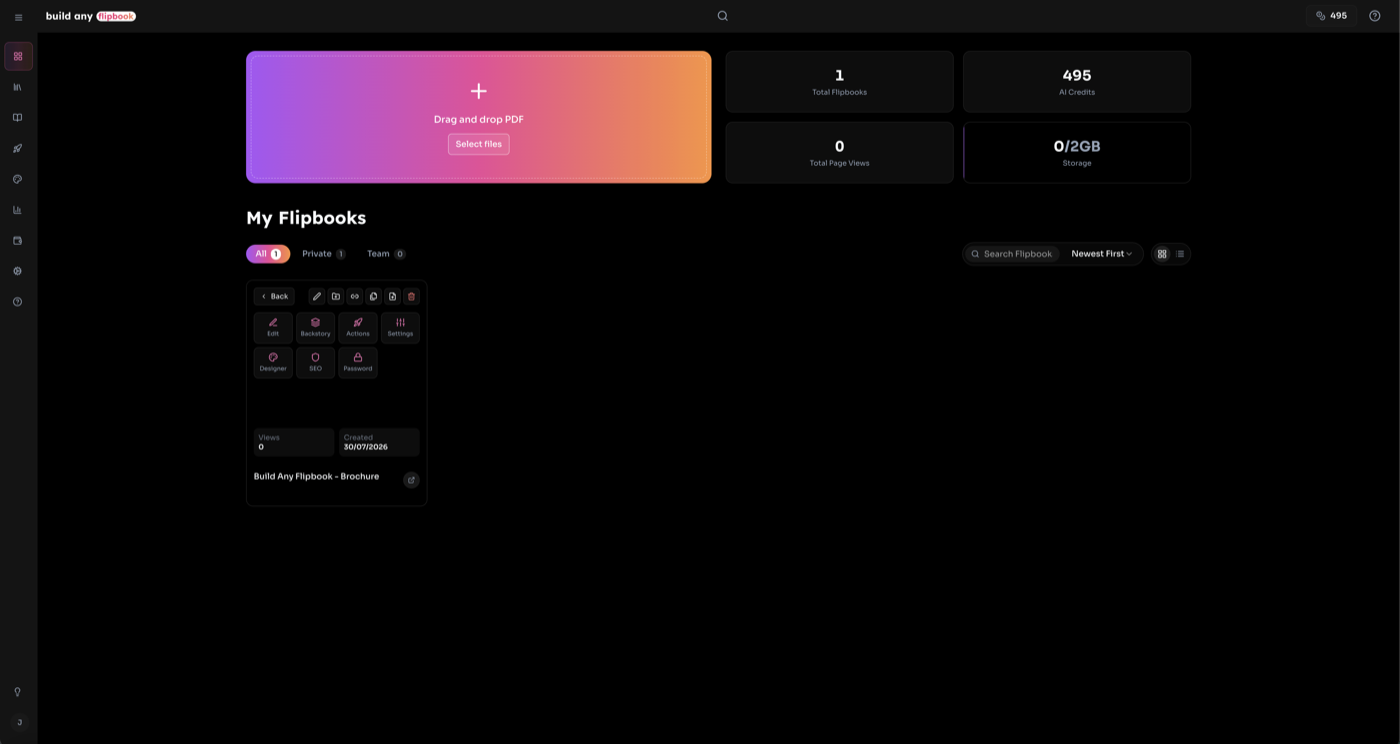
- Sjednocený filtr pill filtrujte Vše/Soukromé/Tým, hledejte podle názvu a řaďte podle data v jednom ovládání
- Zobrazení mřížky a seznamu přepínejte mezi mřížkou karet a kompaktními seznamy
- Drag-and-drop na celé obrazovce přetáhněte PDF kamkoli na obrazovku pro nahrání
11.1 Nahrání flipbooku
Existují dva způsoby nahrání PDF a vytvoření flipbooku:
- Upload dropzone: Klikněte na gradientní upload oblast v horní části nástěnky nebo na tlačítko "Browse Files" v ní.
- Drag and drop: Přetáhněte PDF soubor kamkoli na obrazovku. Zobrazí se overlay na celé obrazovce potvrzující drop zónu. Pusťte pro nahrání.
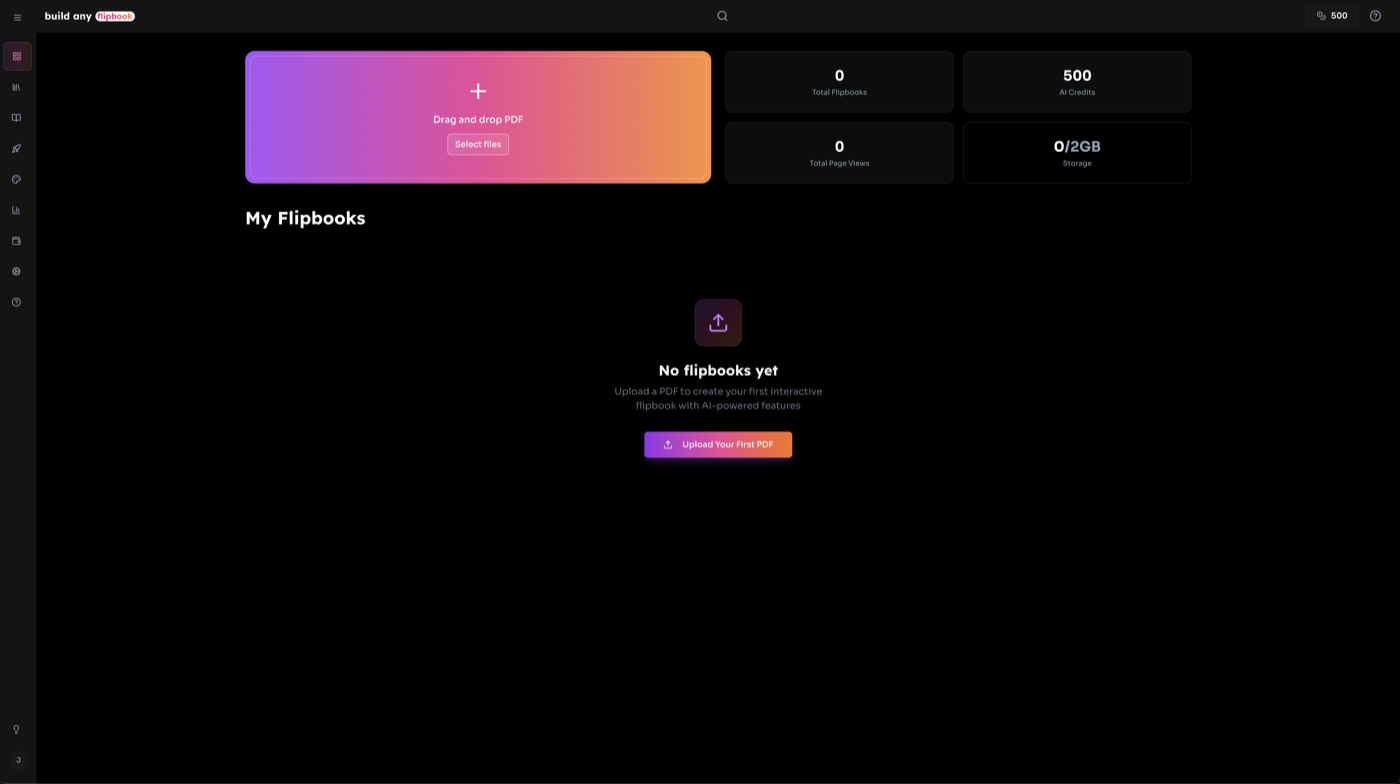
💡 Tip: Textová PDF jsou zpracována zdarma. Skenovaná nebo obrázková PDF (např. exporty Canva) vyžadují AI extrakci textu za 5 kreditů za stránku.
11.2 Detailní zobrazení flipbooku
Klikněte na střední ikonu miniatury flipbooku pro otevření detailního zobrazení, mezilehlé obrazovky správy v nástěnce.
- Live preview: Vložený, interaktivní flipbook viewer zobrazující všechny stránky.
- Nastavení soukromí: Přepínejte mezi Soukromé a Tým viditelností, nastavte nebo změňte hesla (pouze vlastník).
- Sdílení: Zkopírujte URL flipbooku nebo otevřete celý dialog sdílení.
- Akce správy: Rychlý přístup k Editor, Embed, Analytics, Designer, Add to Collection, Replace PDF, Duplicate, Rename a Delete.
- Přepínače funkcí AI: Zapněte nebo vypněte funkce AI (Chat, Summary, Listen, Index, FAQ, Backstory, Glossary, Search, Quiz) jedním kliknutím.
- Statistiky: Počet zobrazení, zobrazení stránek, použité kredity AI a datum vytvoření.
11.3 Zobrazení mřížky a seznamu
Nástěnka nabízí dva způsoby procházení flipbooků:
Zobrazení mřížky
Portrétní karty miniatur s akcemi při hover. Funkce zahrnují:
- • 3D flip menu "More" s mřížkou akcí a statistikami
- • Gradient badges pouze při hover (Team, Protected, Chat Protected)
- • Gradient tlačítko "Open" uprostřed každé miniatury
- • Rychlé ikony akcí (delete, share, settings) při hover
- • Responzivní sloupce (2-5 podle šířky obrazovky)
Zobrazení seznamu
Kompaktní řádky s rozbalitelnými detaily. Funkce zahrnují:
- • Klikněte na ikonu nastavení pro rozbalení řádku
- • Rozbalené zobrazení ukazuje mřížku akcí, přepínače AI a statistiky
- • Badges vlastnictví a informací uspořádané ve sloupcích
- • Tlačítka přepínačů AI pro zapnutí/vypnutí funkcí na flipbook
- • Odkaz "Configure in Edit Mode" pro otevření celého editoru
12. Režim úprav
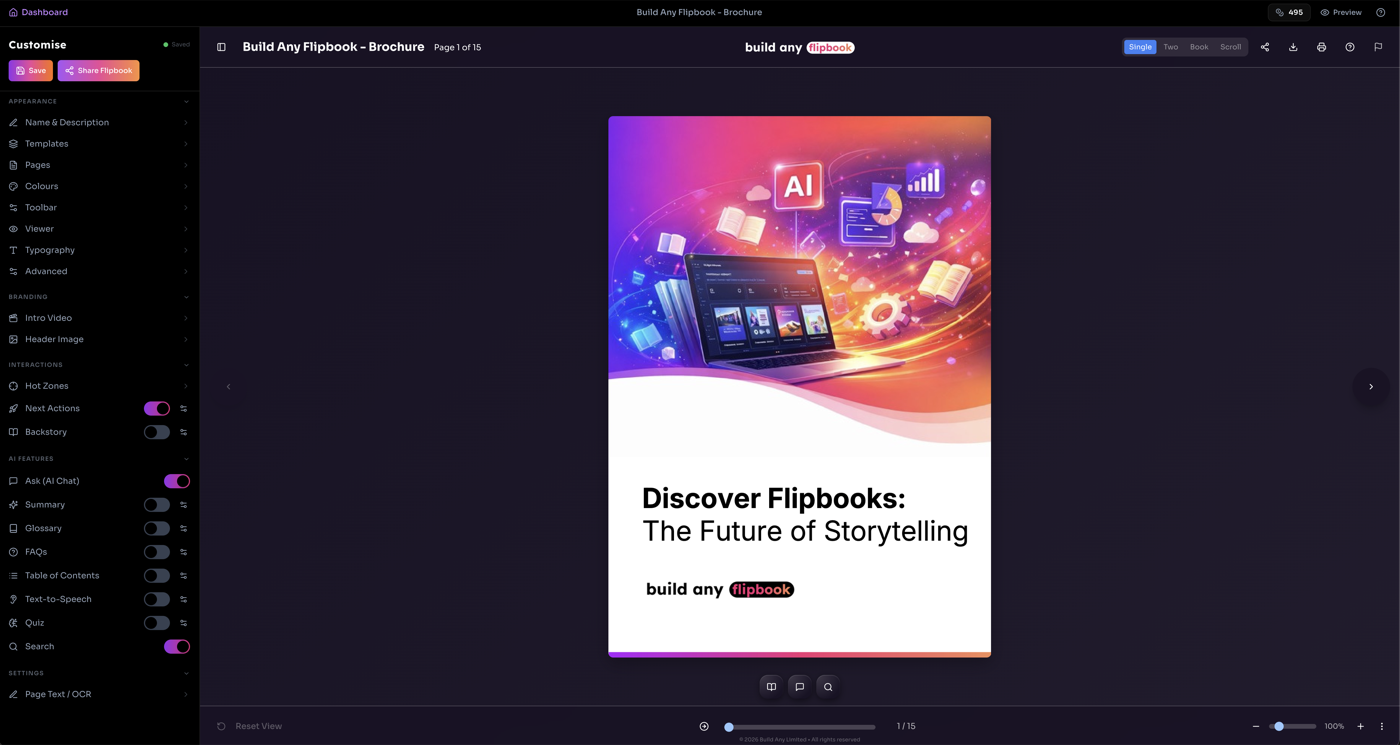
Režim úprav poskytuje komplexní prostředí pro úpravu flipbooku. Přístup kliknutím na "Editor" z detailního zobrazení nebo menu akcí. Live flipbook viewer je vpravo, postranní panel Customise vlevo poskytuje přístup ke všem nástrojům úprav.
Sekce postranního panelu Customise
- Vzhled Name & Description, Templates, Pages, Colours (s presets), Toolbar/Background, Viewer, Typography, Sound, Advanced
- Branding Intro Video, Header Image
- Interakce Hot Zones, Avatars, Next Actions (otevře v nové záložce), Backstory (otevře v nové záložce)
- Funkce AI Řádky přepínačů pro Chat, Summary, Glossary, FAQs, Table of Contents, TTS, Quiz a Search
- Nastavení Page Text/OCR editor
Klikněte na hlavičku sekce v accordionu pro rozbalení, pak na položku menu pro otevření nastavení v deep tab view. Použijte Back pro návrat do hlavního menu. Změny designu se preview live ve vieweru.
💡 Auto-save: Změny designu se automaticky ukládají po 1 sekundě. Hledejte indikátor stavu vedle "Customise" - amber znamená ukládání, zelená uloženo.
12.1 Nastavení designu
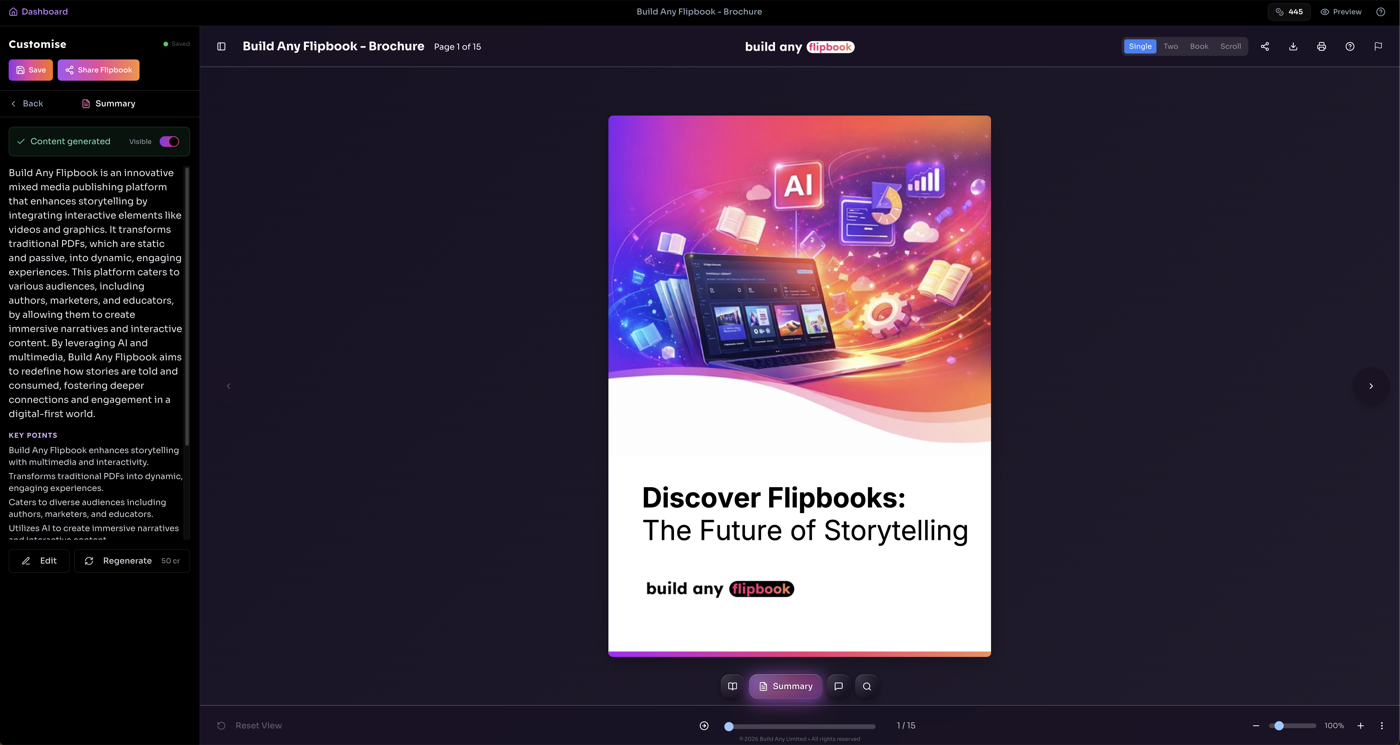
Upravte vizuální vzhled flipbooku přímo z postranního panelu Customise bez opuštění režimu úprav. Všechny změny se preview live ve vieweru.
| Nastavení | Co ovládá |
|---|---|
| Stránky | Border radius, shadow depth, page turn animation style, spine shadow |
| Barvy | Background, toolbar, header, text colours - s preset themes na jedno kliknutí |
| Background | Solid colour, gradient nebo image backgrounds s volitelnými patterns, overlay colour a blur |
| Viewer | Toolbar visibility, title toggle, loading screen type, spinner picker, spinner colour, custom preloader image, loading background colour |
| Typography | Font family, weight, size a title text transform |
| Sound | Page turn sound presets (nebo custom upload), background music s volume, loop a autoplay controls |
| Advanced | Vložte custom CSS do vieweru pro úplnou kontrolu stylingu |
12.2 Šablony
Ukládejte a znovu používejte konfigurace designu napříč flipbooky pomocí Templates.
- Otevřete Templates ze sekce Appearance v postranním panelu Customise
- Uložte aktuální design jako pojmenovanou šablonu pro budoucí použití
- Použijte uloženou šablonu pro okamžitou aktualizaci všech nastavení designu
- Šablony jsou dostupné i na samostatné stránce Designer
12.3 Přepínače funkcí AI
Sekce AI Features v postranním panelu Customise zobrazuje přepínače pro každou funkci AI. Každý přepínač řídí, zda je funkce viditelná pro diváky.
- Enabled (gradient) = viditelné pro diváky
- Disabled (grey) = skryté před diváky
- Klikněte na ikonu nastavení vedle přepínače pro otevření panelu úprav
- Funkce se automaticky zapnou při prvním generování
- Vypnutí skryje funkci bez smazání generovaného obsahu
13. Designer
Stránka Designer poskytuje dedikované prostředí pro přizpůsobení vizuálního vzhledu flipbooku. Používá třísloupcové rozložení: úzká tab tlačítka vlevo, širší panel nastavení uprostřed a sticky live preview vpravo.
Záložky Designer
- Barvy Background, toolbar, header a text colours s preset themes
- Stránky Border radius, shadow, turn animation, spine shadow
- Toolbar Visibility, positioning a content options
- Viewer Logo, title display, loading screen
- Typography Font family, weight, size, title transform
- Sound Page turn sound effects a background music
- Advanced Custom CSS injection
Karta "Current Design" pod preview zobrazuje aktivní vlastnosti designu na první pohled. Designer také podporuje ukládání a načítání design templates.
💡 Tip: Stejná nastavení designu jsou dostupná inline v režimu úprav, takže můžete přizpůsobit vzhled bez opuštění editoru.
14. Informace o přístupu
Landing page Flipbook Vieweru je dostupná na:
💡 Tip: Kdokoli s odkazem na flipbook ho může zobrazit v prohlížeči - účet není potřeba!
15. Informace o dokumentu
Naposledy aktualizováno: Červenec 2026 • Zpět na Build Any Flipbook