
Dokumentation
Alles, was Sie über das Erstellen, Verwalten und Teilen interaktiver Flipbooks mit KI-gestützten Funktionen wissen müssen.
1. Einführung
Der Flipbook-Viewer ist ein ausgeklügeltes digitales Dokumentenpräsentationssystem, das statische Dokumente in ansprechende, interaktive Leseerlebnisse verwandelt. Für moderne Webbrowser entwickelt, bietet er eine nahtlose Möglichkeit, mehrseitige Dokumente wie Broschüren, Berichte, Präsentationen und Publikationen anzuzeigen, zu navigieren und mit ihnen zu interagieren.
Diese Dokumentation deckt alle Funktionen des Flipbook-Viewers ab, wie sie implementiert sind unter buildanyflipbook.com, einschließlich Benutzeroberfläche, Navigationssteuerung, Barrierefreiheitsfunktionen und KI-gestützte Dokumenteninteraktionsfähigkeiten.
💡 Neu bei Build Any Flipbook? Beginnen Sie mit einem kostenlosen Konto, laden Sie dann Ihr erstes PDF hoch, um den Viewer in Aktion zu sehen!
2. Oberflächenübersicht
Die Flipbook-Viewer-Oberfläche ist in drei Hauptbereiche unterteilt: das Seitenminiatur-Panel links, der Haupt-Dokumentanzeigebereich in der Mitte und die Symbolleiste oben. Dieses Layout ermöglicht intuitive Dokumentnavigation bei maximaler Lesezone.

2.1 Dokumentkopfzeile
Die Kopfzeilenleiste zeigt wesentliche Dokumentinformationen, einschließlich des Dokumenttitels (z. B. "AxisPoint Consulting") und des aktuellen Seitenindikators, der Ihre Position im Dokument anzeigt (z. B. "Seite 1 von 2"). Diese Informationen bleiben jederzeit sichtbar.
2.2 Seitenminiatur-Panel
Auf der linken Seite der Oberfläche bietet das Seitenminiatur-Panel eine visuelle Übersicht aller Dokumentseiten. Wichtige Funktionen umfassen:
- Visuelle Seitenvorschauen: Miniaturdarstellungen jeder Seite zur schnellen Identifikation
- Aktueller Seitenindikator: Die aktuell angezeigte Seite ist mit einem blauen Rahmen und dem Label "Current" hervorgehoben
- Seitenlabels: Jede Miniatur zeigt ihre Seitennummer (z. B. "Seite 1", "Seite 2")
- Klick-Navigation: Klicken Sie auf eine Miniatur, um direkt zu dieser Seite zu springen
- Seitenanzahl-Anzeige: Die Panel-Kopfzeile zeigt die Gesamtseitenanzahl (z. B. "PAGES (2)")

Das Miniatur-Panel kann mit der Schaltfläche "Hide page thumbnails" in der oberen linken Ecke der Oberfläche ein- oder ausgeschaltet werden. Das Ausblenden des Panels bietet mehr Bildschirmplatz für die Haupt-Dokumentansicht.
3. Symbolleisten-Funktionen
Die Symbolleiste oben im Viewer bietet Zugang zu allen wichtigen Funktionen und Steuerungen. Von links nach rechts umfasst die Symbolleiste folgende Elemente:
| Funktion | Beschreibung |
|---|---|
| Text-zu-Sprache | Liest den Dokumentinhalt mit synthetisierter Sprache vor. Nützlich für Barrierefreiheit und freihändiges Lesen. |
| Chat mit Dokument | Öffnet eine KI-gestützte Chat-Oberfläche zum Stellen von Fragen zum Dokumentinhalt und Erhalten intelligenter Antworten. |
| Zusammenfassung | Erstellt eine KI-gestützte Zusammenfassung der Kernpunkte und Hauptinhalte des Dokuments. |
| Glossar | Zeigt Definitionen wichtiger Begriffe und Konzepte im Dokument an. |
| FAQ | Zeigt KI-generierte häufig gestellte Fragen und Antworten basierend auf dem Dokumentinhalt an. |
| Inhaltsverzeichnis | Zeigt ein KI-generiertes strukturiertes Inhaltsverzeichnis mit klickbaren Seitenreferenzen für schnelle Navigation. |
| Quiz | Öffnet ein interaktives KI-generiertes Quiz zum Testen des Verständnisses des Dokumentinhalts. |
| Suche | Ermöglicht Volltextsuche im gesamten Dokument, um bestimmte Inhalte schnell zu finden. |
| Ansichtsmodus umschalten | Wechselt zwischen Einzelseitenansicht und Doppelseitenansicht für verschiedene Lesepräferenzen. |
| Teilen | Bietet Optionen zum Teilen des Flipbooks über LinkedIn, X (Twitter), Facebook, Link kopieren oder PDF-Link kopieren. |
| Download | Lädt die Original-Dokumentdatei auf Ihr Gerät herunter. |
| Flipbook drucken | Öffnet den Druckdialog des Browsers zum Drucken des Flipbooks oder Speichern als PDF. |
| Vollbild aktivieren | Erweitert den Viewer auf den gesamten Bildschirm für immersives, ablenkungsfreies Lesen. |
3.1 Ansichtsmodus umschalten

Der Ansichtsmodus-Schalter ermöglicht den Wechsel zwischen Einzel- und Doppelseitenansicht. Der Schalter befindet sich in der Symbolleiste und zeigt die Optionen "Single" und "Two" mit einem Schieberegler. Beim Überfahren des Schalters zeigt ein Tooltip "Switch to two page view" an.
3.2 Teilen-Funktion


Die Teilen-Funktion bietet mehrere Optionen zur Verteilung des Flipbooks:
- LinkedIn: Direkt in Ihrem LinkedIn-Feed teilen oder als Nachricht senden
- X (Twitter): Flipbook-Link in Ihrer X-Timeline posten
- Facebook: Auf Ihrer Facebook-Pinnwand oder in Messenger teilen
- Link kopieren: Flipbook-URL in die Zwischenablage kopieren für manuelles Teilen
- PDF-Link kopieren: Direkten Link zur PDF-Datei zum Teilen des Downloads kopieren
3.3 Download-Funktion

Die Download-Schaltfläche ermöglicht Benutzern, die Dokumentdatei auf ihrem lokalen Gerät zu speichern. Beim Klick startet der Browser den Download der Original-Dokumentdatei. Nützlich für Offline-Ansicht oder wenn Sie mit dem Dokument in anderen Anwendungen arbeiten müssen.
3.4 Flipbook drucken

Die Funktion Flipbook drucken öffnet den nativen Druckdialog Ihres Browsers und ermöglicht das Drucken des Dokuments oder Speichern als PDF. Sie können bestimmte Seiten auswählen, Druckeinstellungen anpassen und Ihren bevorzugten Drucker oder PDF-Ausgabe wählen.
3.5 Vollbildmodus


Der Vollbildmodus maximiert das Leseerlebnis durch Entfernen von Browser- und System-UI-Elementen. Im Vollbildmodus:
- Das Dokument füllt Ihren gesamten Bildschirm
- Alle Symbolleisten-Funktionen bleiben zugänglich
- Das Seitenminiatur-Panel ist weiterhin verfügbar
- Drücken Sie Escape oder klicken Sie erneut auf die Vollbild-Schaltfläche zum Beenden
- Der Zoom-Schieberegler zeigt unten rechts einen "Zoom"-Tooltip
4. KI-gestützte Funktionen
Der Flipbook-Viewer umfasst mehrere KI-gestützte Funktionen, die das Leseerlebnis verbessern und die Dokumenteninteraktion intelligenter und effizienter machen.
4.1 Text-zu-Sprache

Die Text-zu-Sprache-Funktion wandelt Dokumenttext in natürlich klingendes Audio um. Diese Barrierefreiheitsfunktion ist besonders nützlich für:
- Nutzer mit Sehbehinderungen, die von Audio-Inhalten profitieren
- Multitasking-Szenarien, in denen Lesen nicht möglich ist
- Lernen und Verstehen durch auditives Verstärken
- Lange Dokumente, bei denen Zuhören die Augenbelastung reduziert
Kosten: 10 Credits pro 1.000 Zeichen (£0.10 pro 1.000 Zeichen)
4.2 Chat mit Dokument

Die Chat-mit-Dokument-Funktion ermöglicht konversationelle Interaktion mit Dokumentinhalt mittels KI-Technologie. Benutzer können:
- Spezifische Fragen zum Dokumentinhalt stellen
- Klärung zu komplexen Themen oder Terminologie anfordern
- Bestimmte Informationen extrahieren, ohne das gesamte Dokument zu lesen
- Sofortige Antworten basierend auf dem Dokumentkontext erhalten
Kosten: 10 Credits pro Nachricht (£0.10 pro Nachricht)
4.3 Zusammenfassung

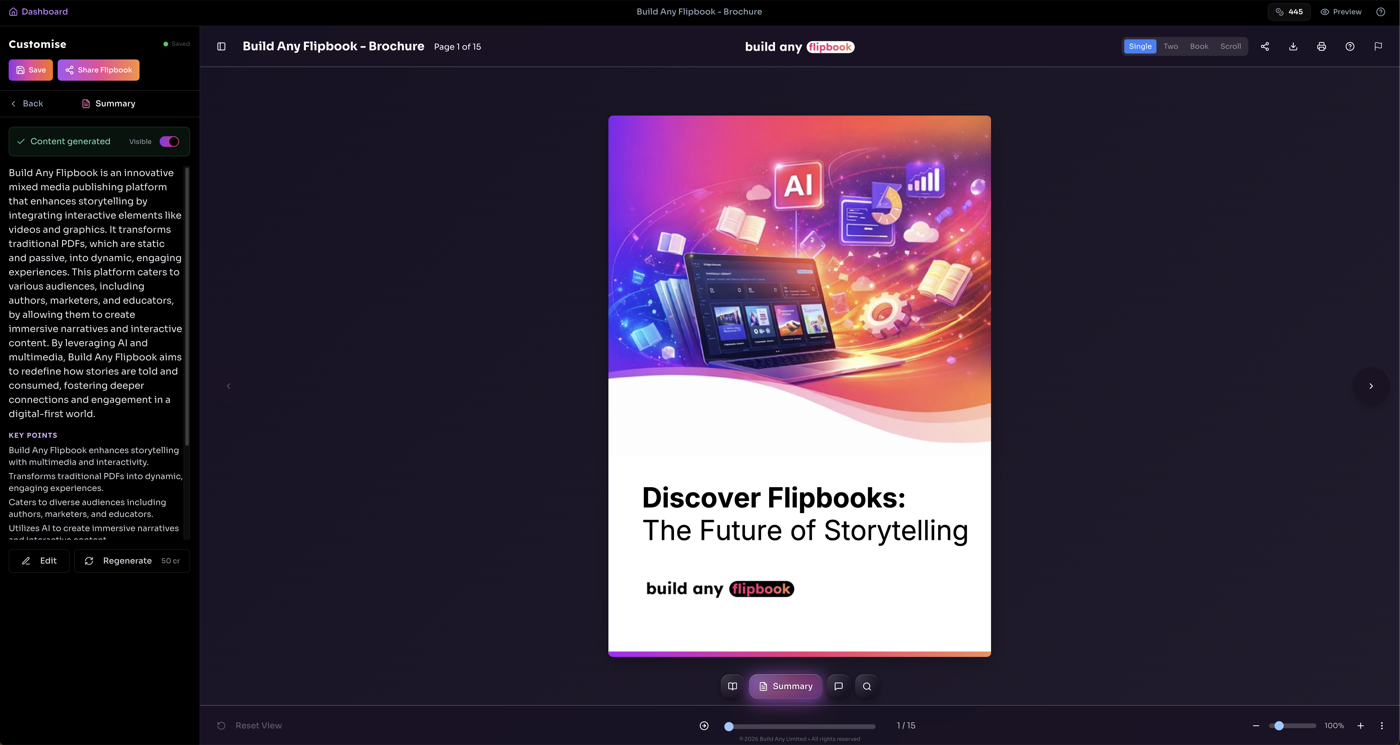
Die Zusammenfassungs-Funktion nutzt KI zur Analyse des Dokuments und erstellt eine prägnante Übersicht der Hauptpunkte. Ideal für:
- Schnelle Dokumentenbewertung vor detailliertem Lesen
- Verständnis des Umfangs und der Kernbotschaften des Dokuments
- Erstellung von Besprechungsnotizen oder Executive Briefings
- Zeiteffiziente Durchsicht langer Dokumente
Kosten: 50 Credits für vollständige Dokumentzusammenfassung (£0.50), 25 Credits für Seitenzusammenfassung (£0.25)
4.4 Glossar

Die Glossar-Funktion identifiziert und definiert automatisch Schlüsselbegriffe, Akronyme und Fachvokabular im Dokument. Vorteile umfassen:
- Schneller Zugang zu Definitionen ohne externe Recherche
- Kontextbezogene Erklärungen basierend auf der Dokumentnutzung
- Verbessertes Verständnis für technische oder spezialisierte Inhalte
- Unterstützung für Nicht-Experten bei domänenspezifischem Material
Kosten: 25 Credits pro Glossar-Generierung (£0.25)
4.5 FAQ-Generierung
Die FAQ-Generierungs-Funktion erstellt automatisch eine umfassende Liste häufig gestellter Fragen und Antworten basierend auf Ihrem Dokumentinhalt. Dies hilft Lesern:
- Schnell Antworten auf häufige Fragen zu finden
- Schlüsselkonzepte zu verstehen, ohne das gesamte Dokument zu lesen
- Klärung zu potenziell verwirrenden Themen zu erhalten
- Die Dokumentenzugänglichkeit für alle Leser zu verbessern
Kosten: 25 Credits pro FAQ-Generierung (£0.25, erzeugt typischerweise 8-12 Q&A-Paare)
4.6 Inhaltsverzeichnis
Die Inhaltsverzeichnis-Funktion nutzt KI zur Analyse Ihrer Dokumentstruktur und erstellt einen navigierbaren Index mit Seitenreferenzen. Betrachter können auf jeden Eintrag klicken, um direkt zu diesem Abschnitt zu springen.
- Identifiziert automatisch Überschriften, Abschnitte und Themen
- Klickbare Seitenreferenzen für sofortige Navigation
- Hierarchische Struktur, die die Dokumentorganisation bewahrt
Kosten: 20 Credits pro Generierung (£0.20)
4.7 Quiz
Die Quiz-Funktion erstellt interaktive Wissenstests basierend auf Ihrem Dokumentinhalt. Betrachter können ihr Verständnis mit Multiple-Choice-Fragen testen und sofortiges Feedback erhalten.
- Konfigurierbare Schwierigkeit, Fragenanzahl und Bewertung
- Optionale Anzeige der richtigen Antworten nach Abschluss
- E-Mail-Sammlung für Lead-Generierung
- Betrachter können Quiz-Parameter optional anpassen
Kosten: 20 Credits pro Quiz-Generierung (£0.20)
4.8 Suche
Die Such-Funktion ermöglicht Betrachtern, bestimmte Inhalte im Dokument zu finden. Ergebnisse heben übereinstimmenden Text hervor und ermöglichen Ein-Klick-Navigation zur relevanten Seite.
- Volltextsuche über alle Dokumentseiten
- Hervorgehobene Treffer mit Seitenreferenzen
- Klicken Sie auf ein Ergebnis, um direkt zu dieser Seite zu springen
💡 Hinweis: Die Suche erfordert extrahierten Seitentext. Textbasierte PDFs werden automatisch indexiert; gescannte PDFs erfordern Textextraktion (5 Credits pro Seite).
4.9 KI-Credits-System
KI-Funktionen erfordern Credits. £1 = 100 Credits. Dieses Pay-as-you-go-Modell bedeutet, dass Sie nur für die KI-Arbeit zahlen, die Sie tatsächlich nutzen. Credits verfallen nie und werden immer übertragen. Für Teams mit vorhersehbarer Abrechnung sind optionale monatliche Aufladungen mit bis zu 30% Rabatt verfügbar. Kein Vertrag, keine Bindung. Mit einem Klick pausieren oder kündigen. Wir senden 48 Stunden vor jeder Abbuchung eine Erinnerung.
Credit-Kosten nach Funktion
💡 Tipp: KI-Credits verfallen nie und können in verschiedenen Paketen gekauft werden. Besuchen Sie Einstellungen → Abrechnung zum Kauf von Credits.
5.2 Gehe-zu-Seite-Funktion

Die Schaltfläche "Go to page" befindet sich unten im Viewer neben dem Fortschrittsbalken. Mit einem Klick können Sie eine bestimmte Seitennummer eingeben und direkt zu dieser Seite springen. Besonders nützlich für längere Dokumente, bei denen Scrollen oder Klicken durch Seiten zeitaufwändig wäre.
5.3 Ansichtsmodi
Der Viewer unterstützt zwei verschiedene Ansichtsmodi über den Schalter in der Symbolleiste:
Einzelseitenansicht
Zeigt eine Seite gleichzeitig an, maximiert die Lesbarkeit auf kleineren Bildschirmen oder für detaillierte Untersuchung. Der Schalter zeigt "Single", wenn dieser Modus aktiv ist.
Doppelseitenansicht
Zeigt zwei benachbarte Seiten nebeneinander und simuliert das Lesen eines physischen Buches oder Magazins. Der Schalter zeigt "Two", wenn dieser Modus aktiv ist.
5.4 Zoom-Steuerung
Unten rechts ermöglichen Zoom-Steuerungen die Anpassung der Dokumentvergrößerung:
- Vergrößern (+): Erhöht die Vergrößerung für detaillierte Ansicht
- Verkleinern (-): Verringert die Vergrößerung für Übersicht
- Zoom-Schieberegler: Ziehen Sie den Schieberegler, um den Zoom sanft anzupassen
- Zoom-Prozentsatz: Zeigt den aktuellen Zoom-Level (z. B. "100%")
- Ansicht zurücksetzen: Unten links, kehrt zum Standard-Zoom-Level und -Position zurück
6. Technische Spezifikationen
6.1 Unterstützte Browser
Der Flipbook-Viewer ist für moderne Webbrowser optimiert:
- Google Chrome (Version 90+)
- Mozilla Firefox (Version 88+)
- Microsoft Edge (Version 90+)
- Safari (Version 14+)
- Opera (Version 76+)
6.2 Gerätekompatibilität
Der Viewer ist vollständig responsiv und funktioniert auf:
Desktop-Computer
Vollständiger Funktionsumfang mit Tastenkürzeln
Tablets
Touch-optimierte Navigation mit Gestenunterstützung
Mobilgeräte
Schlanke Oberfläche mit Wisch-Navigation
6.3 Dokumentformat-Unterstützung
Der Flipbook-Viewer kann Dokumente anzeigen, die konvertiert wurden aus:
- PDF-Dateien (.pdf)
- Microsoft Word-Dokumente (.docx, .doc)
- PowerPoint-Präsentationen (.pptx, .ppt)
- Bildersammlungen (.jpg, .png)
7. Tastenkürzel
Die folgenden Tastenkürzel verbessern die Navigationseffizienz:
| Tastenkürzel | Aktion |
|---|---|
| ← (Pfeil links) | Vorherige Seite |
| → (Pfeil rechts) | Nächste Seite |
| Pos1 | Zur ersten Seite |
| Ende | Zur letzten Seite |
| + (Plus) | Vergrößern |
| - (Minus) | Verkleinern |
| F oder F11 | Vollbild umschalten |
| Esc | Vollbild beenden |
8. Barrierefreiheits-Funktionen
Der Flipbook-Viewer ist mit Barrierefreiheit im Blick entwickelt und integriert Funktionen, die sicherstellen, dass alle Nutzer effektiv mit Dokumentinhalten interagieren können.
- Screenreader-Kompatibilität: Vollständige Unterstützung für beliebte Screenreader einschließlich NVDA, JAWS und VoiceOver
- Text-zu-Sprache: Integrierte Audio-Narration für Dokumentinhalt
- Tastatur-Navigation: Vollständige Tastatur-Barrierefreiheit für alle Funktionen
- Hoher Kontrast-Modus: Kompatibel mit System-Hochkontrast-Einstellungen
- Fokus-Indikatoren: Klare visuelle Fokuszustände für Tastaturnutzer
- Tooltips: Alle Symbolleisten-Schaltflächen zeigen beschreibende Tooltips beim Überfahren
9. Preise
Build Any Flipbook hat keine Abonnementpläne. Die gesamte Plattform ist für jeden Nutzer kostenlos. Sie zahlen nur, wenn Sie möchten, dass KI an Ihren Dokumenten arbeitet, mit Credits. £1 = 100 Credits. Credits verfallen nie.
Jede Funktion ist ohne Kosten enthalten. Keine Wasserzeichen, keine Flipbook-Limits, keine Funktionssperren.
- Unbegrenzte Flipbooks
- Keine Wasserzeichen
- Hot Zones, Back-Story, Next Actions, Test Your Knowledge
- White Label Designer
- Materials Library, Contact/Subscribe-Formulare, Google Maps
- Analytik, Einbettung, Teilen, benutzerdefinierte CTA
- 2 GB Speicher zum Start
- 500 kostenlose KI-Credits bei Registrierung
Kaufen Sie Credits für KI-Funktionen. Verfügbar in Paketen von £5 bis £500, oder kontaktieren Sie uns für Enterprise-Volumen.
- 500 Credits für £5
- 2.000 Credits für £20
- 5.000 Credits für £50
- 20.000 Credits für £200
- 50.000 Credits für £500
- Credits verfallen nie
Der Speicher erhöht sich automatisch basierend auf Ihren gesamten Credit-Käufen. Er nimmt nie ab.
- 2 GB kostenlos zum Start
- 5 GB bei £20 ausgegeben
- 10 GB bei £50 ausgegeben
- 25 GB bei £200 ausgegeben
- 50 GB bei £500+ ausgegeben
Wenn Sie einem Team beitreten, bezieht sich die gesamte KI-Nutzung aus dem vom Team-Inhaber verwalteten Workspace-Credit-Pool.
- Alle Teammitglieder teilen den Workspace-Credit-Pool
- Persönliche Credits werden pausiert (nicht gelöscht), solange Sie in einem Team sind
- Persönliche Credits werden fortgesetzt, wenn Sie das Team verlassen
- Nur der Workspace-Inhaber kann Credits kaufen
- Jede KI-Aktion wird mit dem Namen des Teammitglieds protokolliert
Für Organisationen, die Enterprise-Funktionen benötigen.
- KI-Avatar-Videos
- Mehrsprachige Flipbooks
- Benutzerdefiniertes Domain-Mapping (docs.yourbrand.com)
- Digitale Signaturen
- Prioritäts-Google-Indexierung
- Prioritäts-Support
- 100 GB+ Speicher
9.1 KI-Credit-Kosten
| KI-Funktion | Credits pro Aktion | Ungefähre Kosten (GBP) |
|---|---|---|
| KI-Chat (Standard) | 10 Credits | £0.10 |
| KI-Chat (Erweitert) | 20 Credits | £0.20 |
| Seitenzusammenfassung | 25 Credits | £0.25 |
| Vollständige Zusammenfassung | 50 Credits | £0.50 |
| Glossar | 25 Credits | £0.25 |
| FAQ-Generierung | 25 Credits | £0.25 |
| Inhaltsverzeichnis | 20 Credits | £0.20 |
| Kernpunkte | 50 Credits | £0.50 |
| KI-Quiz | 20 Credits | £0.20 |
| Text-zu-Sprache | 10 Credits / 1.000 Zeichen | £0.10 / 1.000 Zeichen |
| Grammatikprüfung | 10 Credits | £0.10 |
| Seitenbeschriftung | 5 Credits | £0.05 |
| Textextraktion (gescannte PDFs) | 5 Credits / Seite | £0.05 / Seite |
| AI OCR (Seite neu scannen) | 5 Credits / Seite | £0.05 / Seite |
| Collection Chat | 100 Credits / Nachricht | £1.00 |
| Avatar-Video | 250 Credits | £2.50 |
Textextraktion
- Textbasierte PDFs: Kostenlos. Wir lesen die Textschicht direkt aus Ihrem Dokument.
- Bildbasierte / gescannte PDFs: 5 Credits pro Seite. Wir nutzen KI, um Text aus Seitenbildern zu lesen. Häufig bei Canva-Designs, gescannten Dokumenten und Bildexporten.
- Alle PDFs erhalten kostenlose Miniatur-Generierung.
- Sie können die Textextraktion jederzeit aus dem Bearbeitungsmodus erneut versuchen.
- Sie werden immer benachrichtigt, wenn Credits für Textextraktion verwendet werden.
Hinweis: Wenn Credits aufgebraucht sind, pausieren KI-Funktionen, aber alles andere funktioniert normal weiter. Jederzeit aufladen zum Fortsetzen. Credits verfallen nie.
10. Fehlerbehebung
Häufige Probleme und ihre Lösungen:
Dokument lädt nicht
Stellen Sie eine stabile Internetverbindung sicher. Versuchen Sie, die Seite zu aktualisieren oder den Browser-Cache zu leeren. Wenn das Problem bestehen bleibt, ist das Dokument möglicherweise vorübergehend nicht verfügbar.
Text-zu-Sprache funktioniert nicht
Prüfen Sie, ob Ihr Browser die Web Speech API unterstützt. Stellen Sie sicher, dass die Audioausgabe Ihres Geräts nicht stummgeschaltet ist. Einige Browser erfordern Benutzerinteraktion vor der Audiowiedergabe.
KI-Funktionen nicht verfügbar
KI-Funktionen erfordern eine aktive Internetverbindung und ausreichende KI-Credits. Wenn Funktionen ausgegraut sind, wurde das Dokument möglicherweise noch nicht für KI-Interaktion verarbeitet, oder der Dienst ist vorübergehend nicht verfügbar. Prüfen Sie Ihr Credit-Guthaben unter Einstellungen → Abrechnung.
Seiten erscheinen unscharf
Verwenden Sie die Zoom-Steuerung zur Vergrößerung. Wenn Seiten unscharf bleiben, wurde das Quelldokument möglicherweise in niedriger Auflösung hochgeladen.
Vollbildmodus funktioniert nicht
Einige Browser erfordern Benutzerinteraktion (wie einen Klick), bevor Vollbild erlaubt wird. Klicken Sie direkt auf die Vollbild-Schaltfläche. Bei Tastenkürzeln stellen Sie sicher, dass das Flipbook den Fokus hat.
Teilen-Optionen erscheinen nicht
Stellen Sie sicher, dass Pop-up-Blocker für die Website deaktiviert sind. Das Teilen-Menü sollte beim Klick auf die Teilen-Schaltfläche erscheinen. Wenn Social Sharing fehlschlägt, prüfen Sie, ob Sie auf der jeweiligen Plattform angemeldet sind.
11. Dashboard und Verwaltung
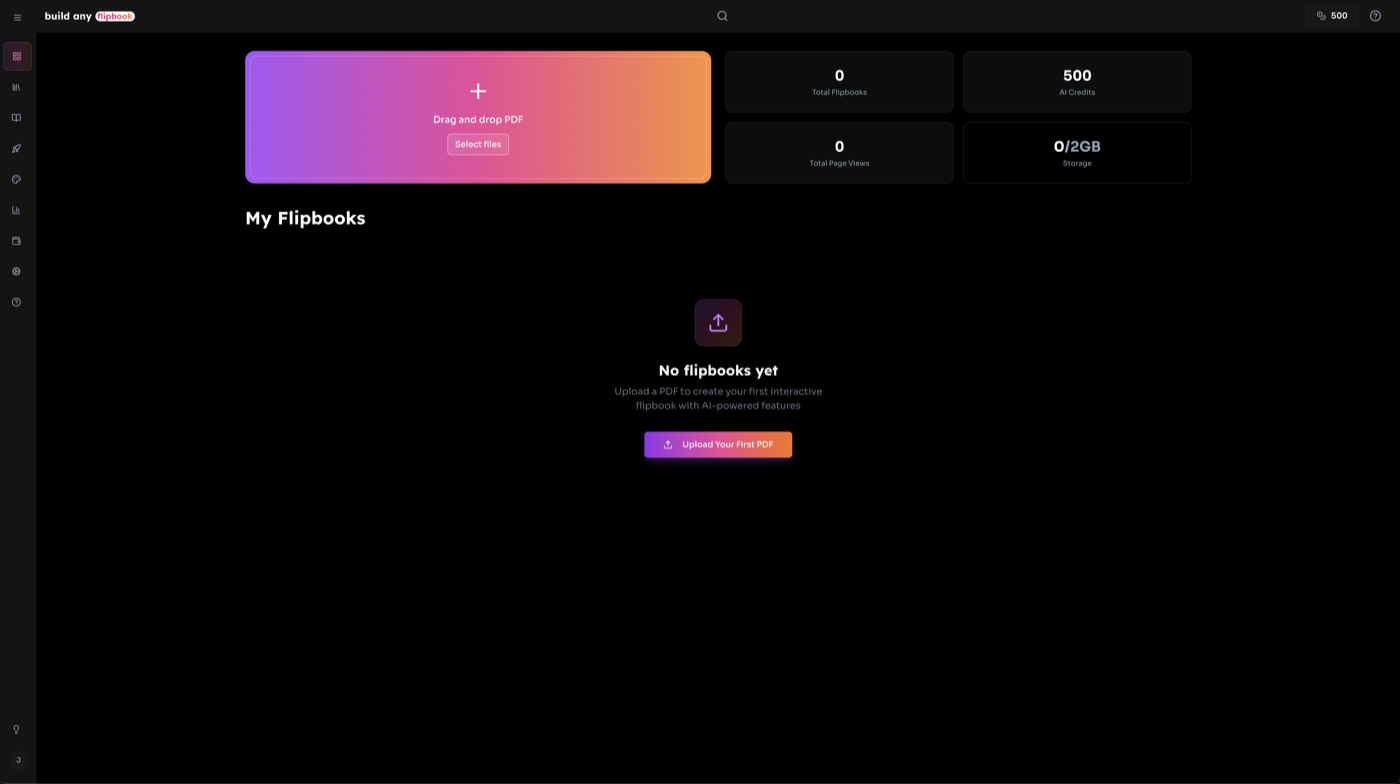
Das Dashboard ist Ihre zentrale Anlaufstelle zur Verwaltung aller Flipbooks. Es bietet Upload-Funktionen, Übersichtsstatistiken und schnellen Zugang zu allen Flipbook-Verwaltungstools.
Wichtige Dashboard-Funktionen
- Gradient-Upload-Dropzone PDF per Drag-and-Drop ablegen oder zum Durchsuchen klicken
- Statistik-Übersicht Flipbook-Anzahl, Gesamtaufrufe, KI-Credits und Speichernutzung mit animiertem Count-up
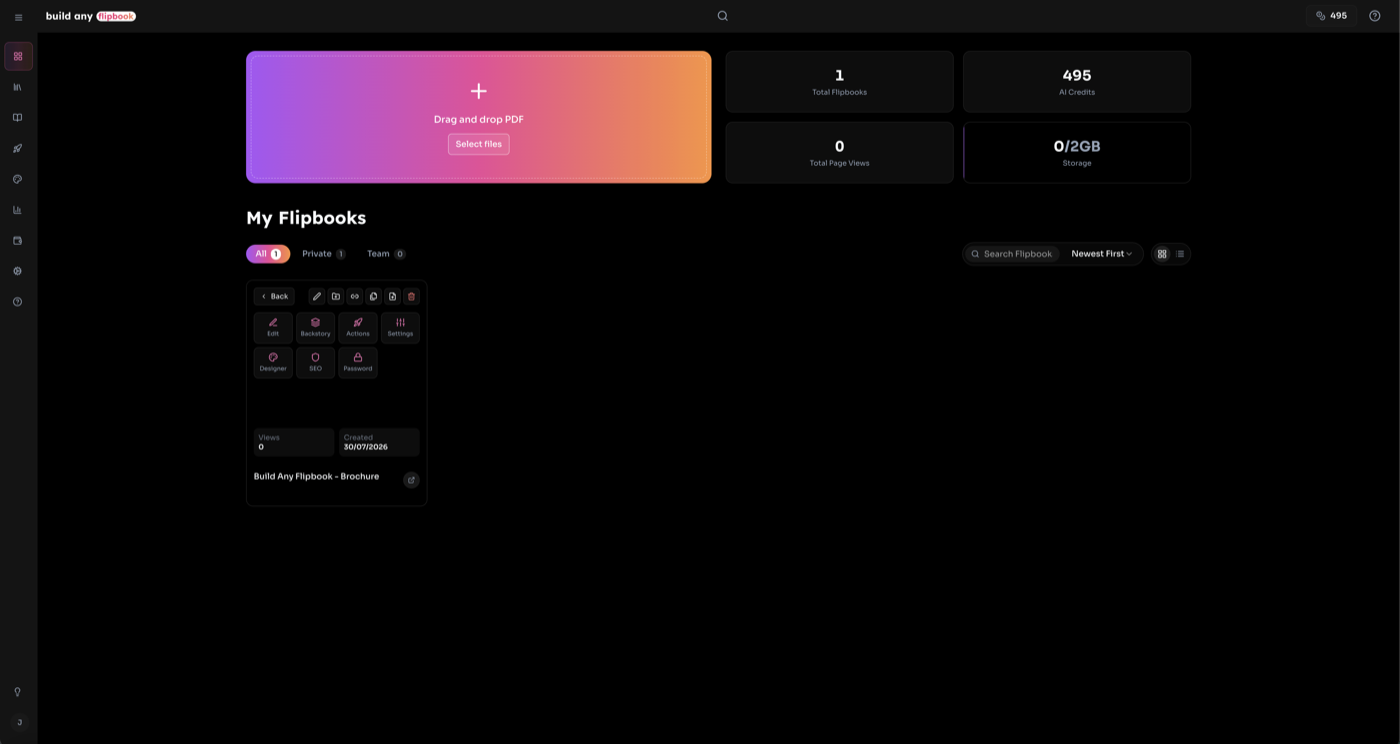
- Einheitliche Filter-Pille Filtern nach All/Private/Team, Suche nach Name und Sortierung nach Datum in einem Steuerungselement
- Raster- und Listenansichten Wechsel zwischen Karten-Raster und kompakter Listenansicht
- Vollbild-Drag-and-Drop PDF irgendwo auf dem Bildschirm ablegen zum Hochladen
11.1 Flipbook hochladen
Es gibt zwei Möglichkeiten, ein PDF hochzuladen und ein Flipbook zu erstellen:
- Upload-Dropzone: Klicken Sie auf den Gradient-Upload-Bereich oben im Dashboard oder auf die Schaltfläche "Browse Files" darin.
- Drag-and-Drop: Ziehen Sie eine PDF-Datei irgendwo auf den Bildschirm. Eine Vollbild-Overlay erscheint und bestätigt die Dropzone. Loslassen zum Hochladen.
💡 Tipp: Textbasierte PDFs werden kostenlos verarbeitet. Gescannte oder bildbasierte PDFs (wie Canva-Exporte) erfordern KI-Textextraktion mit 5 Credits pro Seite.
11.2 Flipbook-Detailansicht
Klicken Sie auf das zentrale Symbol einer Flipbook-Miniatur, um die Detailansicht zu öffnen, einen Zwischen-Verwaltungsbildschirm im Dashboard.
- Live-Vorschau: Ein eingebetteter, interaktiver Flipbook-Viewer, der alle Seiten anzeigt.
- Datenschutzeinstellungen: Wechseln zwischen Private- und Team-Sichtbarkeit, Passwörter setzen oder ändern (nur Inhaber).
- Teilen: Flipbook-URL kopieren oder den vollständigen Teilen-Dialog öffnen.
- Verwaltungsaktionen: Schnellzugriff auf Editor, Embed, Analytics, Designer, Add to Collection, Replace PDF, Duplicate, Rename und Delete.
- KI-Funktionsschalter: KI-Funktionen aktivieren oder deaktivieren (Chat, Summary, Listen, Index, FAQ, Backstory, Glossary, Search, Quiz) mit einem Klick.
- Statistiken: Aufrufanzahl, Seitenaufrufe, verwendete KI-Credits und Erstellungsdatum.
11.3 Raster- und Listenansichten
Das Dashboard bietet zwei Möglichkeiten, Ihre Flipbooks zu durchsuchen:
Rasteransicht
Hochformat-Miniaturkarten mit Hover-Aktionen. Funktionen umfassen:
- • 3D-Flip "More"-Menü mit Aktions-Raster und Statistiken
- • Nur-bei-Hover Gradient-Badges (Team, Protected, Chat Protected)
- • Gradient "Open"-Schaltfläche in der Mitte jeder Miniatur
- • Schnellaktions-Icons (Löschen, Teilen, Einstellungen) bei Hover
- • Responsive Spalten (2-5 je nach Bildschirmbreite)
Listenansicht
Kompakte Zeilen mit erweiterbaren Details. Funktionen umfassen:
- • Klicken Sie auf das Einstellungs-Icon, um eine Zeile zu erweitern
- • Erweiterte Ansicht zeigt Aktions-Raster, KI-Funktionsschalter und Statistiken
- • Eigentums- und Informations-Badges in Spalten organisiert
- • KI-Funktionsschalter zum Aktivieren/Deaktivieren von Funktionen pro Flipbook
- • "Configure in Edit Mode"-Link zum Öffnen des vollständigen Editors
12. Bearbeitungsmodus
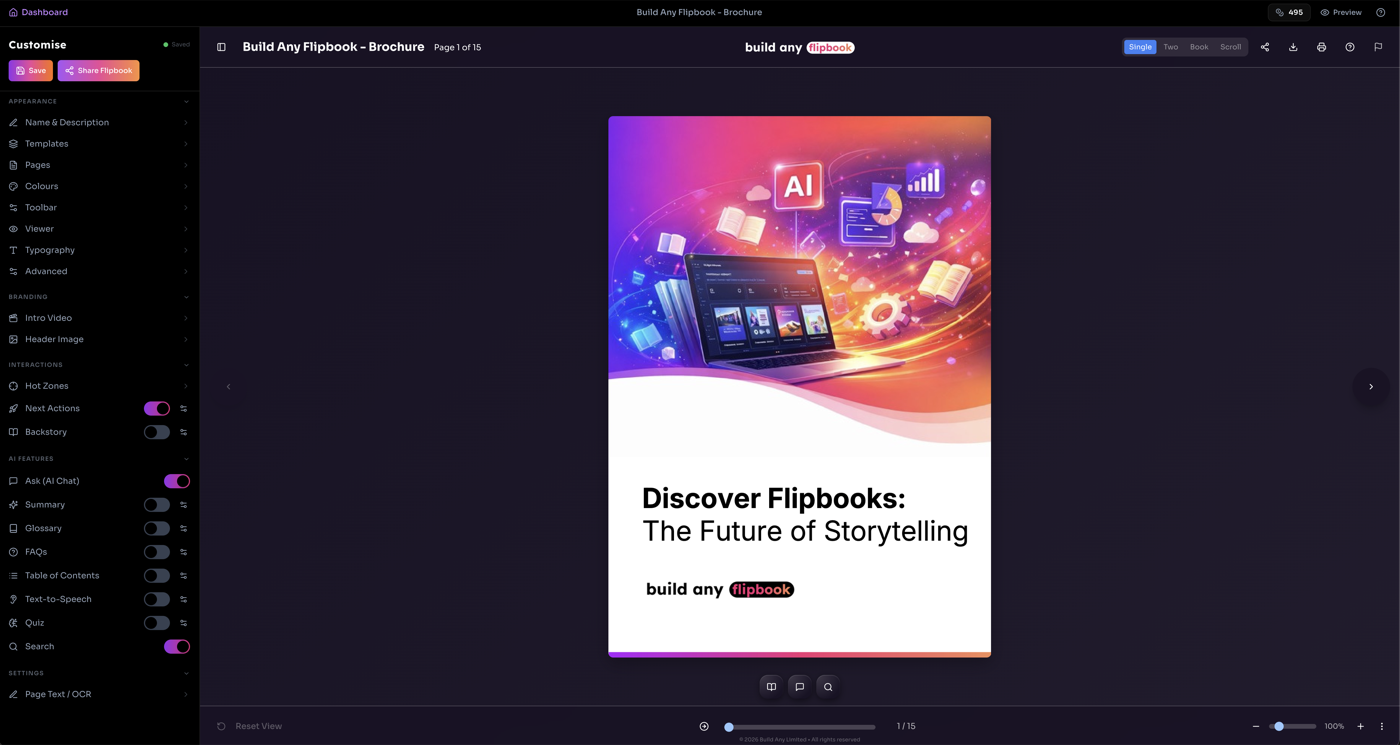
Der Bearbeitungsmodus bietet eine umfassende Bearbeitungsumgebung für Ihr Flipbook. Zugriff über "Editor" aus der Detailansicht oder dem Raster-/Listen-Aktionsmenü. Der Live-Flipbook-Viewer wird rechts angezeigt, während die Anpassen-Seitenleiste links Zugang zu allen Bearbeitungstools bietet.
Anpassen-Seitenleisten-Abschnitte
- Erscheinungsbild Name & Description, Templates, Pages, Colours (with presets), Toolbar/Background, Viewer, Typography, Sound, Advanced
- Branding Intro Video, Header Image
- Interaktionen Hot Zones, Avatars, Next Actions (opens in new tab), Backstory (opens in new tab)
- KI-Funktionen Schalterzeilen für Chat, Summary, Glossary, FAQs, Table of Contents, TTS, Quiz und Search
- Einstellungen Seitentext/OCR-Editor
Klicken Sie auf einen Abschnittsheader im Akkordeon zum Erweitern, dann auf ein Menüelement, um dessen Einstellungen in einer Deep-Tab-Ansicht zu öffnen. Verwenden Sie die Zurück-Schaltfläche für das Hauptmenü. Design-Änderungen werden live im Viewer angezeigt.
💡 Auto-Speichern: Design-Änderungen werden nach 1 Sekunde automatisch gespeichert. Achten Sie auf den Statusindikator neben "Anpassen": Amber bedeutet Speichern, Grün bedeutet Gespeichert.
12.1 Design-Einstellungen
Bearbeiten Sie das visuelle Erscheinungsbild Ihres Flipbooks direkt aus der Anpassen-Seitenleiste, ohne den Bearbeitungsmodus zu verlassen. Alle Änderungen werden live im Viewer angezeigt.
| Einstellung | Was sie steuert |
|---|---|
| Seiten | Eckenradius, Schattentiefe, Seitenumschlag-Animation, Buchrücken-Schatten |
| Farben | Hintergrund-, Symbolleisten-, Kopfzeilen- und Textfarben mit Ein-Klick-Vorlagen-Themes |
| Hintergrund | Einfarbige, Verlaufs- oder Bildhintergründe mit optionalen Mustern, Overlay-Farbe und Unschärfe |
| Viewer | Symbolleisten-Sichtbarkeit, Titel-Umschalter, Ladebildschirm-Typ, Spinner-Auswahl, Spinner-Farbe, benutzerdefiniertes Preloader-Bild, Lade-Hintergrundfarbe |
| Typografie | Schriftfamilie, -stärke, -größe und Titel-Texttransformation |
| Ton | Seitenumschlag-Ton-Voreinstellungen (oder benutzerdefinierter Upload), Hintergrundmusik mit Lautstärke-, Loop- und Autoplay-Steuerung |
| Erweitert | Benutzerdefiniertes CSS in den Viewer injizieren für vollständige Stilkontrolle |
12.2 Vorlagen
Speichern und wiederverwenden Sie Design-Konfigurationen in Ihren Flipbooks mit Vorlagen.
- Öffnen Sie Vorlagen aus dem Erscheinungsbild-Abschnitt in der Anpassen-Seitenleiste
- Speichern Sie Ihr aktuelles Design als benannte Vorlage für zukünftige Nutzung
- Wenden Sie eine gespeicherte Vorlage an, um alle Design-Einstellungen sofort zu aktualisieren
- Vorlagen sind auch auf der eigenständigen Designer-Seite verfügbar
12.3 KI-Funktionsschalter
Der KI-Funktionen-Abschnitt in der Anpassen-Seitenleiste zeigt Schalter für jede KI-Funktion. Jeder Schalter steuert, ob diese Funktion für Betrachter sichtbar ist.
- Aktiviert (Gradient) = für Betrachter sichtbar
- Deaktiviert (Grau) = für Betrachter ausgeblendet
- Klicken Sie auf das Einstellungs-Icon neben einem Schalter, um dessen Bearbeitungspanel zu öffnen
- Funktionen werden bei erster Generierung automatisch aktiviert
- Deaktivieren blendet die Funktion aus, ohne generierten Inhalt zu löschen
13. Designer
Die Designer-Seite bietet eine dedizierte Umgebung zur Anpassung des visuellen Erscheinungsbilds Ihres Flipbooks. Dreispaltiges Layout: schmale Tab-Schaltflächen links, breiteres Einstellungs-Panel in der Mitte und fixierte Live-Vorschau rechts.
Designer-Tabs
- Farben Hintergrund-, Symbolleisten-, Kopfzeilen- und Textfarben mit Vorlagen-Themes
- Seiten Eckenradius, Schatten, Umschlag-Animation, Buchrücken-Schatten
- Symbolleiste Sichtbarkeit, Positionierung und Inhaltsoptionen
- Viewer Logo, Titelanzeige, Ladebildschirm
- Typografie Schriftfamilie, -stärke, -größe, Titel-Transformation
- Ton Seitenumschlag-Soundeffekte und Hintergrundmusik
- Erweitert Benutzerdefinierte CSS-Injektion
Eine "Current Design"-Zusammenfassungskarte unter der Vorschau zeigt die aktiven Design-Eigenschaften auf einen Blick. Der Designer unterstützt auch das Speichern und Laden von Design-Vorlagen.
💡 Tipp: Dieselben Design-Einstellungen sind inline im Bearbeitungsmodus verfügbar, sodass Sie das Erscheinungsbild anpassen können, ohne den Editor zu verlassen.
14. Zugangsinformationen
Die Flipbook-Viewer-Landingpage ist erreichbar unter:
💡 Tipp: Jeder mit einem Flipbook-Link kann es im Browser ansehen, kein Konto erforderlich!
15. Dokumentinformationen
Zuletzt aktualisiert: Juli 2026 • Zurück zu Build Any Flipbook