
Dokumentaatio
Kaikki mitä tarvitset tietää interaktiivisten flipbookien luomisesta, hallinnasta ja jakamisesta AI-pohjaisilla ominaisuuksilla.
1. Johdanto
Flipbook-katselin on kehittynyt digitaalinen dokumenttien esitysjärjestelmä, joka muuttaa staattiset dokumentit mukaansatempaaviksi, interaktiivisiksi lukukokemuksiksi. Modernille verkkoselaimille rakennettu se tarjoaa saumattoman tavan näyttää, navigoida ja olla vuorovaikutuksessa monisivuisten dokumenttien, kuten esitteiden, raporttien, esitysten ja julkaisujen kanssa.
Tämä dokumentaatio kattaa kaikki Flipbook-katselimen ominaisuudet sellaisina kuin ne on toteutettu osoitteessa buildanyflipbook.com, mukaan lukien käyttöliittymä, navigointiohjaimet, saavutettavuusominaisuudet ja AI-pohjaiset dokumenttivuorovaikutusmahdollisuudet.
💡 Uusi Build Any Flipbook -käyttäjä? Aloita luomalla ilmainen tili, ja lataa sitten ensimmäinen PDF-tiedostosi nähdäksesi katselimen toiminnassa!
2. Käyttöliittymän yleiskatsaus
Flipbook-katselimen käyttöliittymä on jaettu kolmeen pääalueeseen: sivujen pikkukuvapaneeli vasemmalla, päädokumentin katselualue keskellä ja työkalupalkki ylhäällä. Tämä asettelu tarjoaa intuitiivisen dokumenttinavigoinnin ja maksimoi lukutilan.

2.1 Dokumentin otsikko
Otsikkopalkki näyttää olennaiset dokumenttitiedot, mukaan lukien dokumentin otsikon (esim. "AxisPoint Consulting") ja nykyisen sivun ilmaisimen, joka näyttää sijaintisi dokumentissa (esim. "Sivu 1 / 2"). Nämä tiedot pysyvät näkyvissä koko ajan helppoa viittausta varten.
2.2 Sivujen pikkukuvapaneeli
Käyttöliittymän vasemmalla puolella sijaitseva sivujen pikkukuvapaneeli tarjoaa visuaalisen yleiskatsauksen kaikista dokumentin sivuista. Keskeisiä ominaisuuksia ovat:
- Visuaaliset sivuesikatselut: Pienoiskuvat jokaisesta sivusta nopeaan tunnistamiseen
- Nykyisen sivun ilmaisin: Tällä hetkellä katsottu sivu korostetaan sinisellä reunalla ja "Nykyinen"-merkinnällä
- Sivumerkinnät: Jokainen pikkukuva näyttää sivunumeronsa (esim. "Sivu 1", "Sivu 2")
- Klikkausnavigointi: Klikkaa mitä tahansa pikkukuvaa siirtyäksesi suoraan kyseiselle sivulle
- Sivumäärän näyttö: Paneelin otsikko näyttää sivujen kokonaismäärän (esim. "SIVUT (2)")

Pikkukuvapaneelin voi kytkeä päälle tai pois "Piilota sivujen pikkukuvat" -painikkeella käyttöliittymän vasemmassa yläkulmassa. Paneelin piilottaminen antaa enemmän näyttötilaa päädokumentin katseluun.
3. Työkalupalkin ominaisuudet
Katselimen yläosan työkalupalkki tarjoaa pääsyn kaikkiin tärkeimpiin ominaisuuksiin ja ohjaimiin. Vasemmalta oikealle työkalupalkki sisältää seuraavat elementit:
| Ominaisuus | Kuvaus |
|---|---|
| Tekstistä puheeksi | Lukee dokumentin sisällön ääneen syntetisoidulla puheella. Hyödyllinen saavutettavuuteen ja handsfree-lukemiseen. |
| Keskustele dokumentin kanssa | Avaa AI-pohjaisen keskusteluliittymän dokumentin sisällöstä kysymiseen ja älykkäiden vastausten saamiseen. |
| Yhteenveto | Luo AI-pohjaisen yhteenvedon dokumentin keskeisistä kohdista ja pääsisällöstä. |
| Sanasto | Näyttää dokumentista löytyvien avaintermien ja käsitteiden määritelmät. |
| UKK | Näyttää AI-generoituja usein kysyttyjä kysymyksiä ja vastauksia dokumentin sisällön perusteella. |
| Sisällysluettelo | Näyttää AI-generoidun strukturoidun sisällysluettelon klikattavilla sivuviittauksilla nopeaan navigointiin. |
| Tietovisa | Avaa interaktiivisen AI-generoidun tietovisan dokumentin sisällön ymmärtämisen testaamiseen. |
| Haku | Mahdollistaa koko dokumentin koko tekstihakuun tietyn sisällön nopeaan löytämiseen. |
| Näkymätilan vaihto | Vaihtaa yksittäisen sivun näkymän ja kahden sivun levynäkymän välillä eri lukumieltymyksiä varten. |
| Jaa | Tarjoaa vaihtoehtoja flipbookin jakamiseen LinkedInin, X (Twitter), Facebookin, linkin kopioinnin tai PDF-linkin kopioinnin kautta. |
| Lataa | Lataa alkuperäisen dokumenttitiedoston laitteellesi. |
| Tulosta flipbook | Avaa selaimen tulostusvalintaikkunan flipbookin tulostamiseen tai PDF-muotoon tallentamiseen. |
| Koko näyttö | Laajentaa katselimen täyttämään koko näytön immersiivistä, häiriöttömää lukukokemusta varten. |
3.1 Näkymätilan vaihto

Näkymätilan vaihto mahdollistaa siirtymisen yksittäisen sivun ja kahden sivun levynäkymien välillä. Kytkin sijaitsee työkalupalkissa ja näyttää "Yksi" ja "Kaksi" -vaihtoehdot liukuvalla valitsimella. Kun viet hiiren kytkimen päälle, työkaluvihje näyttää "Vaihda kahden sivun näkymään" ilmaisten saatavilla olevan toiminnon.
3.2 Jakamistoiminto


Jakamistoiminto tarjoaa useita vaihtoehtoja flipbookin jakamiseen:
- LinkedIn: Jaa suoraan LinkedIn-syötteellesi tai lähetä viestinä
- X (Twitter): Julkaise flipbook-linkki X-aikajanallasi
- Facebook: Jaa Facebook-seinällesi tai Messengerissä
- Kopioi linkki: Kopioi flipbookin URL leikepöydälle manuaalista jakamista varten
- Kopioi PDF-linkki: Kopioi suora linkki PDF-tiedostoon latauksen jakamista varten
3.3 Lataustoiminto

Lataa-painike antaa käyttäjien tallentaa dokumenttitiedoston paikalliselle laitteelleen. Kun sitä klikataan, selain aloittaa alkuperäisen dokumenttitiedoston lataamisen. Tämä on hyödyllistä offline-katseluun tai kun tarvitset dokumenttia muissa sovelluksissa.
3.4 Tulosta flipbook -toiminto

Tulosta flipbook -toiminto avaa selaimen natiivin tulostusvalintaikkunan, jolloin voit tulostaa dokumentin tai tallentaa sen PDF-muotoon. Voit valita tiettyjä sivuja, säätää tulostusasetuksia ja valita haluamasi tulostimen tai PDF-tulostusvaihtoehdon.
3.5 Koko näytön tila


Koko näytön tila maksimoi lukukokemuksen poistamalla selaimen ja järjestelmän käyttöliittymäelementit. Koko näytön tilassa:
- Dokumentti laajenee täyttämään koko näytön
- Kaikki työkalupalkin ominaisuudet pysyvät saatavilla
- Sivujen pikkukuvapaneeli on edelleen saatavilla
- Paina Escape tai klikkaa koko näyttö -painiketta uudelleen poistuaksesi
- Zoomausliukusäädin näyttää "Zoomaus"-työkaluvihjeen oikeassa alakulmassa
4. AI-pohjaiset ominaisuudet
Flipbook-katselin sisältää useita AI-pohjaisia ominaisuuksia, jotka parantavat lukukokemusta ja tekevät dokumenttivuorovaikutuksesta älykkäämpää ja tehokkaampaa.
4.1 Tekstistä puheeksi

Tekstistä puheeksi -ominaisuus muuntaa dokumentin tekstin luonnollisen kuuloiseksi ääneksi. Tämä saavutettavuusominaisuus on erityisen hyödyllinen:
- Näkövammaisille käyttäjille, jotka hyötyvät äänisisällöstä
- Moniajotilanteisiin, joissa lukeminen ei ole mahdollista
- Oppimiseen ja ymmärtämiseen kuuloaistin vahvistuksen kautta
- Pitkiin dokumentteihin, joissa kuuntelu vähentää silmien rasitusta
Hinta: 10 kredittiä per 1 000 merkkiä (£0,10 per 1 000 merkkiä)
4.2 Keskustele dokumentin kanssa

Keskustele dokumentin kanssa -ominaisuus mahdollistaa keskustelullisen vuorovaikutuksen dokumentin sisällön kanssa AI-teknologian avulla. Käyttäjät voivat:
- Esittää tarkkoja kysymyksiä dokumentin sisällöstä
- Pyytää selvennystä monimutkaisista aiheista tai terminologiasta
- Poimia tiettyä tietoa lukematta koko dokumenttia
- Saada välittömiä vastauksia dokumentin kontekstin perusteella
Hinta: 10 kredittiä per viesti (£0,10 per viesti)
4.3 Yhteenveto

Yhteenveto-ominaisuus käyttää AI:ta dokumentin analysointiin ja luo tiiviin yleiskatsauksen sen pääkohdista. Tämä sopii erinomaisesti:
- Nopeaan dokumentin arviointiin ennen yksityiskohtaista lukemista
- Dokumentin laajuuden ja keskeisten viestien ymmärtämiseen
- Kokousmuistiinpanojen tai johdon tiivistelmien luomiseen
- Aikatehokkaaseen pitkien dokumenttien läpikäyntiin
Hinta: 50 kredittiä koko dokumentin yhteenvedosta (£0,50), 25 kredittiä sivuyhteenvedosta (£0,25)
4.4 Sanasto

Sanasto-ominaisuus tunnistaa ja määrittelee automaattisesti avaintermien, lyhenteiden ja erikoistuneen sanaston dokumentissa. Hyötyjä ovat:
- Nopea pääsy määritelmiin ilman ulkoista tutkimusta
- Kontekstitietoiset selitykset dokumentin käytön perusteella
- Parantunut ymmärrys teknisestä tai erikoistuneesta sisällöstä
- Tuki ei-asiantuntijalukijoille, jotka käsittelevät alakohtaista materiaalia
Hinta: 25 kredittiä per sanastogenerointi (£0,25)
4.5 UKK-generointi
UKK-generointi-ominaisuus luo automaattisesti kattavan luettelon usein kysytyistä kysymyksistä ja vastauksista dokumenttisi sisällön perusteella. Tämä auttaa lukijoita:
- Löytämään nopeasti vastauksia yleisiin kysymyksiin
- Ymmärtämään keskeisiä käsitteitä lukematta koko dokumenttia
- Saamaan selvennystä mahdollisesti hämmentäviin aiheisiin
- Parantamaan dokumentin saavutettavuutta kaikille lukijoille
Hinta: 25 kredittiä per UKK-generointi (£0,25, luo tyypillisesti 8-12 kysymys-vastausparia)
4.6 Sisällysluettelo
Sisällysluettelo-ominaisuus käyttää AI:ta dokumenttisi rakenteen analysointiin ja luo navigointikelpoisen hakemiston sivuviittauksilla. Katsojat voivat klikata mitä tahansa kohtaa siirtyäkseen suoraan kyseiseen osioon.
- Tunnistaa automaattisesti otsikot, osiot ja aiheet
- Klikattavat sivuviittaukset välittömään navigointiin
- Hierarkkinen rakenne säilyttää dokumentin organisoinnin
Hinta: 20 kredittiä per generointi (£0,20)
4.7 Tietovisa
Tietovisa-ominaisuus luo interaktiivisia tietotestejä dokumenttisi sisällön perusteella. Katsojat voivat testata ymmärrystään monivalintakysymyksillä ja saada välittömän palautteen.
- Määritettävä vaikeustaso, kysymysten määrä ja pisteytys
- Valinnainen oikeiden vastausten näyttö suorituksen jälkeen
- Sähköpostien keruu liidien generointiin
- Katsojat voivat valinnaisesti mukauttaa tietovisan parametreja
Hinta: 20 kredittiä per tietovisan generointi (£0,20)
4.8 Haku
Haku-ominaisuus mahdollistaa katsojien löytää tiettyä sisältöä dokumentista. Tulokset korostavat vastaavan tekstin ja mahdollistavat yhden klikkauksen navigoinnin relevantille sivulle.
- Koko tekstihaku kaikilla dokumentin sivuilla
- Korostetut osumat sivuviittauksilla
- Klikkaa mitä tahansa tulosta siirtyäksesi suoraan kyseiselle sivulle
💡 Huom: Haku vaatii poimitun sivutekstin. Tekstipohjaiset PDF-tiedostot indeksoidaan automaattisesti; skannatut PDF-tiedostot vaativat tekstin poiminnan (5 kredittiä per sivu).
4.9 AI-kreditit-järjestelmä
AI-ominaisuudet vaativat kredittejä. £1 = 100 kredittiä. Tämä pay-as-you-go-malli tarkoittaa, että maksat vain AI-työstä, jota todella käytät. Kreditit eivät koskaan vanhene ja siirtyvät aina eteenpäin. Tiimeille, jotka suosivat ennustettavaa laskutusta, on saatavilla valinnaisia kuukausittaisia täydennyksiä jopa 30% alennuksella. Ei sopimusta, ei sitoutumista. Keskeytä tai peruuta yhdellä klikkauksella. Lähetämme muistutuksen 48 tuntia ennen jokaista veloitusta.
Kreditikustannukset ominaisuittain
💡 Vinkki: AI-kreditit eivät koskaan vanhene ja ne voi ostaa eri paketeissa. Siirry Asetukset → Laskutus ostaaksesi kredittejä.
5.2 Siirry sivulle -toiminto

"Siirry sivulle" -painike sijaitsee katselimen alaosassa edistymispalkin vieressä. Kun klikkaat tätä painiketta, voit syöttää tietyn sivunumeron ja siirtyä suoraan kyseiselle sivulle. Tämä on erityisen hyödyllistä pidemmissä dokumenteissa, joissa sivujen selaaminen tai klikkaaminen olisi aikaa vievää.
5.3 Näkymätilat
Katselin tukee kahta erillistä katselutilaa, jotka ovat saatavilla työkalupalkin kytkimen kautta:
Yksittäisen sivun näkymä
Näyttää yhden sivun kerrallaan maksimoiden luettavuuden pienemmillä näytöillä tai yksityiskohtaista tarkastelua varten. Kytkin näyttää "Yksi", kun tämä tila on aktiivinen.
Kahden sivun levy
Näyttää kaksi vierekkäistä sivua rinnakkain simuloiden fyysisen kirjan tai lehden lukemista. Kytkin näyttää "Kaksi", kun tämä tila on aktiivinen.
5.4 Zoomausohjaimet
Oikeassa alakulmassa sijaitsevat zoomausohjaimet mahdollistavat dokumentin suurennuksen säätämisen:
- Lähennä (+): Lisää suurennusta yksityiskohtaista katselua varten
- Loitonna (-): Vähentää suurennusta yleiskatsausta varten
- Zoomausliukusäädin: Vedä liukusäädintä säätääksesi zoomaustason sujuvasti
- Zoomausprosentti: Näyttää nykyisen zoomaustason (esim. "100%")
- Nollaa näkymä: Sijaitsee vasemmassa alakulmassa, palauttaa oletuszoomaustason ja -aseman
6. Tekniset tiedot
6.1 Tuetut selaimet
Flipbook-katselin on optimoitu moderneille verkkoselaimille:
- Google Chrome (versio 90+)
- Mozilla Firefox (versio 88+)
- Microsoft Edge (versio 90+)
- Safari (versio 14+)
- Opera (versio 76+)
6.2 Laitteiden yhteensopivuus
Katselin on täysin responsiivinen ja toimii:
Pöytätietokoneet
Täydellinen ominaisuusjoukko pikanäppäimillä
Tabletit
Kosketusoptimoitu navigointi eleiden tuella
Mobiililaitteet
Virtaviivainen käyttöliittymä pyyhkäisynavigoinnilla
6.3 Dokumenttimuotojen tuki
Flipbook-katselin voi näyttää dokumentteja, jotka on muunnettu seuraavista:
- PDF-tiedostot (.pdf)
- Microsoft Word -dokumentit (.docx, .doc)
- PowerPoint-esitykset (.pptx, .ppt)
- Kuvakokoelmat (.jpg, .png)
7. Pikanäppäimet
Seuraavat pikanäppäimet parantavat navigoinnin tehokkuutta:
| Pikanäppäin | Toiminto |
|---|---|
| ← (Vasen nuoli) | Edellinen sivu |
| → (Oikea nuoli) | Seuraava sivu |
| Home | Siirry ensimmäiselle sivulle |
| End | Siirry viimeiselle sivulle |
| + (Plus) | Lähennä |
| - (Miinus) | Loitonna |
| F tai F11 | Vaihda koko näyttö |
| Esc | Poistu koko näytön tilasta |
8. Saavutettavuusominaisuudet
Flipbook-katselin on suunniteltu saavutettavuus mielessä, ja se sisältää ominaisuuksia, jotka varmistavat, että kaikki käyttäjät voivat tehokkaasti olla vuorovaikutuksessa dokumenttisisällön kanssa.
- Näytönlukijan yhteensopivuus: Täysi tuki suosituille näytönlukijoille, mukaan lukien NVDA, JAWS ja VoiceOver
- Tekstistä puheeksi: Sisäänrakennettu ääninarratiivi dokumentin sisällölle
- Näppäimistönavigointi: Täydellinen näppäimistösaavutettavuus kaikille ominaisuuksille
- Suuren kontrastin tila: Yhteensopiva järjestelmän suuren kontrastin asetusten kanssa
- Kohdistusilmaisimet: Selkeät visuaaliset kohdistustilat näppäimistökäyttäjille
- Työkaluvihjeet: Kaikki työkalupalkin painikkeet näyttävät kuvaavat työkaluvihjeet hover-tilassa
9. Hinnat
Build Any Flipbookilla ei ole tilaussuunnitelmia. Koko alusta on ilmainen kaikille käyttäjille. Maksat vain, kun haluat AI:n työskentelevän dokumenttiesi parissa kredittejä käyttäen. £1 = 100 kredittiä. Kreditit eivät koskaan vanhene.
Kaikki ominaisuudet sisältyvät ilman kustannuksia. Ei vesileimoja, ei flipbook-rajoituksia, ei ominaisuusportteja.
- Rajattomat flipbookit
- Ei vesileimoja
- Hot Zones, Back-Story, Next Actions, Test Your Knowledge
- White Label Designer
- Materiaalikirjasto, yhteydenotto-/tilausslomakkeet, Google Maps
- Analytiikka, upotus, jakaminen, mukautettu CTA
- 2 GB tallennustilaa alussa
- 500 ilmaista AI-kredittiä rekisteröityessä
Osta kredittejä AI-ominaisuuksien käyttöön. Saatavilla paketeissa £5:stä £500:een, tai ota yhteyttä yritysvolyymeista.
- 500 kredittiä £5:llä
- 2 000 kredittiä £20:llä
- 5 000 kredittiä £50:llä
- 20 000 kredittiä £200:lla
- 50 000 kredittiä £500:lla
- Kreditit eivät koskaan vanhene
Tallennustila kasvaa automaattisesti kreditostojesi perusteella. Se ei koskaan vähene.
- 2 GB ilmaiseksi alussa
- 5 GB £20 käytettynä
- 10 GB £50 käytettynä
- 25 GB £200 käytettynä
- 50 GB £500+ käytettynä
Kun liityt tiimiin, kaikki AI-käyttö vähennetään tiimin omistajan hallinnoimasta työtilan kreditipoolista.
- Kaikki tiimin jäsenet jakavat työtilan kreditipoolin
- Henkilökohtaiset kreditit keskeytetään (ei poisteta) tiimin aikana
- Henkilökohtaiset kreditit jatkuvat, jos poistut tiimistä
- Vain työtilan omistaja voi ostaa kredittejä
- Jokainen AI-toiminto kirjataan tiimin jäsenen nimellä
Organisaatioille, jotka tarvitsevat yritystason ominaisuuksia.
- AI-avatarvideot
- Monikieliset flipbookit
- Mukautettu verkkotunnuksen yhdistäminen (docs.yourbrand.com)
- Digitaaliset allekirjoitukset
- Priorisoitu Google-indeksointi
- Priorisoitu tuki
- 100 GB+ tallennustilaa
9.1 AI-kreditikustannukset
| AI-ominaisuus | Kreditit per toiminto | Arvioitu hinta (GBP) |
|---|---|---|
| AI-keskustelu (standardi) | 10 kredittiä | £0,10 |
| AI-keskustelu (edistynyt) | 20 kredittiä | £0,20 |
| Sivuyhteenveto | 25 kredittiä | £0,25 |
| Koko yhteenveto | 50 kredittiä | £0,50 |
| Sanasto | 25 kredittiä | £0,25 |
| UKK-generointi | 25 kredittiä | £0,25 |
| Sisällysluettelo | 20 kredittiä | £0,20 |
| Keskeiset kohdat | 50 kredittiä | £0,50 |
| AI-tietovisa | 20 kredittiä | £0,20 |
| Tekstistä puheeksi | 10 kredittiä / 1 000 merkkiä | £0,10 / 1 000 merkkiä |
| Kieliopin tarkistus | 10 kredittiä | £0,10 |
| Sivun kuvateksti | 5 kredittiä | £0,05 |
| Tekstin poiminta (skannatut PDF-tiedostot) | 5 kredittiä / sivu | £0,05 / sivu |
| AI-OCR (skannaa sivu uudelleen) | 5 kredittiä / sivu | £0,05 / sivu |
| Kokoelmakeskustelu | 100 kredittiä / viesti | £1,00 |
| Avatarvideo | 250 kredittiä | £2,50 |
Tekstin poiminta
- Tekstipohjaiset PDF-tiedostot: Ilmainen. Luemme tekstikerroksen suoraan dokumentistasi.
- Kuvapohjaiset / skannatut PDF-tiedostot: 5 kredittiä per sivu. Käytämme AI:ta tekstin lukemiseen sivukuvista. Yleistä Canva-suunnittelussa, skannatuissa dokumenteissa ja kuvavienneissä.
- Kaikki PDF-tiedostot saavat ilmaisen pikkukuvageneroinnin riippumatta.
- Voit yrittää tekstin poimintaa uudelleen milloin tahansa muokkaustilasta.
- Sinua ilmoitetaan aina, kun kredittejä käytetään tekstin poimintaan.
Huom: Kun kreditit loppuvat, AI-ominaisuudet keskeytyvät, mutta kaikki muu toimii normaalisti. Täydennä milloin tahansa jatkaaksesi. Kreditit eivät koskaan vanhene.
10. Vianmääritys
Yleisiä ongelmia ja niiden ratkaisuja:
Dokumentti ei lataudu
Varmista, että sinulla on vakaa internet-yhteys. Kokeile päivittää sivu tai tyhjentää selaimen välimuisti. Jos ongelma jatkuu, dokumentti voi olla tilapäisesti poissa käytöstä.
Tekstistä puheeksi ei toimi
Tarkista, että selaimesi tukee Web Speech API:a. Varmista, että laitteesi ääni ei ole mykistetty. Jotkut selaimet saattavat vaatia käyttäjän vuorovaikutusta ennen äänen toistamista.
AI-ominaisuudet eivät ole saatavilla
AI-ominaisuudet vaativat aktiivisen internet-yhteyden ja riittävät AI-kreditit. Jos ominaisuudet ovat harmaana, dokumenttia ei ehkä ole vielä käsitelty AI-vuorovaikutusta varten, tai palvelu voi olla tilapäisesti poissa käytöstä. Tarkista kreditisaldosi kohdasta Asetukset → Laskutus.
Sivut näyttävät sumeilta
Käytä zoomausohjaimia suurennuksen lisäämiseen. Jos sivut pysyvät sumeina, lähdedokumentti on ehkä ladattu matalalla resoluutiolla.
Koko näytön tila ei toimi
Jotkut selaimet vaativat käyttäjän vuorovaikutusta (kuten klikkauksen) ennen koko näytön sallimista. Kokeile klikata koko näyttö -painiketta suoraan. Jos käytät pikanäppäimiä, varmista, että flipbook on kohdistettuna.
Jakamisvaihtoehdot eivät näy
Varmista, että ponnahdusikkunoiden esto on poistettu käytöstä sivustolla. Jakamisvalikon pitäisi ilmestyä, kun klikkaat jaa-painiketta. Jos sosiaalinen jakaminen epäonnistuu, tarkista, että olet kirjautunut kyseiselle alustalle.
11. Hallintapaneeli ja hallinta
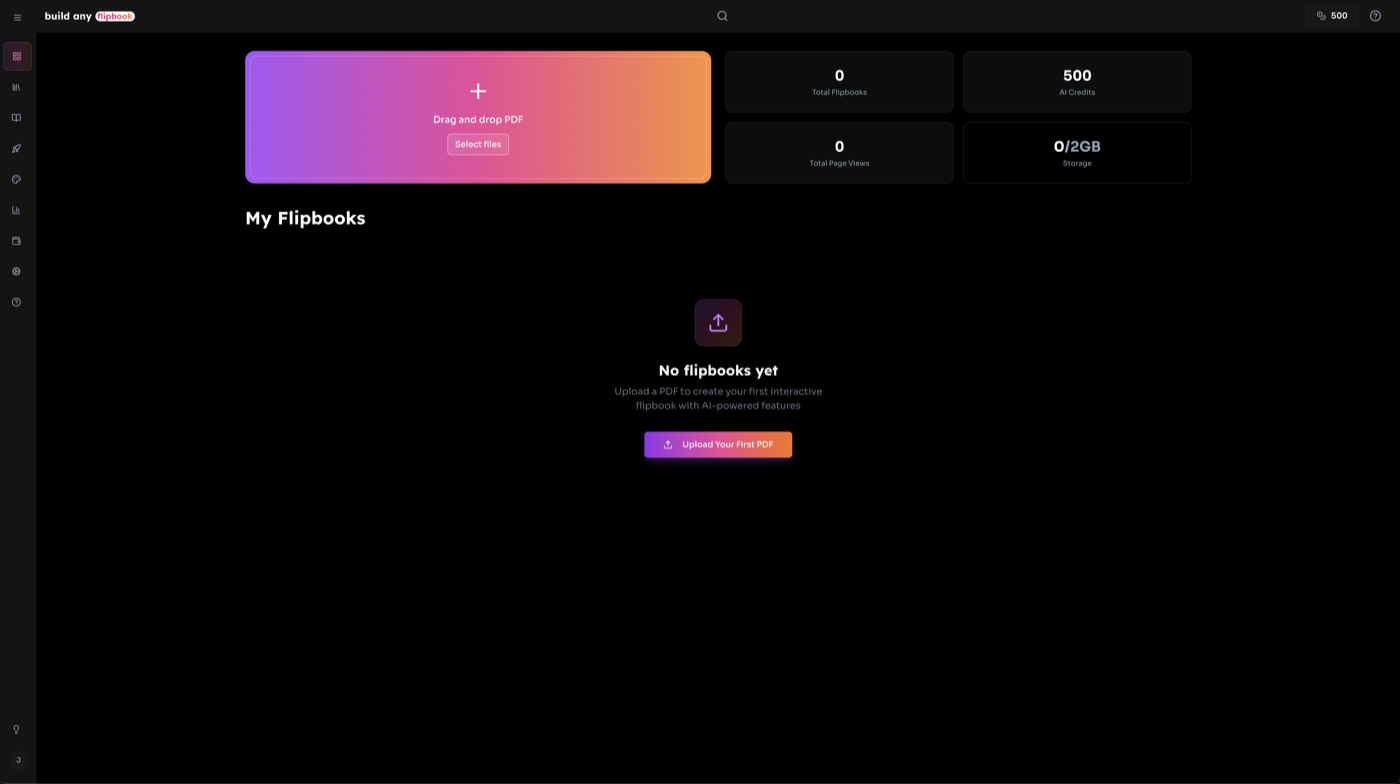
Hallintapaneeli on keskitetty keskus kaikkien flipbookiesi hallintaan. Se tarjoaa latausmahdollisuuksia, yleiskatsausstatistiikkaa ja nopean pääsyn kaikkiin flipbook-hallintatyökaluihin.
Hallintapaneelin keskeiset ominaisuudet
- Gradientti-latausalue vedä ja pudota PDF tai klikkaa selataksesi
- Tilastojen yleiskatsaus flipbook-määrä, kokonaiskatselut, AI-kreditit ja tallennustilan käyttö animoidulla laskurilla
- Yhdistetty suodatinpilleri suodata Kaikki/Yksityinen/Tiimi, hae nimellä ja lajittele päivämäärän mukaan yhdessä ohjaimessa
- Ruudukko- ja listanäkymät vaihda korttiruudukon ja kompaktin listan asettelujen välillä
- Koko näytön vedä ja pudota vedä PDF mihin tahansa näytöllä ladataksesi
11.1 Flipbookin lataaminen
PDF-tiedoston lataamiseen ja flipbookin luomiseen on kaksi tapaa:
- Latausalue: Klikkaa gradientti-latausaluetta hallintapaneelin yläosassa tai klikkaa "Selaa tiedostoja" -painiketta sen sisällä.
- Vedä ja pudota: Vedä PDF-tiedosto mihin tahansa näytöllä. Koko näytön peittokuva ilmestyy vahvistaen pudotusalueen. Päästä irti ladataksesi.
💡 Vinkki: Tekstipohjaiset PDF-tiedostot käsitellään ilmaiseksi. Skannatut tai kuvapohjaiset PDF-tiedostot (kuten Canva-viennit) vaativat AI-tekstin poiminnan 5 kredittiä per sivu.
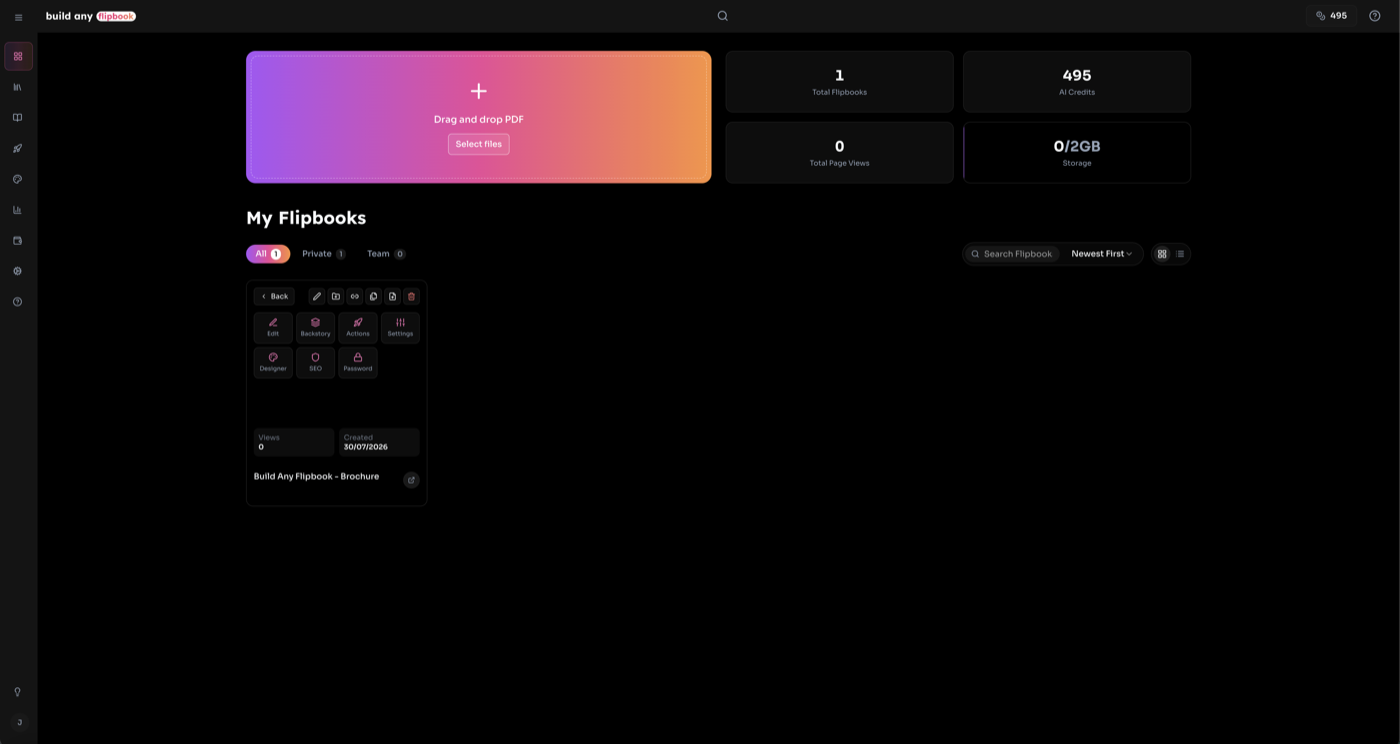
11.2 Flipbookin tietonäkymä
Klikkaa flipbook-pikkukuvan keskikuvaketta avataksesi tietonäkymän - hallintapaneelin välikatsausnäytön.
- Live-esikatselu: Upotettu, interaktiivinen flipbook-katselin, joka näyttää kaikki sivut.
- Yksityisyysasetukset: Vaihda Yksityinen ja Tiimi-näkyvyyden välillä, aseta tai vaihda salasanoja (vain omistaja).
- Jakaminen: Kopioi flipbookin URL tai avaa koko jakamisvalintaikkuna.
- Hallintatoiminnot: Nopea pääsy Editoriin, Upotukseen, Analytiikkaan, Designeriin, Lisää kokoelmaan, Korvaa PDF, Monista, Nimeä uudelleen ja Poista.
- AI-ominaisuuksien kytkimet: Ota AI-ominaisuudet käyttöön tai pois käytöstä (Chat, Yhteenveto, Kuuntele, Indeksi, UKK, Backstory, Sanasto, Haku, Tietovisa) yhdellä klikkauksella.
- Tilastot: Katselukerrat, sivun katselut, käytetyt AI-kreditit ja luontipäivä.
11.3 Ruudukko- ja listanäkymät
Hallintapaneeli tarjoaa kaksi tapaa selata flipbookeja:
Ruudukkonäkymä
Pystysuuntaiset pikkukuvakortit hover-toiminnoilla. Ominaisuuksia ovat:
- • 3D-kääntö "Lisää"-valikko toimintoruudukolla ja tilastoilla
- • Vain hover-tilassa gradienttimerkit (Tiimi, Suojattu, Chat suojattu)
- • Gradientti "Avaa"-painike jokaisen pikkukuvan keskellä
- • Nopeat toimintakuvakkeet (poista, jaa, asetukset) hover-tilassa
- • Responsiiviset sarakkeet (2-5 näytön leveyden mukaan)
Listanäkymä
Kompaktit rivit laajennettavilla tiedoilla. Ominaisuuksia ovat:
- • Klikkaa asetuskuvaketta laajentaaksesi rivin
- • Laajennettu näkymä näyttää toimintoruudukon, AI-ominaisuuksien kytkimet ja tilastot
- • Omistus- ja tietomerkit järjestettynä sarakkeisiin
- • AI-ominaisuuksien kytkinpainikkeet ominaisuuksien ottamiseen käyttöön/poistamiseen käytöstä per flipbook
- • "Määritä muokkaustilassa" -linkki koko editorin avaamiseen
12. Muokkaustila
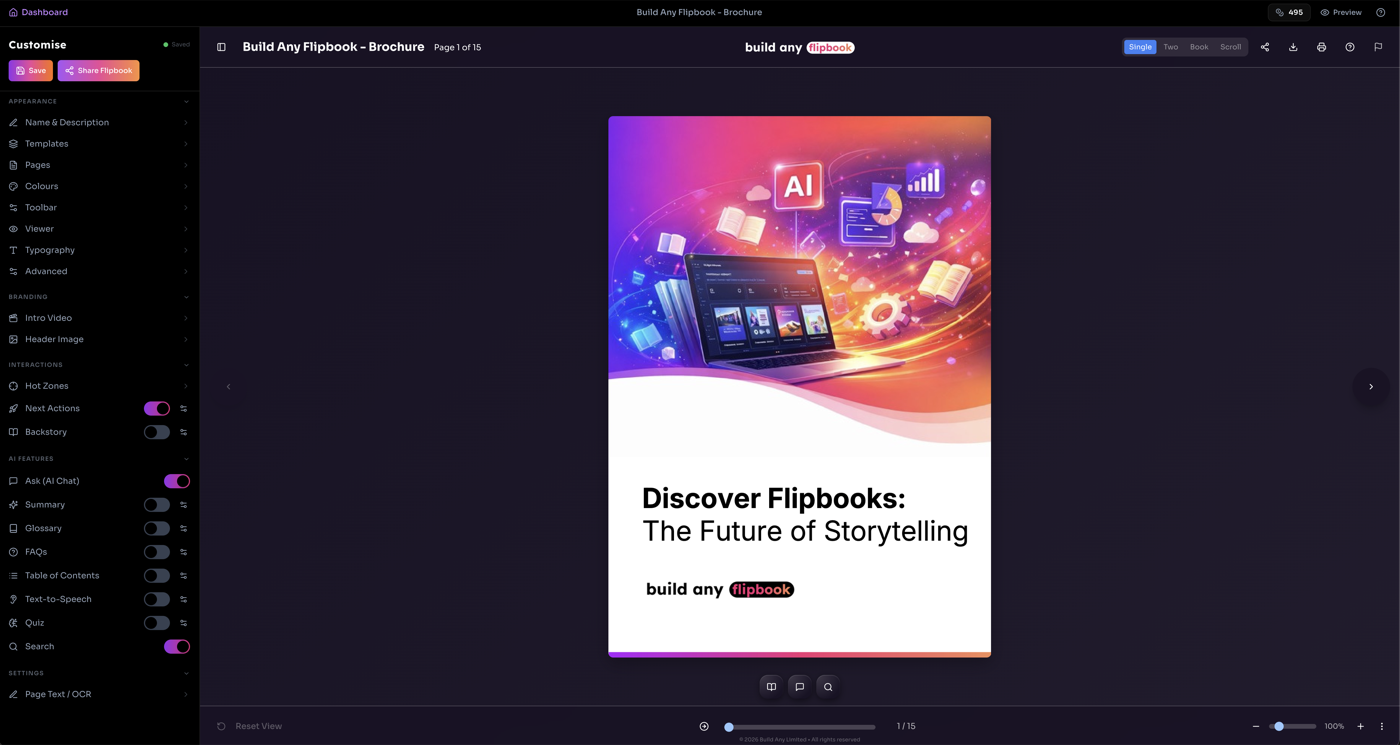
Muokkaustila tarjoaa kattavan muokkausympäristön flipbookillesi. Pääset siihen klikkaamalla "Editori" tietonäkymästä tai ruudukko/listanäkymän toimintovalikosta. Live flipbook-katselin näytetään oikealla, kun Mukauta-sivupalkki vasemmalla antaa pääsyn kaikkiin muokkaustyökaluihin.
Mukauta-sivupalkin osiot
- Ulkoasu Nimi ja kuvaus, Mallit, Sivut, Värit (esiasetuksilla), Työkalupalkki/Tausta, Katselin, Typografia, Ääni, Edistynyt
- Brändäys Introvideo, Otsikkokuva
- Vuorovaikutukset Hot Zones, Avatars, Next Actions (avautuu uudessa välilehdessä), Backstory (avautuu uudessa välilehdessä)
- AI-ominaisuudet Kytkinrivit Chatille, Yhteenvedolle, Sanastolle, UKK:lle, Sisällysluettelolle, TTS:lle, Tietovisalle ja Haulle
- Asetukset Sivuteksti/OCR-editori
Klikkaa haitarivalikon osion otsikkoa laajentaaksesi sen, ja klikkaa sitten valikkokohtaa avataksesi sen asetukset syvävälilehtinäkymässä. Käytä Takaisin-painiketta palataksesi päävalikkoon. Suunnitteluasetusten muutokset esikatsellaan live katselimessa.
💡 Automaattinen tallennus: Suunnittelumuutokset tallennetaan automaattisesti 1 sekunnin kuluttua. Etsi tilailmaisin "Mukauta"-tekstin vierestä - meripihka tarkoittaa tallentamista, vihreä tarkoittaa tallennettua.
12.1 Suunnitteluasetukset
Muokkaa flipbookisi visuaalista ulkoasua suoraan Mukauta-sivupalkista poistumatta muokkaustilasta. Kaikki muutokset esikatsellaan live katselimessa.
| Asetus | Mitä se hallitsee |
|---|---|
| Sivut | Reunan säde, varjon syvyys, sivun käännösanimaatiotyyli, selkänojan varjo |
| Värit | Tausta, työkalupalkki, otsikko, tekstivärit - yhden klikkauksen esiasetettuilla teemoilla |
| Tausta | Yksivärinen, gradientti tai kuvataustat valinnaisilla kuvioilla, peitevärillä ja sumennuksella |
| Katselin | Työkalupalkin näkyvyys, otsikon kytkin, latausnäytön tyyppi, spinner-valitsin, spinner-väri, mukautettu esilatauskuva, lataustaustaväri |
| Typografia | Fonttiperhe, paino, koko ja otsikkotekstin muunnos |
| Ääni | Sivun käännösäänen esiasetukset (tai mukautettu lataus), taustamusiikki äänenvoimakkuudella, silmukalla ja automaattisen toiston ohjaimilla |
| Edistynyt | Lisää mukautettu CSS katselimeen täydellistä tyylittelyhallintaa varten |
12.2 Mallit
Tallenna ja käytä uudelleen suunnittelukonfiguraatioita flipbookeissasi Mallit-toiminnon avulla.
- Avaa Mallit Ulkoasu-osiosta Mukauta-sivupalkissa
- Tallenna nykyinen suunnittelu nimetyksi malliksi tulevaa käyttöä varten
- Käytä tallennettua mallia päivittääksesi kaikki suunnitteluasetukset välittömästi
- Mallit ovat saatavilla myös erillisen Designer-sivun kautta
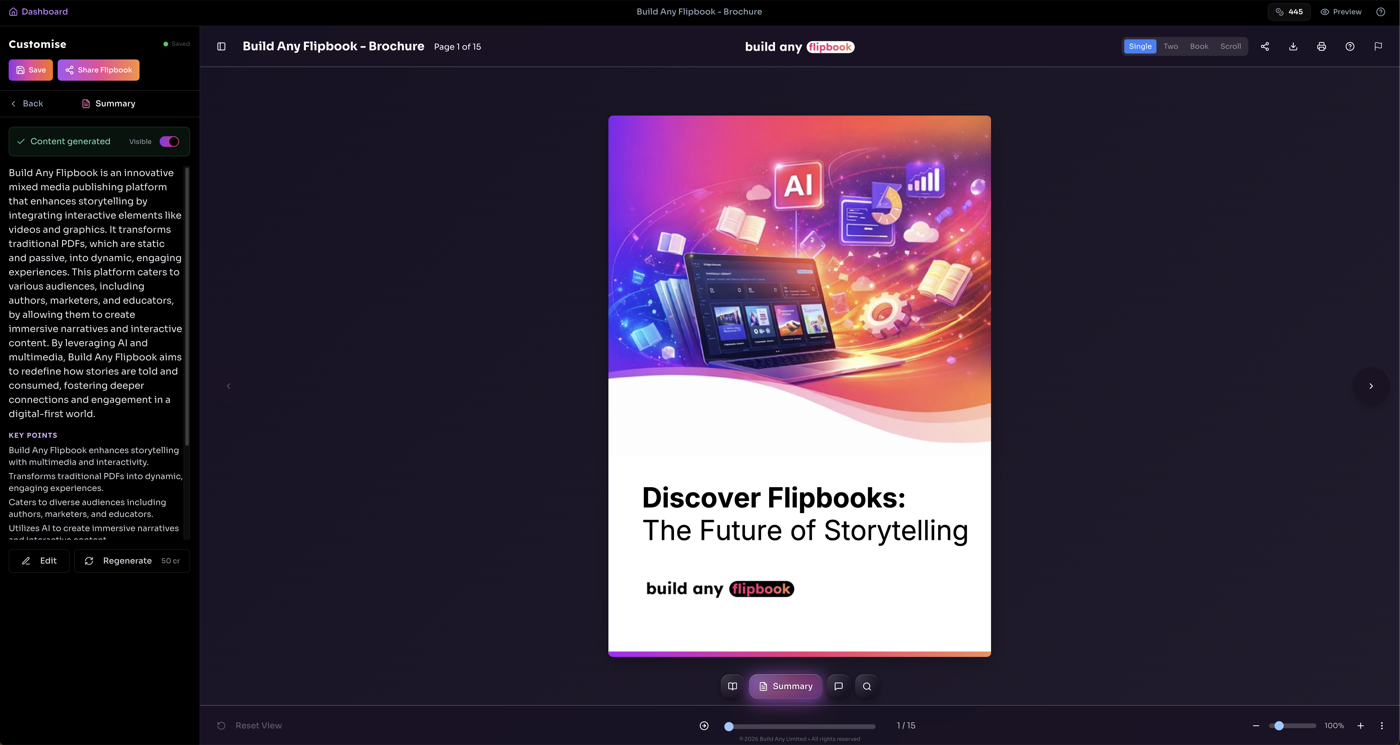
12.3 AI-ominaisuuksien kytkimet
AI-ominaisuudet-osio Mukauta-sivupalkissa näyttää kytkimet jokaiselle AI-ominaisuudelle. Jokainen kytkin hallitsee, onko ominaisuus näkyvissä katsojille.
- Käytössä (gradientti) = näkyvissä katsojille
- Pois käytöstä (harmaa) = piilotettu katsojilta
- Klikkaa asetuskuvaketta kytkimen vieressä avataksesi sen muokkauspaneelin
- Ominaisuudet otetaan automaattisesti käyttöön ensimmäisellä generoinnilla
- Poistaminen käytöstä piilottaa ominaisuuden poistamatta generoitua sisältöä
13. Designer
Designer-sivu tarjoaa omistetun ympäristön flipbookisi visuaalisen ulkoasun mukauttamiseen. Se käyttää kolmisarakkeista asettelua: kapeat välilehtipainikkeet vasemmalla, leveämpi asetuspaneeli keskellä ja kiinnitetty live-esikatselu oikealla.
Designer-välilehdet
- Värit Tausta, työkalupalkki, otsikko ja tekstivärit esiasetetuilla teemoilla
- Sivut Reunan säde, varjo, käännösanimaatio, selkänojan varjo
- Työkalupalkki Näkyvyys, sijainti ja sisältövaihtoehdot
- Katselin Logo, otsikon näyttö, latausnäyttö
- Typografia Fonttiperhe, paino, koko, otsikon muunnos
- Ääni Sivun käännösäänitehosteet ja taustamusiikki
- Edistynyt Mukautettu CSS-lisäys
"Nykyinen suunnittelu" -yhteenvetokortti esikatselun alla näyttää aktiiviset suunnitteluominaisuudet yhdellä silmäyksellä. Designer tukee myös suunnittelumallien tallentamista ja lataamista.
💡 Vinkki: Samat suunnitteluasetukset ovat saatavilla inline muokkaustilassa, joten voit mukauttaa ulkoasua poistumatta editorista.
14. Käyttöoikeustiedot
Flipbook-katselimen aloitussivu on saatavilla osoitteessa:
💡 Vinkki: Kuka tahansa flipbook-linkin omaava voi katsella sitä selaimessaan - tiliä ei tarvita!
15. Dokumenttitiedot
Viimeksi päivitetty: Heinäkuu 2026 • Takaisin Build Any Flipbookiin