
Documentatie
Alles wat je moet weten over het maken, beheren en delen van interactieve flipbooks met AI-gestuurde functies.
1. Introductie
De flipbook-viewer is een geavanceerd digitaal documentpresentatiesysteem dat statische documenten omzet in boeiende, interactieve leeservaringen. Gebouwd voor moderne webbrowsers biedt het een naadloze manier om meer pagina's tellende documenten zoals brochures, rapporten, presentaties en publicaties weer te geven, te navigeren en ermee te interacteren.
Deze documentatie behandelt alle functies van de flipbook-viewer zoals geïmplementeerd op buildanyflipbook.com, inclusief de gebruikersinterface, navigatiebediening, toegankelijkheidsfuncties en AI-gestuurde documentinteractiemogelijkheden.
💡 Nieuw bij Build Any Flipbook? Begin met een gratis account aanmaken, upload daarna je eerste PDF om de viewer in actie te zien!
2. Interface-overzicht
De flipbook-viewerinterface is verdeeld in drie hoofdgebieden: het miniatuurpaneel links, het hoofdweergavegebied in het midden en de werkbalk bovenaan. Deze indeling biedt intuïtieve documentnavigatie terwijl het leesgebied wordt gemaximaliseerd.

2.1 Documentkop
De kopbalk toont essentiële documentinformatie, inclusief de documenttitel (bijv. "AxisPoint Consulting") en de huidige pagina-indicator die je positie in het document toont (bijv. "Pagina 1 van 2"). Deze informatie blijft altijd zichtbaar.
2.2 Miniatuurpaneel pagina's
Aan de linkerkant van de interface biedt het miniatuurpaneel een visueel overzicht van alle documentpagina's. Belangrijke functies omvatten:
- Visuele paginavoorbeelden: Miniatuurweergaven van elke pagina voor snelle identificatie
- Huidige pagina-indicator: De momenteel bekeken pagina is gemarkeerd met een blauwe rand en het label "Current"
- Paginalabels: Elke miniatuur toont het paginanummer (bijv. "Pagina 1", "Pagina 2")
- Kliknavigatie: Klik op een miniatuur om direct naar die pagina te springen
- Paginatelling: De paneelkop toont het totale aantal pagina's (bijv. "PAGES (2)")

Het miniatuurpaneel kan worden in- of uitgeschakeld met de knop "Hide page thumbnails" linksboven in de interface. Het verbergen van het paneel biedt meer schermruimte voor de hoofddocumentweergave.
3. Werkbalkfuncties
De werkbalk bovenaan de viewer biedt toegang tot alle belangrijke functies en bedieningselementen. Van links naar rechts bevat de werkbalk de volgende elementen:
| Functie | Beschrijving |
|---|---|
| Tekst naar spraak | Leest de documentinhoud hardop voor met gesynthetiseerde spraak. Handig voor toegankelijkheid en handsfree lezen. |
| Chat met document | Opent een AI-gestuurde chatinterface voor het stellen van vragen over de documentinhoud en het ontvangen van intelligente antwoorden. |
| Samenvatting | Genereert een AI-gestuurde samenvatting van de kernpunten en hoofdinhoud van het document. |
| Woordenlijst | Toont definities van belangrijke termen en concepten in het document. |
| FAQ | Toont AI-gegenereerde veelgestelde vragen en antwoorden op basis van de documentinhoud. |
| Inhoudsopgave | Toont een AI-gegenereerde gestructureerde inhoudsopgave met klikbare paginareferenties voor snelle navigatie. |
| Quiz | Opent een interactieve AI-gegenereerde quiz om het begrip van de documentinhoud te testen. |
| Zoeken | Maakt volledige tekstzoekopdrachten in het hele document mogelijk om specifieke inhoud snel te vinden. |
| Weergavemodus wisselen | Schakelt tussen enkele paginaweergave en dubbele paginaweergave voor verschillende leesvoorkeuren. |
| Delen | Biedt opties om het flipbook te delen via LinkedIn, X (Twitter), Facebook, link kopiëren of PDF-link kopiëren. |
| Download | Downloadt het originele documentbestand naar je apparaat. |
| Flipbook afdrukken | Opent het afdrukdialoogvenster van de browser om het flipbook af te drukken of op te slaan als PDF. |
| Volledig scherm | Vergroot de viewer om het hele scherm te vullen voor meeslepend, afleidingsvrij lezen. |
3.1 Weergavemodus wisselen

De weergavemodusschakelaar laat je wisselen tussen enkele en dubbele paginaweergave. De schakelaar staat in de werkbalk en toont de opties "Single" en "Two" met een schuifselector. Bij hover toont een tooltip "Switch to two page view".
3.2 Deelfunctie


De Deelfunctie biedt meerdere opties om het flipbook te verspreiden:
- LinkedIn: Deel direct op je LinkedIn-feed of stuur als bericht
- X (Twitter): Plaats de flipbook-link op je X-timeline
- Facebook: Deel op je Facebook-muur of in Messenger
- Link kopiëren: Kopieer de flipbook-URL naar het klembord voor handmatig delen
- PDF-link kopiëren: Kopieer een directe link naar het PDF-bestand voor het delen van de download
3.3 Downloadfunctie

Met de Downloadknop kunnen gebruikers het documentbestand op hun lokale apparaat opslaan. Bij klik start de browser het downloaden van het originele documentbestand. Handig voor offline bekijken of wanneer je met het document in andere applicaties moet werken.
3.4 Flipbook afdrukken

De functie Flipbook afdrukken opent het native afdrukdialoogvenster van je browser, waarmee je het document kunt afdrukken of opslaan als PDF. Je kunt specifieke pagina's selecteren, afdrukinstellingen aanpassen en je voorkeursprinter of PDF-uitvoer kiezen.
3.5 Volledig scherm


Volledig scherm maximaliseert de leeservaring door browser- en systeem-UI-elementen te verwijderen. In volledig scherm:
- Het document vult je hele scherm
- Alle werkbalkfuncties blijven toegankelijk
- Het miniatuurpaneel pagina's blijft beschikbaar
- Druk op Escape of klik opnieuw op de volledig scherm-knop om te verlaten
- De zoomschuifregelaar toont rechtsonder een "Zoom"-tooltip
4. AI-gestuurde functies
De flipbook-viewer bevat verschillende AI-gestuurde functies die de leeservaring verbeteren en documentinteractie intelligenter en efficiënter maken.
4.1 Tekst naar spraak

De functie Tekst naar spraak zet documenttekst om in natuurlijk klinkende audio. Deze toegankelijkheidsfunctie is vooral nuttig voor:
- Gebruikers met visuele beperkingen die profiteren van audio-inhoud
- Multitask-scenario's waarin lezen niet mogelijk is
- Leren en begrip door auditieve versterking
- Lange documenten waarbij luisteren oogvermoeidheid vermindert
Kosten: 10 credits per 1.000 tekens (£0.10 per 1.000 tekens)
4.2 Chat met document

De functie Chat met document maakt conversatie-interactie met documentinhoud mogelijk met AI-technologie. Gebruikers kunnen:
- Specifieke vragen stellen over de documentinhoud
- Verduidelijking vragen over complexe onderwerpen of terminologie
- Specifieke informatie extraheren zonder het hele document te lezen
- Directe antwoorden krijgen op basis van de documentcontext
Kosten: 10 credits per bericht (£0.10 per bericht)
4.3 Samenvatting

De functie Samenvatting gebruikt AI om het document te analyseren en een beknopt overzicht van de hoofdpunten te genereren. Ideaal voor:
- Snelle documentbeoordeling vóór gedetailleerd lezen
- Begrip van de scope en kernboodschappen van het document
- Aanmaken van vergadernotities of executive briefings
- Tijdefficiënte doorneming van lange documenten
Kosten: 50 credits voor volledige documentsamenvatting (£0.50), 25 credits voor paginasamenvatting (£0.25)
4.4 Woordenlijst

De functie Woordenlijst identificeert en definieert automatisch belangrijke termen, acroniemen en gespecialiseerd vocabulaire in het document. Voordelen omvatten:
- Snelle toegang tot definities zonder extern onderzoek
- Contextbewuste uitleg op basis van documentgebruik
- Verbeterd begrip voor technische of gespecialiseerde inhoud
- Ondersteuning voor niet-deskundige lezers met domeinspecifiek materiaal
Kosten: 25 credits per woordenlijstgeneratie (£0.25)
4.5 FAQ-generatie
De functie FAQ-generatie maakt automatisch een uitgebreide lijst van veelgestelde vragen en antwoorden op basis van je documentinhoud. Dit helpt lezers om:
- Snel antwoorden op veelvoorkomende vragen te vinden
- Kernconcepten te begrijpen zonder het hele document te lezen
- Verduidelijking te krijgen over potentieel verwarrende onderwerpen
- De documenttoegankelijkheid voor alle lezers te verbeteren
Kosten: 25 credits per FAQ-generatie (£0.25, genereert doorgaans 8-12 vraag-antwoordparen)
4.6 Inhoudsopgave
De functie Inhoudsopgave gebruikt AI om je documentstructuur te analyseren en een navigeerbare index met paginareferenties te genereren. Kijkers kunnen op elk item klikken om direct naar die sectie te springen.
- Identificeert automatisch koppen, secties en onderwerpen
- Klikbare paginareferenties voor directe navigatie
- Hiërarchische structuur die documentorganisatie behoudt
Kosten: 20 credits per generatie (£0.20)
4.7 Quiz
De functie Quiz genereert interactieve kennistests op basis van je documentinhoud. Kijkers kunnen hun begrip testen met meerkeuzevragen en direct feedback ontvangen.
- Configureerbare moeilijkheid, aantal vragen en score
- Optionele weergave van juiste antwoorden na voltooiing
- E-mailverzameling voor leadgeneratie
- Kijkers kunnen quizparameters optioneel aanpassen
Kosten: 20 credits per quizgeneratie (£0.20)
4.8 Zoeken
De functie Zoeken stelt kijkers in staat specifieke inhoud in het document te vinden. Resultaten markeren overeenkomende tekst en maken navigatie met één klik naar de relevante pagina mogelijk.
- Volledige tekstzoekopdracht over alle documentpagina's
- Gemarkeerde treffers met paginareferenties
- Klik op een resultaat om direct naar die pagina te springen
💡 Opmerking: Zoeken vereist geëxtraheerde paginatekst. Tekstgebaseerde PDF's worden automatisch geïndexeerd; gescande PDF's vereisen tekstextractie (5 credits per pagina).
4.9 AI-creditsysteem
AI-functies vereisen credits. £1 = 100 credits. Dit pay-as-you-go-model betekent dat je alleen betaalt voor het AI-werk dat je daadwerkelijk gebruikt. Credits verlopen nooit en rollen altijd over. Voor teams die voorspelbare facturering prefereren zijn optionele maandelijkse opwaarderingen beschikbaar met tot 30% korting. Geen contract, geen binding. Pauzeer of annuleer met één klik. We sturen 48 uur voor elke afschrijving een herinnering.
Creditkosten per functie
💡 Tip: AI-credits verlopen nooit en kunnen in verschillende pakketten worden gekocht. Ga naar Instellingen → Facturering om credits te kopen.
5.2 Ga naar pagina-functie

De knop "Go to page" staat onderaan de viewer naast de voortgangsbalk. Met een klik kun je een specifiek paginanummer invoeren en direct naar die pagina springen. Vooral nuttig voor langere documenten waarbij scrollen of pagina voor pagina klikken tijdrovend zou zijn.
5.3 Weergavemodi
De viewer ondersteunt twee verschillende weergavemodi via de schakelaar in de werkbalk:
Enkele paginaweergave
Toont één pagina tegelijk, maximaliseert leesbaarheid op kleinere schermen of voor gedetailleerd onderzoek. De schakelaar toont "Single" wanneer deze modus actief is.
Dubbele paginaweergave
Toont twee aangrenzende pagina's naast elkaar, simuleert het lezen van een fysiek boek of tijdschrift. De schakelaar toont "Two" wanneer deze modus actief is.
5.4 Zoombediening
Rechtsonder maken zoombedieningselementen het aanpassen van de documentvergroting mogelijk:
- Inzoomen (+): Verhoogt vergroting voor gedetailleerde weergave
- Uitzoomen (-): Verlaagt vergroting voor overzicht
- Zoomschuifregelaar: Sleep de schuifregelaar om het zoomniveau soepel aan te passen
- Zoompercentage: Toont het huidige zoomniveau (bijv. "100%")
- Weergave resetten: Linksonder, keert terug naar het standaard zoomniveau en -positie
6. Technische specificaties
6.1 Ondersteunde browsers
De flipbook-viewer is geoptimaliseerd voor moderne webbrowsers:
- Google Chrome (versie 90+)
- Mozilla Firefox (versie 88+)
- Microsoft Edge (versie 90+)
- Safari (versie 14+)
- Opera (versie 76+)
6.2 Apparaatcompatibiliteit
De viewer is volledig responsief en werkt op:
Desktopcomputers
Volledige functieset met sneltoetsen
Tablets
Touch-geoptimaliseerde navigatie met gebaarondersteuning
Mobiele apparaten
Gestroomlijnde interface met veegnavigatie
6.3 Documentformaatondersteuning
De flipbook-viewer kan documenten weergeven die zijn geconverteerd van:
- PDF-bestanden (.pdf)
- Microsoft Word-documenten (.docx, .doc)
- PowerPoint-presentaties (.pptx, .ppt)
- Afbeeldingencollecties (.jpg, .png)
7. Sneltoetsen
De volgende sneltoetsen verbeteren de navigatie-efficiëntie:
| Sneltoets | Actie |
|---|---|
| ← (Pijl links) | Vorige pagina |
| → (Pijl rechts) | Volgende pagina |
| Home | Ga naar eerste pagina |
| End | Ga naar laatste pagina |
| + (Plus) | Inzoomen |
| - (Min) | Uitzoomen |
| F of F11 | Volledig scherm wisselen |
| Esc | Volledig scherm verlaten |
8. Toegankelijkheidsfuncties
De flipbook-viewer is ontworpen met toegankelijkheid in gedachten en bevat functies die ervoor zorgen dat alle gebruikers effectief met documentinhoud kunnen interacteren.
- Schermlezercompatibiliteit: Volledige ondersteuning voor populaire schermlezers inclusief NVDA, JAWS en VoiceOver
- Tekst naar spraak: Ingebouwde audionarratie voor documentinhoud
- Toetsenbordnavigatie: Volledige toetsenbordtoegankelijkheid voor alle functies
- Hoog contrast-modus: Compatibel met systeem hoog contrast-instellingen
- Focusindicatoren: Duidelijke visuele focusstatussen voor toetsenbordgebruikers
- Tooltips: Alle werkbalkknoppen tonen beschrijvende tooltips bij hover
9. Prijzen
Build Any Flipbook heeft geen abonnementsplannen. Het hele platform is gratis voor elke gebruiker. Je betaalt alleen wanneer je wilt dat AI aan je documenten werkt, met credits. £1 = 100 credits. Credits verlopen nooit.
Elke functie is zonder kosten inbegrepen. Geen watermerken, geen flipbook-limieten, geen functieblokkades.
- Onbeperkte flipbooks
- Geen watermerken
- Hot Zones, Back-Story, Next Actions, Test Your Knowledge
- White Label Designer
- Materials Library, Contact/Subscribe-formulieren, Google Maps
- Analytics, insluiten, delen, aangepaste CTA
- 2 GB opslag om te beginnen
- 500 gratis AI-credits bij registratie
Koop credits om AI-functies te voeden. Beschikbaar in pakketten van £5 tot £500, of neem contact op voor enterprise-volumes.
- 500 credits voor £5
- 2.000 credits voor £20
- 5.000 credits voor £50
- 20.000 credits voor £200
- 50.000 credits voor £500
- Credits verlopen nooit
Opslag neemt automatisch toe op basis van je totale creditaankopen. Neemt nooit af.
- 2 GB gratis om te beginnen
- 5 GB bij £20 uitgegeven
- 10 GB bij £50 uitgegeven
- 25 GB bij £200 uitgegeven
- 50 GB bij £500+ uitgegeven
Wanneer je lid wordt van een team, komt al het AI-gebruik uit de workspace-creditpool beheerd door de teameigenaar.
- Alle teamleden delen de workspace-creditpool
- Persoonlijke credits worden gepauzeerd (niet verwijderd) terwijl je in een team zit
- Persoonlijke credits hervatten als je het team verlaat
- Alleen de workspace-eigenaar kan credits kopen
- Elke AI-actie wordt gelogd met de naam van het teamlid
Voor organisaties die enterprise-functies nodig hebben.
- AI-avatarvideo's
- Meertalige flipbooks
- Aangepaste domeinmapping (docs.yourbrand.com)
- Digitale handtekeningen
- Prioritaire Google-indexering
- Prioritaire support
- 100 GB+ opslag
9.1 AI-creditkosten
| AI-functie | Credits per actie | Geschatte kosten (GBP) |
|---|---|---|
| AI-chat (standaard) | 10 credits | £0.10 |
| AI-chat (geavanceerd) | 20 credits | £0.20 |
| Paginasamenvatting | 25 credits | £0.25 |
| Volledige samenvatting | 50 credits | £0.50 |
| Woordenlijst | 25 credits | £0.25 |
| FAQ-generatie | 25 credits | £0.25 |
| Inhoudsopgave | 20 credits | £0.20 |
| Kernpunten | 50 credits | £0.50 |
| AI-quiz | 20 credits | £0.20 |
| Tekst naar spraak | 10 credits / 1.000 tekens | £0.10 / 1.000 tekens |
| Grammaticacontrole | 10 credits | £0.10 |
| Pagina-bijschrift | 5 credits | £0.05 |
| Tekstextractie (gescande PDF's) | 5 credits / pagina | £0.05 / pagina |
| AI OCR (pagina opnieuw scannen) | 5 credits / pagina | £0.05 / pagina |
| Collection Chat | 100 credits / bericht | £1.00 |
| Avatarvideo | 250 credits | £2.50 |
Tekstextractie
- Tekstgebaseerde PDF's: Gratis. We lezen de tekstlaag direct uit je document.
- Afbeeldingsgebaseerde / gescande PDF's: 5 credits per pagina. We gebruiken AI om tekst uit pagina-afbeeldingen te lezen. Veelvoorkomend bij Canva-designs, gescande documenten en afbeeldingsexports.
- Alle PDF's krijgen gratis miniatuurgeneratie.
- Je kunt tekstextractie altijd opnieuw proberen vanuit de bewerkingsmodus.
- Je wordt altijd op de hoogte gesteld wanneer credits worden gebruikt voor tekstextractie.
Opmerking: Wanneer credits opraken, pauzeren AI-functies, maar al het andere blijft normaal werken. Waardeer op elk moment op om te hervatten. Credits verlopen nooit.
10. Probleemoplossing
Veelvoorkomende problemen en hun oplossingen:
Document laadt niet
Zorg voor een stabiele internetverbinding. Probeer de pagina te vernieuwen of de browsercache te wissen. Als het probleem aanhoudt, is het document mogelijk tijdelijk niet beschikbaar.
Tekst naar spraak werkt niet
Controleer of je browser de Web Speech API ondersteunt. Zorg dat het audio van je apparaat niet is gedempt. Sommige browsers vereisen gebruikersinteractie voordat audio wordt afgespeeld.
AI-functies niet beschikbaar
AI-functies vereisen een actieve internetverbinding en voldoende AI-credits. Als functies grijs zijn, is het document mogelijk nog niet verwerkt voor AI-interactie, of is de service tijdelijk niet beschikbaar. Controleer je creditsaldo in Instellingen → Facturering.
Pagina's lijken wazig
Gebruik de zoombediening om de vergroting te verhogen. Als pagina's wazig blijven, is het brondocument mogelijk in lage resolutie geüpload.
Volledig scherm werkt niet
Sommige browsers vereisen gebruikersinteractie (zoals een klik) voordat volledig scherm is toegestaan. Probeer direct op de volledig scherm-knop te klikken. Bij sneltoetsen, zorg dat het flipbook focus heeft.
Deelopties verschijnen niet
Zorg dat pop-upblockers zijn uitgeschakeld voor de site. Het deelmenu zou moeten verschijnen bij klikken op de deelknop. Als social sharing mislukt, controleer of je bent ingelogd op het betreffende platform.
11. Dashboard en beheer
Het dashboard is je centrale hub voor het beheren van al je flipbooks. Het biedt uploadmogelijkheden, overzichtsstatistieken en snelle toegang tot alle flipbook-beheertools.
Belangrijkste dashboardfuncties
- Gradient upload-dropzone sleep een PDF of klik om te bladeren
- Statistiekenoverzicht flipbook-aantal, totale weergaven, AI-credits en opslaggebruik met geanimeerde count-up
- Unified filter-pil filter op All/Private/Team, zoek op naam en sorteer op datum in één bediening
- Raster- en lijstweergaven wissel tussen kaartraster en compacte lijstindeling
- Volledig scherm drag-and-drop sleep een PDF ergens op het scherm om te uploaden
11.1 Flipbook uploaden
Er zijn twee manieren om een PDF te uploaden en een flipbook te maken:
- Upload-dropzone: Klik op het gradient uploadgebied bovenaan het dashboard, of klik op de knop "Browse Files" daarin.
- Drag-and-drop: Sleep een PDF-bestand ergens op het scherm. Een volledig scherm overlay verschijnt die de dropzone bevestigt. Laat los om te uploaden.
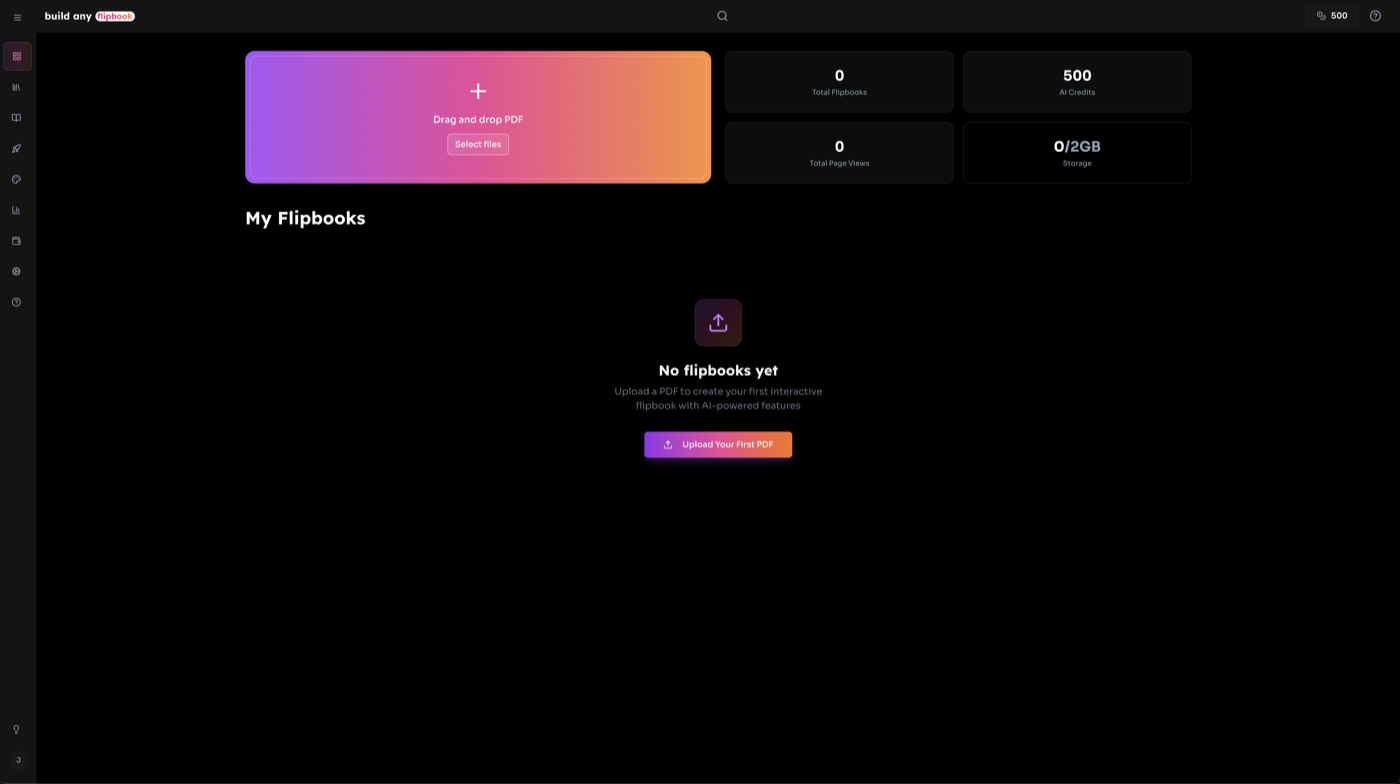
💡 Tip: Tekstgebaseerde PDF's worden gratis verwerkt. Gescande of afbeeldingsgebaseerde PDF's (zoals Canva-exports) vereisen AI-tekstextractie tegen 5 credits per pagina.
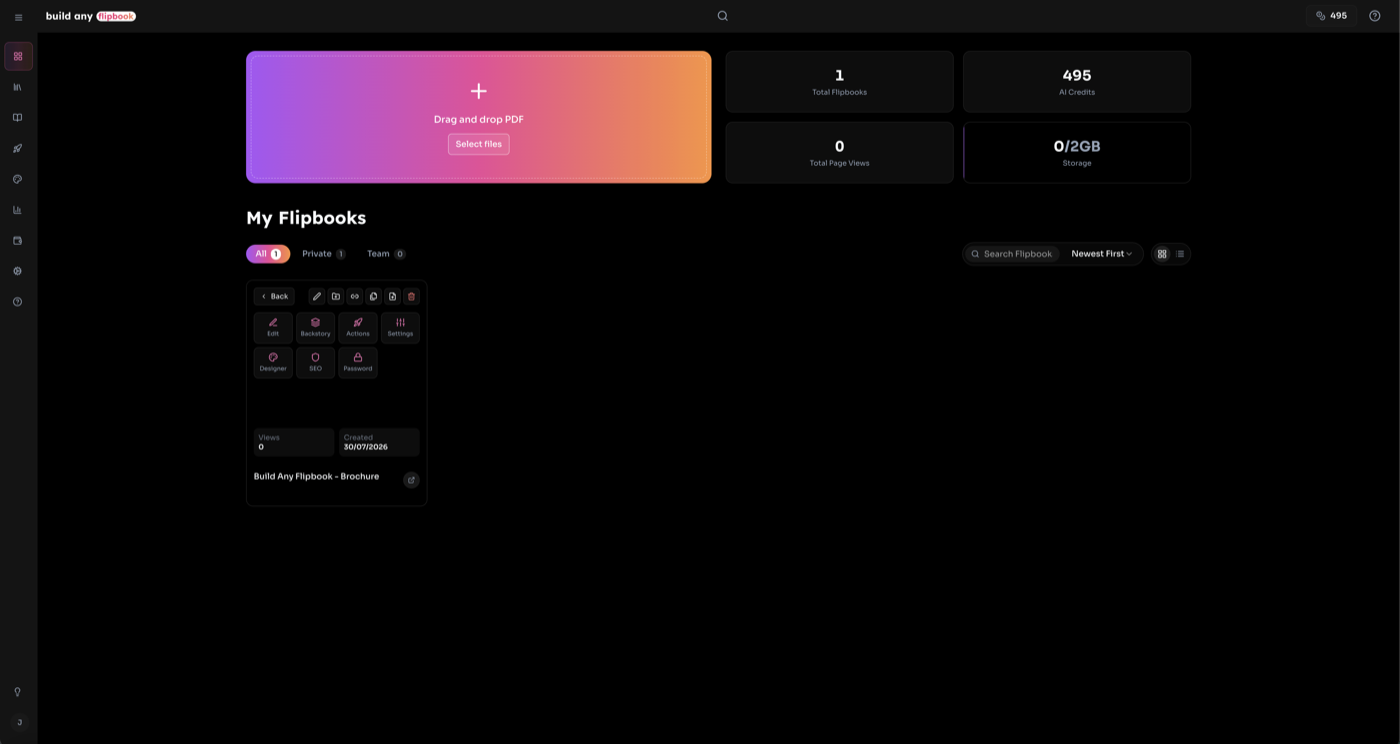
11.2 Flipbook-detailweergave
Klik op het centrale pictogram op een flipbook-miniatuur om de detailweergave te openen, een tussenliggend beheerscherm in het dashboard.
- Live preview: Een ingebedde, interactieve flipbook-viewer die alle pagina's toont.
- Privacy-instellingen: Schakel tussen Private- en Team-zichtbaarheid, stel wachtwoorden in of wijzig ze (alleen eigenaar).
- Delen: Kopieer de flipbook-URL of open het volledige deelvenster.
- Beheeracties: Snelle toegang tot Editor, Embed, Analytics, Designer, Add to Collection, Replace PDF, Duplicate, Rename en Delete.
- AI-functieschakelaars: Schakel AI-functies in of uit (Chat, Summary, Listen, Index, FAQ, Backstory, Glossary, Search, Quiz) met één klik.
- Statistieken: Weergaveaantal, paginaweergaven, gebruikte AI-credits en aanmaakdatum.
11.3 Raster- en lijstweergaven
Het dashboard biedt twee manieren om je flipbooks te bekijken:
Rasterweergave
Portret miniatuurkaarten met hover-acties. Functies omvatten:
- • 3D flip "More"-menu met actieraster en statistieken
- • Alleen-bij-hover gradient badges (Team, Protected, Chat Protected)
- • Gradient "Open"-knop in het midden van elke miniatuur
- • Snelactie-pictogrammen (verwijderen, delen, instellingen) bij hover
- • Responsieve kolommen (2-5 op basis van schermbreedte)
Lijstweergave
Compacte rijen met uitklapbare details. Functies omvatten:
- • Klik op het instellingenpictogram om een rij uit te klappen
- • Uitgeklapte weergave toont actieraster, AI-functieschakelaars en statistieken
- • Eigendoms- en informatiebadges georganiseerd in kolommen
- • AI-functieschakelknoppen om functies per flipbook in/uit te schakelen
- • "Configure in Edit Mode"-link om de volledige editor te openen
12. Bewerkingsmodus
De bewerkingsmodus biedt een uitgebreide bewerkingsomgeving voor je flipbook. Toegang via "Editor" vanuit de detailweergave of het raster-/lijstactiemenu. De live flipbook-viewer wordt rechts getoond terwijl de Aanpassen-zijbalk links toegang geeft tot alle bewerkingstools.
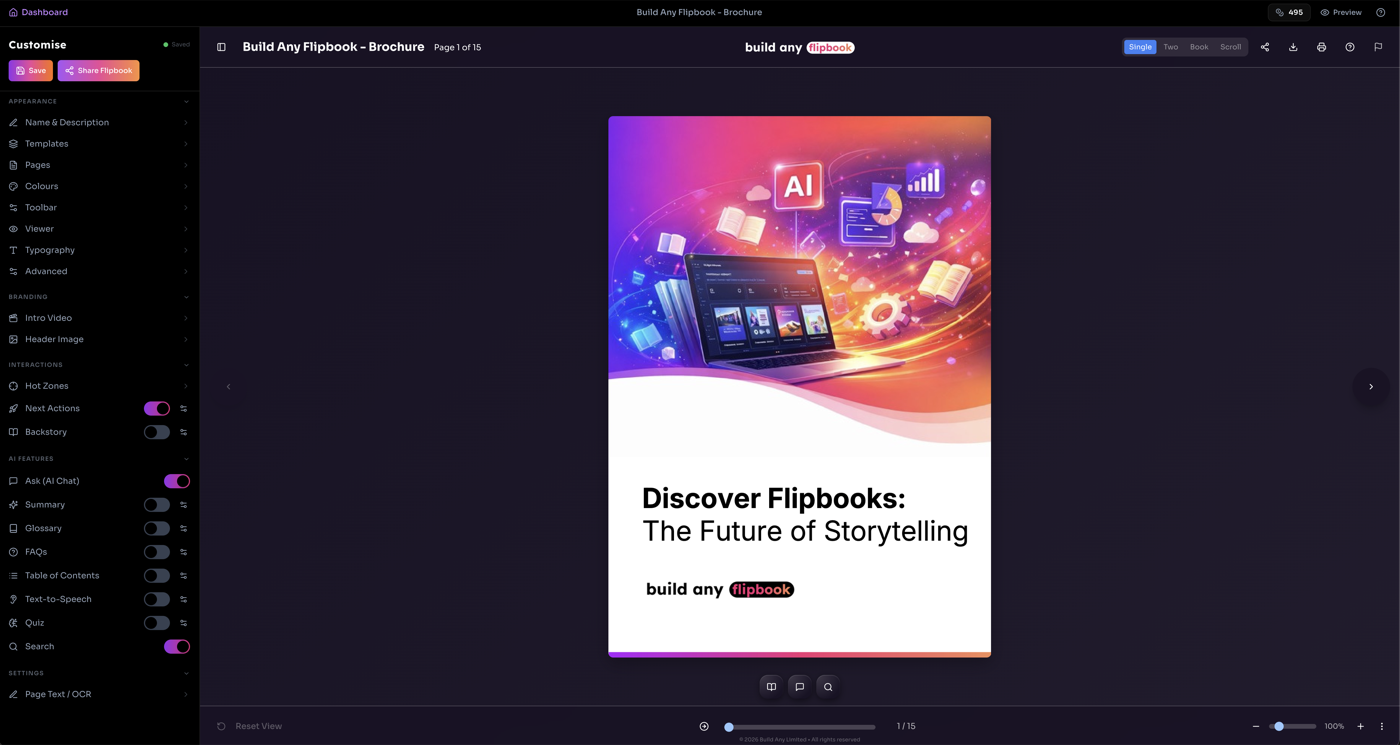
Aanpassen-zijbalksecties
- Uiterlijk Name & Description, Templates, Pages, Colours (with presets), Toolbar/Background, Viewer, Typography, Sound, Advanced
- Branding Intro Video, Header Image
- Interacties Hot Zones, Avatars, Next Actions (opens in new tab), Backstory (opens in new tab)
- AI-functies Schakelaarrijen voor Chat, Summary, Glossary, FAQs, Table of Contents, TTS, Quiz en Search
- Instellingen Paginatekst/OCR-editor
Klik op een sectiekop in het accordion om uit te klappen, klik daarna op een menu-item om de instellingen in een deep tab-weergave te openen. Gebruik de Terug-knop om naar het hoofdmenu te gaan. Designwijzigingen worden live in de viewer getoond.
💡 Auto-save: Designwijzigingen worden na 1 seconde automatisch opgeslagen. Zoek de statusindicator naast "Aanpassen": amber betekent opslaan, groen betekent opgeslagen.
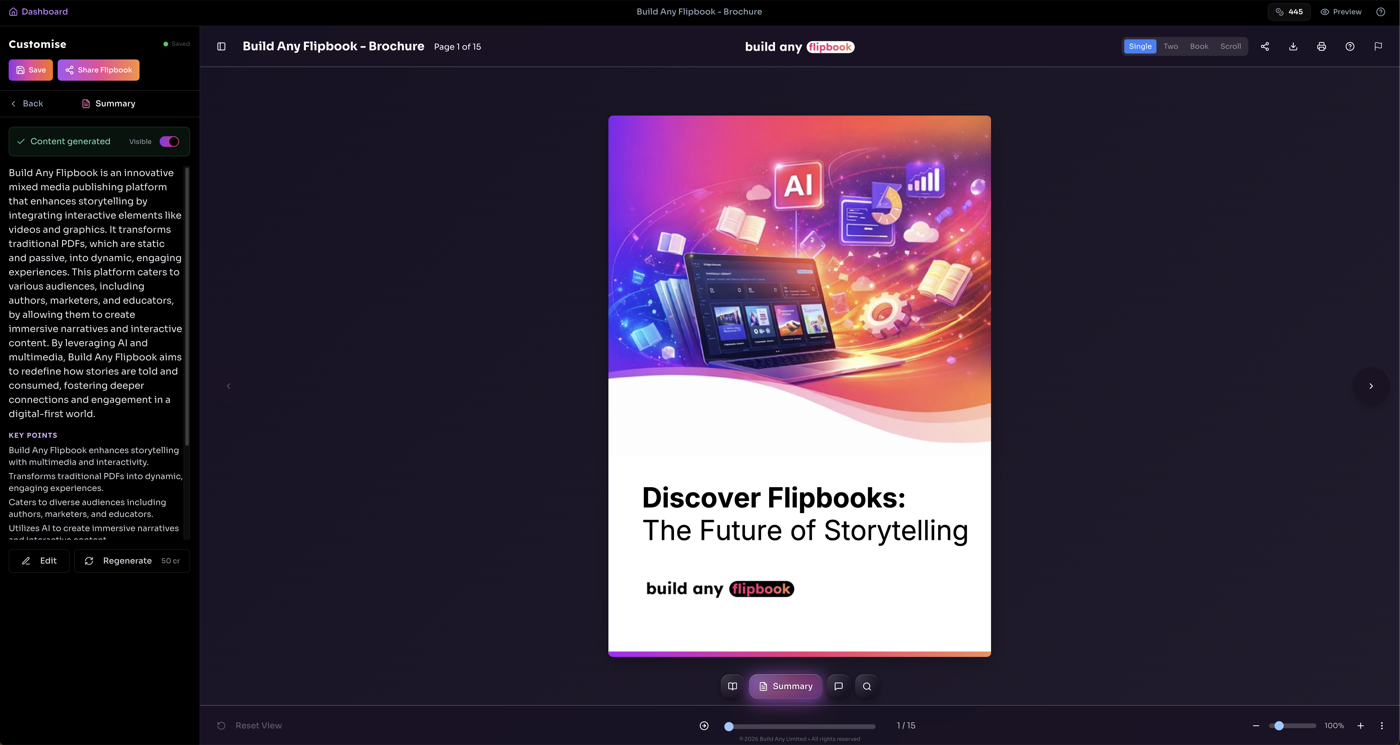
12.1 Designinstellingen
Bewerk het visuele uiterlijk van je flipbook direct vanuit de Aanpassen-zijbalk zonder de bewerkingsmodus te verlaten. Alle wijzigingen worden live in de viewer getoond.
| Instelling | Wat het regelt |
|---|---|
| Pagina's | Hoekradius, schadudiepte, pagina-omslaanimatiestijl, rugschaduw |
| Kleuren | Achtergrond-, werkbalk-, kop- en tekstkleuren met één-klik preset-thema's |
| Achtergrond | Effen kleur, gradient of afbeeldingsachtergronden met optionele patronen, overlaykleur en blur |
| Viewer | Werkbalkzichtbaarheid, titelschakelaar, laadschermtype, spinner-kiezer, spinnerkleur, aangepaste preloader-afbeelding, laadachtergrondkleur |
| Typografie | Lettertypefamilie, gewicht, grootte en titelteksttransformatie |
| Geluid | Pagina-omslaangeluid-presets (of aangepaste upload), achtergrondmuziek met volume-, loop- en autoplay-bediening |
| Geavanceerd | Injecteer aangepaste CSS in de viewer voor volledige stijlcontrole |
12.2 Sjablonen
Sla designconfiguraties op en hergebruik ze in je flipbooks met Sjablonen.
- Open Sjablonen vanuit het Uiterlijk-sectie in de Aanpassen-zijbalk
- Sla je huidige design op als benoemd sjabloon voor toekomstig gebruik
- Pas een opgeslagen sjabloon toe om alle designinstellingen direct bij te werken
- Sjablonen zijn ook beschikbaar op de standalone Designer-pagina
12.3 AI-functieschakelaars
De AI-functiesectie in de Aanpassen-zijbalk toont schakelaars voor elke AI-functie. Elke schakelaar bepaalt of die functie zichtbaar is voor kijkers.
- Ingeschakeld (gradient) = zichtbaar voor kijkers
- Uitgeschakeld (grijs) = verborgen voor kijkers
- Klik op het instellingenpictogram naast een schakelaar om het bewerkingspaneel te openen
- Functies worden automatisch ingeschakeld bij eerste generatie
- Uitschakelen verbergt de functie zonder gegenereerde inhoud te verwijderen
13. Designer
De Designer-pagina biedt een dedicated omgeving voor het aanpassen van het visuele uiterlijk van je flipbook. Drie-koloms layout: smalle tabknoppen links, breder instellingenpaneel in het midden en sticky live preview rechts.
Designer-tabs
- Kleuren Achtergrond-, werkbalk-, kop- en tekstkleuren met preset-thema's
- Pagina's Hoekradius, schaduw, omslaanimatie, rugschaduw
- Werkbalk Zichtbaarheid, positionering en inhoudsopties
- Viewer Logo, titelweergave, laadscherm
- Typografie Lettertypefamilie, gewicht, grootte, titeltransformatie
- Geluid Pagina-omslaangeldeffecten en achtergrondmuziek
- Geavanceerd Aangepaste CSS-injectie
Een "Current Design"-samenvattingskaart onder de preview toont de actieve designeigenschappen in één oogopslag. De Designer ondersteunt ook het opslaan en laden van designsjablonen.
💡 Tip: Dezelfde designinstellingen zijn inline beschikbaar in de bewerkingsmodus, zodat je het uiterlijk kunt aanpassen zonder de editor te verlaten.
14. Toegangsinformatie
De flipbook-viewer landingpage is bereikbaar op:
💡 Tip: Iedereen met een flipbook-link kan het in de browser bekijken, geen account vereist!
15. Documentinformatie
Laatst bijgewerkt: Juli 2026 • Terug naar Build Any Flipbook