
Documentação
Tudo o que você precisa saber sobre criar, gerenciar e compartilhar flipbooks interativos com recursos baseados em IA.
1. Introdução
O visualizador de flipbooks é um sofisticado sistema de apresentação de documentos digitais que transforma documentos estáticos em experiências de leitura interativas e envolventes. Desenvolvido para navegadores web modernos, oferece uma forma fluida de exibir, navegar e interagir com documentos multipáginas como brochuras, relatórios, apresentações e publicações.
Esta documentação cobre todos os recursos do visualizador de flipbooks conforme implementados em buildanyflipbook.com, incluindo a interface do usuário, controles de navegação, recursos de acessibilidade e capacidades de interação com documentos baseadas em IA.
💡 Novo no Build Any Flipbook? Comece criando uma conta gratuita, depois envie seu primeiro PDF para ver o visualizador em ação!
2. Visão geral da interface
A interface do visualizador de flipbooks é dividida em três áreas principais: o painel de miniaturas de páginas à esquerda, a área principal de visualização do documento no centro e a barra de ferramentas no topo. Este layout oferece navegação intuitiva do documento maximizando a área de leitura.

2.1 Cabeçalho do documento
A barra de cabeçalho exibe informações essenciais do documento, incluindo o título do documento (ex.: "AxisPoint Consulting") e o indicador de página atual mostrando sua posição no documento (ex.: "Página 1 de 2"). Essas informações permanecem visíveis o tempo todo.
2.2 Painel de miniaturas de páginas
Localizado no lado esquerdo da interface, o painel de miniaturas oferece uma visão geral visual de todas as páginas do documento. Os recursos principais incluem:
- Pré-visualizações visuais de páginas: Representações em miniatura de cada página para identificação rápida
- Indicador de página atual: A página visualizada atualmente é destacada com uma borda azul e o rótulo "Current"
- Rótulos de página: Cada miniatura exibe seu número de página (ex.: "Página 1", "Página 2")
- Navegação por clique: Clique em qualquer miniatura para ir diretamente àquela página
- Exibição da contagem de páginas: O cabeçalho do painel mostra o número total de páginas (ex.: "PAGES (2)")

O painel de miniaturas pode ser ativado ou desativado usando o botão "Hide page thumbnails" no canto superior esquerdo da interface. Ocultar o painel oferece mais espaço na tela para a visualização principal do documento.
3. Recursos da barra de ferramentas
A barra de ferramentas no topo do visualizador oferece acesso a todos os recursos e controles principais. Da esquerda para a direita, a barra inclui os seguintes elementos:
| Recurso | Descrição |
|---|---|
| Texto para fala | Lê o conteúdo do documento em voz alta usando fala sintetizada. Útil para acessibilidade e leitura hands-free. |
| Chat com documento | Abre uma interface de chat baseada em IA para fazer perguntas sobre o conteúdo do documento e receber respostas inteligentes. |
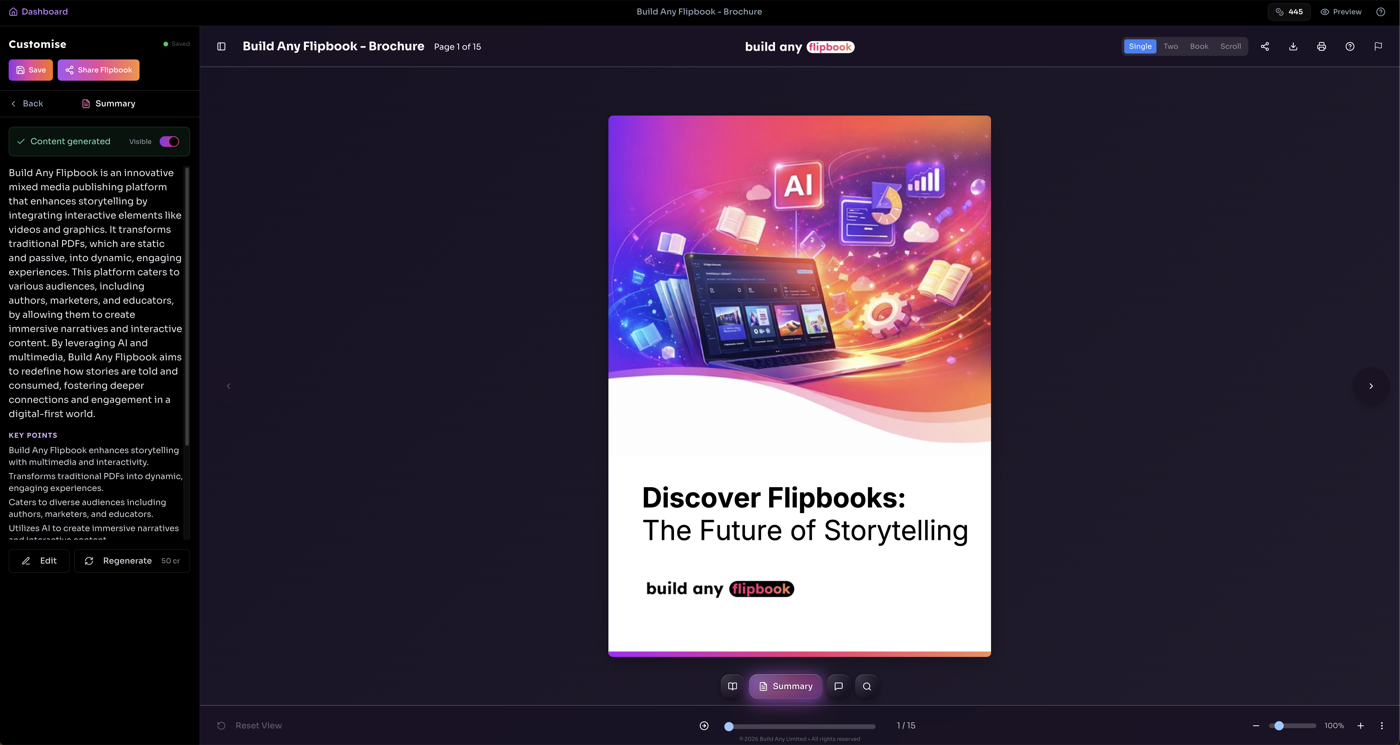
| Resumo | Gera um resumo baseado em IA dos pontos-chave e conteúdo principal do documento. |
| Glossário | Exibe definições de termos-chave e conceitos encontrados no documento. |
| FAQ | Exibe perguntas frequentes e respostas geradas por IA com base no conteúdo do documento. |
| Índice | Mostra um índice estruturado gerado por IA com referências de página clicáveis para navegação rápida. |
| Quiz | Abre um quiz interativo gerado por IA para testar a compreensão do conteúdo do documento. |
| Pesquisar | Permite busca de texto completo em todo o documento para encontrar conteúdo específico rapidamente. |
| Alternar modo de visualização | Alterna entre visualização de página única e visualização de duas páginas para diferentes preferências de leitura. |
| Compartilhar | Oferece opções para compartilhar o flipbook via LinkedIn, X (Twitter), Facebook, copiar link ou copiar link PDF. |
| Download | Baixa o arquivo do documento original para seu dispositivo. |
| Imprimir flipbook | Abre a caixa de diálogo de impressão do navegador para imprimir o flipbook ou salvar como PDF. |
| Entrar em tela cheia | Expande o visualizador para preencher toda a tela para leitura imersiva e sem distrações. |
3.1 Alternar modo de visualização

O alternador de modo de visualização permite alternar entre visualizações de página única e dupla. O alternador fica na barra de ferramentas e mostra as opções "Single" e "Two" com um seletor deslizante. Ao passar o mouse, uma dica exibe "Switch to two page view".
3.2 Recurso de compartilhamento


O recurso Compartilhar oferece várias opções para distribuir o flipbook:
- LinkedIn: Compartilhe diretamente no seu feed do LinkedIn ou envie como mensagem
- X (Twitter): Publique o link do flipbook na sua timeline do X
- Facebook: Compartilhe no seu mural do Facebook ou no Messenger
- Copiar link: Copie a URL do flipbook para a área de transferência para compartilhamento manual
- Copiar link PDF: Copie um link direto para o arquivo PDF para compartilhar o download
3.3 Recurso de download

O botão Download permite que os usuários salvem o arquivo do documento no dispositivo local. Ao clicar, o navegador iniciará o download do arquivo original. Útil para visualização offline ou quando você precisa trabalhar com o documento em outros aplicativos.
3.4 Recurso Imprimir flipbook

O recurso Imprimir flipbook abre a caixa de diálogo de impressão nativa do navegador, permitindo imprimir o documento ou salvá-lo como PDF. Você pode selecionar páginas específicas, ajustar configurações de impressão e escolher sua impressora preferida ou opção de saída PDF.
3.5 Modo tela cheia


O modo tela cheia maximiza a experiência de leitura removendo elementos da interface do navegador e do sistema. No modo tela cheia:
- O documento se expande para preencher toda a tela
- Todos os recursos da barra de ferramentas permanecem acessíveis
- O painel de miniaturas de páginas continua disponível
- Pressione Escape ou clique novamente no botão de tela cheia para sair
- O controle deslizante de zoom mostra uma dica "Zoom" no canto inferior direito
4. Recursos baseados em IA
O visualizador de flipbooks inclui vários recursos baseados em IA que melhoram a experiência de leitura e tornam a interação com documentos mais inteligente e eficiente.
4.1 Texto para fala

O recurso Texto para fala converte o texto do documento em áudio de som natural. Este recurso de acessibilidade é especialmente útil para:
- Usuários com deficiência visual que se beneficiam de conteúdo em áudio
- Cenários de multitarefa onde a leitura não é possível
- Aprendizado e compreensão por reforço auditivo
- Documentos longos onde ouvir reduz a fadiga visual
Custo: 10 créditos por 1.000 caracteres (£0.10 por 1.000 caracteres)
4.2 Chat com documento

O recurso Chat com documento permite interação conversacional com o conteúdo do documento usando tecnologia de IA. Os usuários podem:
- Fazer perguntas específicas sobre o conteúdo do documento
- Solicitar esclarecimentos sobre tópicos complexos ou terminologia
- Extrair informações específicas sem ler o documento inteiro
- Obter respostas instantâneas com base no contexto do documento
Custo: 10 créditos por mensagem (£0.10 por mensagem)
4.3 Resumo

O recurso Resumo usa IA para analisar o documento e gerar uma visão geral concisa dos pontos principais. Ideal para:
- Avaliação rápida do documento antes da leitura detalhada
- Entender o escopo e as mensagens-chave do documento
- Criar notas de reunião ou briefings executivos
- Revisão eficiente em tempo de documentos longos
Custo: 50 créditos para resumo completo do documento (£0.50), 25 créditos para resumo de página (£0.25)
4.4 Glossário

O recurso Glossário identifica e define automaticamente termos-chave, siglas e vocabulário especializado no documento. Os benefícios incluem:
- Acesso rápido a definições sem pesquisa externa
- Explicações contextuais baseadas no uso no documento
- Compreensão aprimorada para conteúdo técnico ou especializado
- Suporte para leitores não especialistas com material específico do domínio
Custo: 25 créditos por geração de glossário (£0.25)
4.5 Geração de FAQ
O recurso Geração de FAQ cria automaticamente uma lista abrangente de perguntas frequentes e respostas com base no conteúdo do documento. Isso ajuda os leitores a:
- Encontrar rapidamente respostas para perguntas comuns
- Entender conceitos-chave sem ler o documento completo
- Obter esclarecimentos sobre tópicos potencialmente confusos
- Melhorar a acessibilidade do documento para todos os leitores
Custo: 25 créditos por geração de FAQ (£0.25, geralmente gera 8-12 pares de perguntas e respostas)
4.6 Índice
O recurso Índice usa IA para analisar a estrutura do documento e gerar um índice navegável com referências de página. Os visualizadores podem clicar em qualquer entrada para ir diretamente àquela seção.
- Identifica automaticamente títulos, seções e tópicos
- Referências de página clicáveis para navegação instantânea
- Estrutura hierárquica preservando a organização do documento
Custo: 20 créditos por geração (£0.20)
4.7 Quiz
O recurso Quiz gera testes de conhecimento interativos com base no conteúdo do documento. Os visualizadores podem testar sua compreensão com perguntas de múltipla escolha e receber feedback instantâneo.
- Dificuldade, número de perguntas e pontuação configuráveis
- Exibição opcional de respostas corretas após conclusão
- Coleta de e-mail para geração de leads
- Os visualizadores podem opcionalmente personalizar parâmetros do quiz
Custo: 20 créditos por geração de quiz (£0.20)
4.8 Pesquisar
O recurso Pesquisar permite que os visualizadores encontrem conteúdo específico no documento. Os resultados destacam o texto correspondente e permitem navegação com um clique para a página relevante.
- Busca de texto completo em todas as páginas do documento
- Correspondências destacadas com referências de página
- Clique em qualquer resultado para ir diretamente àquela página
💡 Nota: A pesquisa requer texto de página extraído. PDFs baseados em texto são indexados automaticamente; PDFs digitalizados requerem extração de texto (5 créditos por página).
4.9 Sistema de créditos de IA
Recursos de IA requerem créditos. £1 = 100 créditos. Este modelo pay-as-you-go significa que você paga apenas pelo trabalho de IA que realmente usa. Os créditos nunca expiram e sempre acumulam. Para equipes que preferem cobrança previsível, recargas mensais opcionais estão disponíveis com até 30% de desconto. Sem contrato, sem compromisso. Pause ou cancele com um clique. Enviamos um lembrete 48 horas antes de cada cobrança.
Custos de créditos por recurso
💡 Dica: Créditos de IA nunca expiram e podem ser comprados em vários pacotes. Visite Configurações → Cobrança para comprar créditos.
5.2 Recurso Ir para página

O botão "Go to page" fica na parte inferior do visualizador ao lado da barra de progresso. Clicando nele você pode inserir um número de página específico e ir diretamente àquela página. Especialmente útil para documentos mais longos onde rolar ou clicar página por página seria demorado.
5.3 Modos de visualização
O visualizador suporta dois modos de visualização distintos acessíveis pelo alternador na barra de ferramentas:
Visualização de página única
Exibe uma página por vez, maximizando a legibilidade em telas menores ou para exame detalhado. O alternador mostra "Single" quando este modo está ativo.
Visualização de duas páginas
Mostra duas páginas adjacentes lado a lado, simulando a experiência de ler um livro ou revista física. O alternador mostra "Two" quando este modo está ativo.
5.4 Controles de zoom
Localizados no canto inferior direito, os controles de zoom permitem ajustar a ampliação do documento:
- Aumentar zoom (+): Aumenta a ampliação para visualização detalhada
- Diminuir zoom (-): Diminui a ampliação para visão geral
- Controle deslizante de zoom: Arraste o controle para ajustar o nível de zoom suavemente
- Porcentagem de zoom: Exibe o nível de zoom atual (ex.: "100%")
- Redefinir visualização: Localizado no canto inferior esquerdo, retorna ao nível de zoom e posição padrão
6. Especificações técnicas
6.1 Navegadores compatíveis
O visualizador de flipbooks é otimizado para navegadores web modernos:
- Google Chrome (versão 90+)
- Mozilla Firefox (versão 88+)
- Microsoft Edge (versão 90+)
- Safari (versão 14+)
- Opera (versão 76+)
6.2 Compatibilidade de dispositivos
O visualizador é totalmente responsivo e funciona em:
Computadores desktop
Conjunto completo de recursos com atalhos de teclado
Tablets
Navegação otimizada para toque com suporte a gestos
Dispositivos móveis
Interface simplificada com navegação por deslize
6.3 Suporte a formatos de documento
O visualizador de flipbooks pode exibir documentos convertidos de:
- Arquivos PDF (.pdf)
- Documentos Microsoft Word (.docx, .doc)
- Apresentações PowerPoint (.pptx, .ppt)
- Coleções de imagens (.jpg, .png)
7. Atalhos de teclado
Os seguintes atalhos de teclado melhoram a eficiência de navegação:
| Atalho | Ação |
|---|---|
| ← (Seta esquerda) | Página anterior |
| → (Seta direita) | Próxima página |
| Home | Ir para a primeira página |
| End | Ir para a última página |
| + (Mais) | Aumentar zoom |
| - (Menos) | Diminuir zoom |
| F ou F11 | Alternar tela cheia |
| Esc | Sair da tela cheia |
8. Recursos de acessibilidade
O visualizador de flipbooks foi projetado pensando em acessibilidade, incorporando recursos que garantem que todos os usuários possam interagir efetivamente com o conteúdo do documento.
- Compatibilidade com leitores de tela: Suporte completo para leitores de tela populares incluindo NVDA, JAWS e VoiceOver
- Texto para fala: Narração em áudio integrada para o conteúdo do documento
- Navegação por teclado: Acessibilidade completa por teclado para todos os recursos
- Modo alto contraste: Compatível com configurações de alto contraste do sistema
- Indicadores de foco: Estados de foco visuais claros para usuários de teclado
- Dicas: Todos os botões da barra de ferramentas exibem dicas descritivas ao passar o mouse
9. Preços
Build Any Flipbook não tem planos de assinatura. Toda a plataforma é gratuita para cada usuário. Você paga apenas quando quer que a IA trabalhe em seus documentos, usando créditos. £1 = 100 créditos. Os créditos nunca expiram.
Todos os recursos estão incluídos sem custo. Sem marcas d'água, sem limites de flipbooks, sem bloqueios de recursos.
- Flipbooks ilimitados
- Sem marcas d'água
- Hot Zones, Back-Story, Next Actions, Test Your Knowledge
- White Label Designer
- Materials Library, formulários Contact/Subscribe, Google Maps
- Analytics, incorporação, compartilhamento, CTA personalizado
- 2 GB de armazenamento para começar
- 500 créditos de IA grátis no cadastro
Compre créditos para alimentar recursos de IA. Disponíveis em pacotes de £5 a £500, ou entre em contato para volumes empresariais.
- 500 créditos por £5
- 2.000 créditos por £20
- 5.000 créditos por £50
- 20.000 créditos por £200
- 50.000 créditos por £500
- Os créditos nunca expiram
O armazenamento aumenta automaticamente com base nas compras totais de créditos. Nunca diminui.
- 2 GB grátis para começar
- 5 GB com £20 gastos
- 10 GB com £50 gastos
- 25 GB com £200 gastos
- 50 GB com £500+ gastos
Quando você entra em uma equipe, todo uso de IA vem do pool de créditos do workspace gerenciado pelo proprietário da equipe.
- Todos os membros da equipe compartilham o pool de créditos do workspace
- Créditos pessoais são pausados (não excluídos) enquanto você está em uma equipe
- Créditos pessoais retomam se você sair da equipe
- Apenas o proprietário do workspace pode comprar créditos
- Cada ação de IA é registrada com o nome do membro da equipe
Para organizações que precisam de recursos de nível empresarial.
- Vídeos com avatar de IA
- Flipbooks multilíngues
- Mapeamento de domínio personalizado (docs.yourbrand.com)
- Assinaturas digitais
- Indexação prioritária no Google
- Suporte prioritário
- 100 GB+ de armazenamento
9.1 Custos de créditos de IA
| Recurso de IA | Créditos por ação | Custo aproximado (GBP) |
|---|---|---|
| Chat de IA (padrão) | 10 créditos | £0.10 |
| Chat de IA (avançado) | 20 créditos | £0.20 |
| Resumo de página | 25 créditos | £0.25 |
| Resumo completo | 50 créditos | £0.50 |
| Glossário | 25 créditos | £0.25 |
| Geração de FAQ | 25 créditos | £0.25 |
| Índice | 20 créditos | £0.20 |
| Pontos-chave | 50 créditos | £0.50 |
| Quiz de IA | 20 créditos | £0.20 |
| Texto para fala | 10 créditos / 1.000 caracteres | £0.10 / 1.000 caracteres |
| Verificação gramatical | 10 créditos | £0.10 |
| Legenda da página | 5 créditos | £0.05 |
| Extração de texto (PDFs digitalizados) | 5 créditos / página | £0.05 / página |
| AI OCR (reescanear página) | 5 créditos / página | £0.05 / página |
| Collection Chat | 100 créditos / mensagem | £1.00 |
| Vídeo com avatar | 250 créditos | £2.50 |
Extração de texto
- PDFs baseados em texto: Grátis. Lemos a camada de texto diretamente do seu documento.
- PDFs baseados em imagem / digitalizados: 5 créditos por página. Usamos IA para ler o texto das imagens de página. Comum com designs Canva, documentos digitalizados e exportações de imagem.
- Todos os PDFs recebem geração gratuita de miniaturas.
- Você pode tentar a extração de texto novamente a qualquer momento no modo de edição.
- Você sempre será notificado quando créditos forem usados para extração de texto.
Nota: Quando os créditos acabam, os recursos de IA pausam, mas todo o resto continua funcionando normalmente. Recarregue a qualquer momento para retomar. Os créditos nunca expiram.
10. Solução de problemas
Problemas comuns e suas soluções:
Documento não carrega
Certifique-se de ter uma conexão de internet estável. Tente atualizar a página ou limpar o cache do navegador. Se o problema persistir, o documento pode estar temporariamente indisponível.
Texto para fala não funciona
Verifique se seu navegador suporta a Web Speech API. Certifique-se de que o áudio do dispositivo não está silenciado. Alguns navegadores podem exigir interação do usuário antes de reproduzir áudio.
Recursos de IA indisponíveis
Recursos de IA requerem conexão de internet ativa e créditos de IA suficientes. Se os recursos estiverem acinzentados, o documento pode ainda não ter sido processado para interação com IA, ou o serviço pode estar temporariamente indisponível. Verifique seu saldo de créditos em Configurações → Cobrança.
Páginas aparecem borradas
Use os controles de zoom para aumentar a ampliação. Se as páginas permanecerem borradas, o documento fonte pode ter sido enviado em baixa resolução.
Modo tela cheia não funciona
Alguns navegadores exigem interação do usuário (como um clique) antes de permitir tela cheia. Tente clicar diretamente no botão de tela cheia. Se usar atalhos de teclado, certifique-se de que o flipbook tem foco.
Opções de compartilhamento não aparecem
Certifique-se de que bloqueadores de pop-up estão desativados para o site. O menu compartilhar deve aparecer ao clicar no botão compartilhar. Se o compartilhamento social falhar, verifique se você está conectado à plataforma respectiva.
11. Painel e gerenciamento
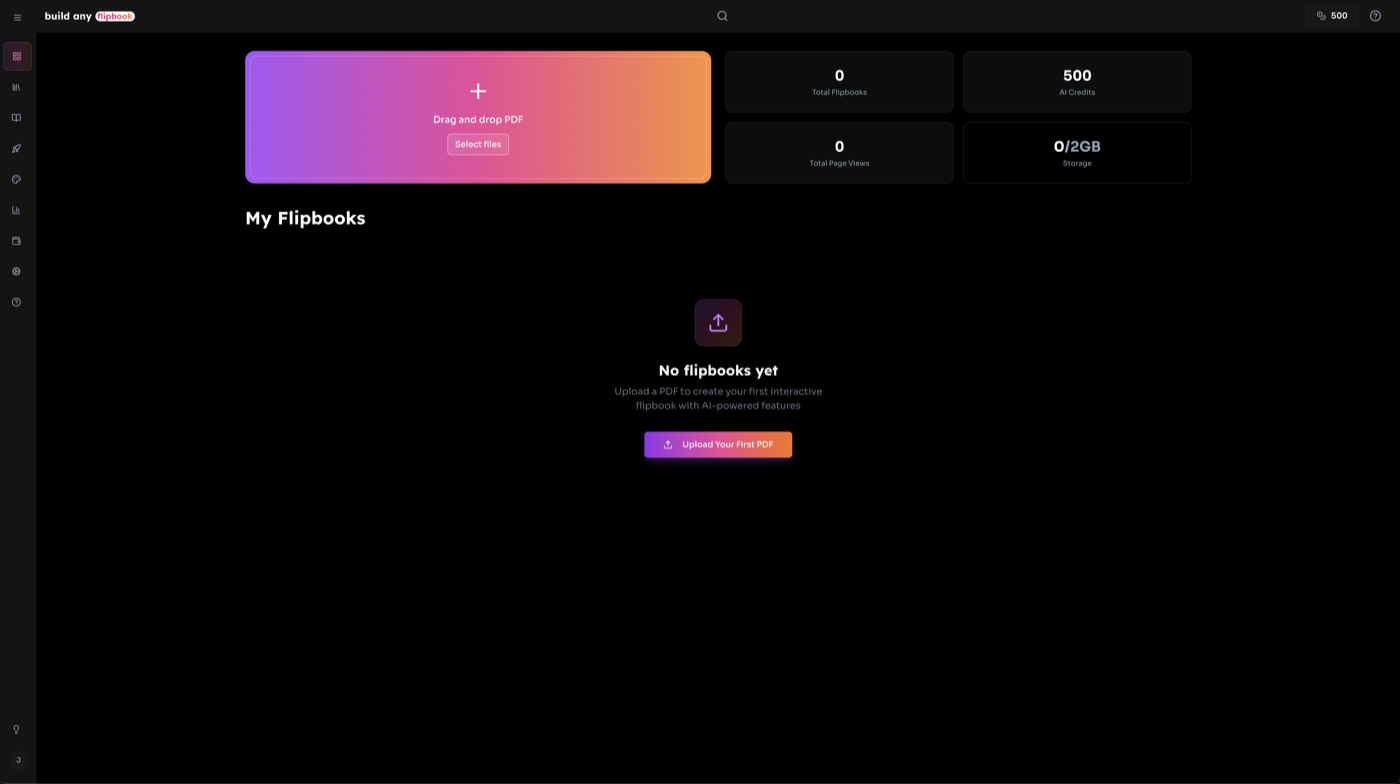
O painel é seu hub central para gerenciar todos os flipbooks. Oferece capacidades de upload, estatísticas gerais e acesso rápido a todas as ferramentas de gerenciamento de flipbooks.
Recursos principais do painel
- Zona de upload com gradiente arraste e solte um PDF ou clique para navegar
- Visão geral de estatísticas contagem de flipbooks, visualizações totais, créditos de IA e uso de armazenamento com contagem animada
- Pílula de filtro unificada filtre por All/Private/Team, pesquise por nome e ordene por data em um único controle
- Visualizações em grade e lista alterne entre layout de grade de cartões e lista compacta
- Arrastar e soltar em tela cheia arraste um PDF em qualquer lugar da tela para enviar
11.1 Enviando um flipbook
Existem duas formas de enviar um PDF e criar um flipbook:
- Zona de upload: Clique na área de upload com gradiente no topo do painel, ou clique no botão "Browse Files" dentro dela.
- Arrastar e soltar: Arraste um arquivo PDF em qualquer lugar da tela. Uma sobreposição em tela cheia aparecerá confirmando a zona de soltar. Solte para enviar.
💡 Dica: PDFs baseados em texto são processados gratuitamente. PDFs digitalizados ou baseados em imagem (como exportações Canva) requerem extração de texto com IA a 5 créditos por página.
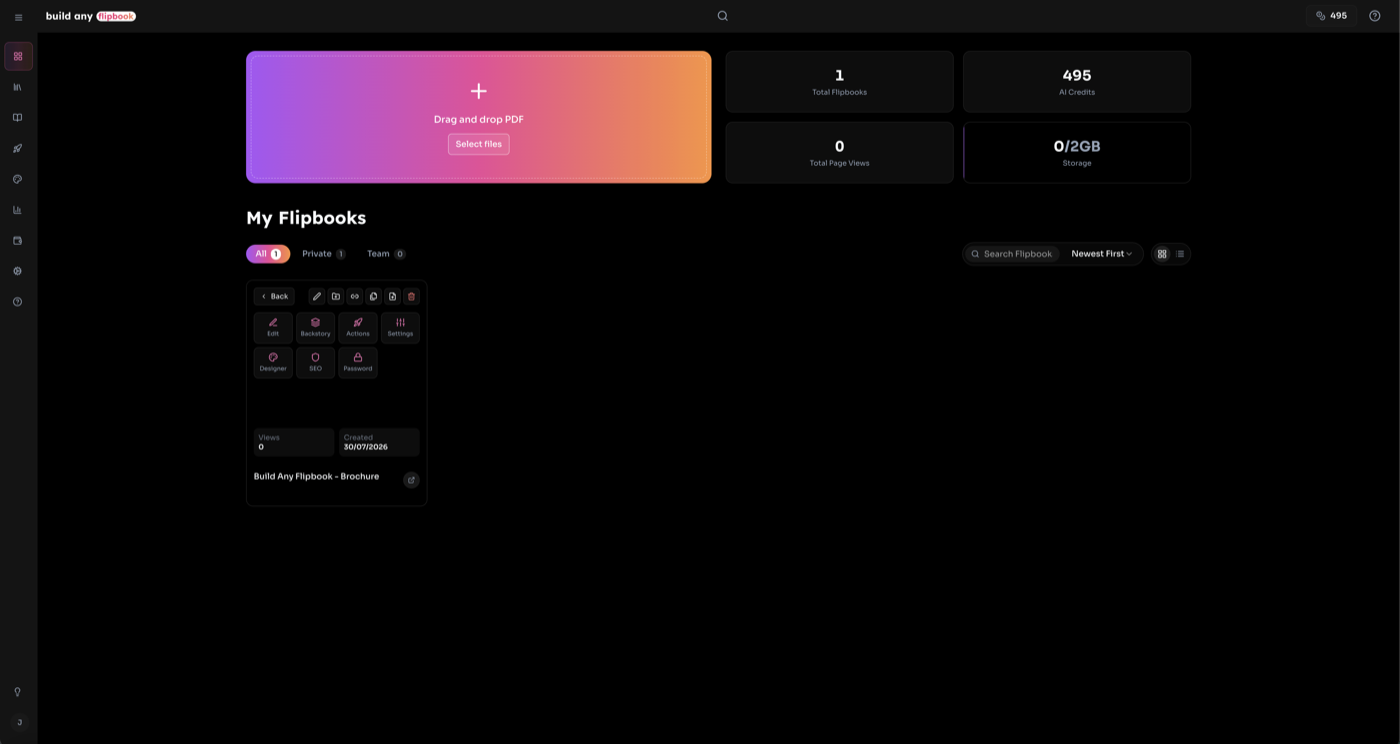
11.2 Visualização detalhada do flipbook
Clique no ícone central de qualquer miniatura de flipbook para abrir a visualização detalhada, uma tela de gerenciamento intermediária no painel.
- Pré-visualização ao vivo: Um visualizador de flipbook interativo incorporado mostrando todas as páginas.
- Configurações de privacidade: Alterne entre visibilidade Private e Team, defina ou altere senhas (apenas proprietário).
- Compartilhamento: Copie a URL do flipbook ou abra a caixa de diálogo completa de compartilhamento.
- Ações de gerenciamento: Acesso rápido a Editor, Embed, Analytics, Designer, Add to Collection, Replace PDF, Duplicate, Rename e Delete.
- Alternadores de recursos de IA: Ative ou desative recursos de IA (Chat, Summary, Listen, Index, FAQ, Backstory, Glossary, Search, Quiz) com um clique.
- Estatísticas: Contagem de visualizações, visualizações de página, créditos de IA usados e data de criação.
11.3 Visualizações em grade e lista
O painel oferece duas formas de navegar pelos flipbooks:
Visualização em grade
Cartões de miniatura em retrato com ações ao passar o mouse. Os recursos incluem:
- • Menu "More" com efeito 3D flip, grade de ações e estatísticas
- • Badges com gradiente apenas ao passar o mouse (Team, Protected, Chat Protected)
- • Botão "Open" com gradiente no centro de cada miniatura
- • Ícones de ação rápida (excluir, compartilhar, configurações) ao passar o mouse
- • Colunas responsivas (2-5 conforme a largura da tela)
Visualização em lista
Linhas compactas com detalhes expansíveis. Os recursos incluem:
- • Clique no ícone de configurações para expandir uma linha
- • A visualização expandida mostra grade de ações, alternadores de IA e estatísticas
- • Badges de propriedade e informação organizados em colunas
- • Botões alternadores de IA para ativar/desativar recursos por flipbook
- • Link "Configure in Edit Mode" para abrir o editor completo
12. Modo de edição
O modo de edição oferece um ambiente de edição completo para seu flipbook. Acesse clicando em "Editor" na visualização detalhada ou no menu de ações da grade/lista. O visualizador de flipbook ao vivo é exibido à direita enquanto a barra lateral Personalizar à esquerda oferece acesso a todas as ferramentas de edição.
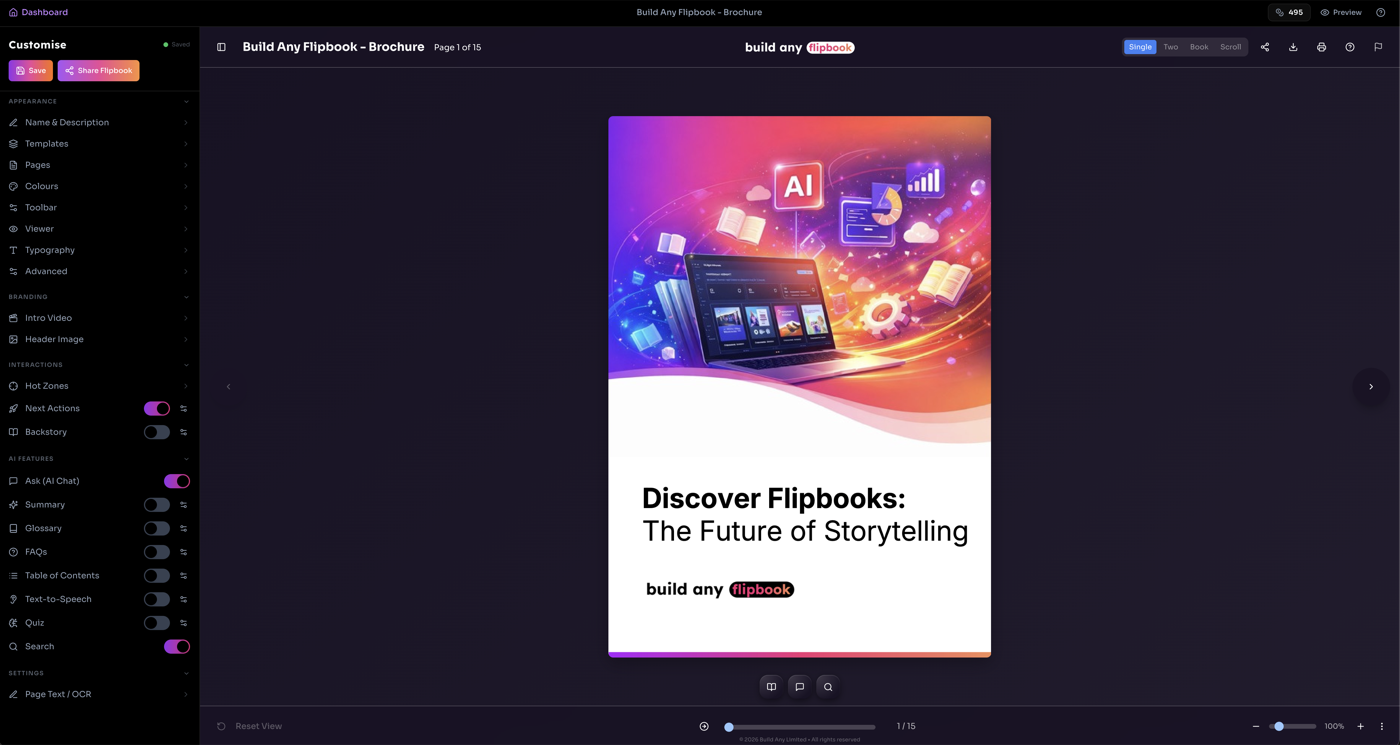
Seções da barra lateral Personalizar
- Aparência Name & Description, Templates, Pages, Colours (with presets), Toolbar/Background, Viewer, Typography, Sound, Advanced
- Branding Intro Video, Header Image
- Interações Hot Zones, Avatars, Next Actions (opens in new tab), Backstory (opens in new tab)
- Recursos de IA Linhas de alternadores para Chat, Summary, Glossary, FAQs, Table of Contents, TTS, Quiz e Search
- Configurações Editor de texto de página/OCR
Clique em qualquer cabeçalho de seção no accordion para expandir, depois clique em um item do menu para abrir suas configurações em uma visualização de aba profunda. Use o botão Voltar para retornar ao menu principal. Alterações de design são pré-visualizadas ao vivo no visualizador.
💡 Salvamento automático: Alterações de design são salvas automaticamente após 1 segundo. Procure o indicador de status ao lado de "Personalizar": âmbar significa salvando, verde significa salvo.
12.1 Configurações de design
Edite a aparência visual do flipbook diretamente da barra lateral Personalizar sem sair do modo de edição. Todas as alterações são pré-visualizadas ao vivo no visualizador.
| Configuração | O que controla |
|---|---|
| Páginas | Raio da borda, profundidade da sombra, estilo de animação de virada de página, sombra da lombada |
| Cores | Cores de fundo, barra de ferramentas, cabeçalho e texto, com temas predefinidos de um clique |
| Fundo | Fundos de cor sólida, gradiente ou imagem com padrões opcionais, cor de sobreposição e desfoque |
| Visualizador | Visibilidade da barra de ferramentas, alternador de título, tipo de tela de carregamento, seletor de spinner, cor do spinner, imagem de pré-carregamento personalizada, cor de fundo de carregamento |
| Tipografia | Família de fontes, peso, tamanho e transformação do texto do título |
| Som | Predefinições de som de virada de página (ou upload personalizado), música de fundo com controles de volume, loop e reprodução automática |
| Avançado | Injete CSS personalizado no visualizador para controle completo de estilo |
12.2 Modelos
Salve e reutilize configurações de design nos flipbooks usando Modelos.
- Abra Modelos na seção Aparência na barra lateral Personalizar
- Salve seu design atual como modelo nomeado para uso futuro
- Aplique um modelo salvo para atualizar instantaneamente todas as configurações de design
- Modelos também estão disponíveis na página Designer independente
12.3 Alternadores de recursos de IA
A seção Recursos de IA na barra lateral Personalizar mostra alternadores para cada recurso de IA. Cada alternador controla se esse recurso é visível para os visualizadores.
- Ativado (gradiente) = visível para visualizadores
- Desativado (cinza) = oculto para visualizadores
- Clique no ícone de configurações ao lado de qualquer alternador para abrir seu painel de edição
- Recursos são ativados automaticamente na primeira geração
- Desativar oculta o recurso sem excluir o conteúdo gerado
13. Designer
A página Designer oferece um ambiente dedicado para personalizar a aparência visual do flipbook. Usa um layout de três colunas: botões de aba estreitos à esquerda, painel de configurações mais amplo no centro e pré-visualização ao vivo fixa à direita.
Abas do Designer
- Cores Cores de fundo, barra de ferramentas, cabeçalho e texto com temas predefinidos
- Páginas Raio da borda, sombra, animação de virada, sombra da lombada
- Barra de ferramentas Visibilidade, posicionamento e opções de conteúdo
- Visualizador Logo, exibição do título, tela de carregamento
- Tipografia Família de fontes, peso, tamanho, transformação do título
- Som Efeitos sonoros de virada de página e música de fundo
- Avançado Injeção de CSS personalizado
Um card de resumo "Current Design" abaixo da pré-visualização mostra as propriedades de design ativas de relance. O Designer também suporta salvar e carregar modelos de design.
💡 Dica: As mesmas configurações de design estão disponíveis inline no modo de edição, para personalizar a aparência sem sair do editor.
14. Informações de acesso
A landing page do visualizador de flipbooks está acessível em:
💡 Dica: Qualquer pessoa com um link de flipbook pode visualizá-lo no navegador, nenhuma conta necessária!
15. Informações do documento
Última atualização: Julho de 2026 • Voltar ao Build Any Flipbook