
Documentație
Tot ce trebuie să știți despre crearea, gestionarea și partajarea flipbook-urilor interactive cu funcții AI.
1. Introducere
Flipbook Viewer este un sistem sofisticat de prezentare digitală a documentelor care transformă documentele statice în experiențe de lectură interactive și captivante. Construit pentru browsere web moderne, oferă o modalitate fluidă de afișare, navigare și interacțiune cu documente multi-pagină, cum ar fi broșuri, rapoarte, prezentări și publicații.
Această documentație acoperă toate funcțiile Flipbook Viewer implementate la buildanyflipbook.com, inclusiv interfața utilizator, controalele de navigare, funcțiile de accesibilitate și capacitățile de interacțiune cu documente prin AI.
💡 Nou la Build Any Flipbook? Începeți prin crearea unui cont gratuit, apoi încărcați primul PDF pentru a vedea viewer-ul în acțiune!
2. Prezentare generală interfață
Interfața Flipbook Viewer este împărțită în trei zone principale: panoul de miniaturi pagini în stânga, zona principală de vizualizare a documentului în centru și bara de instrumente în partea de sus. Acest layout oferă navigare intuitivă în document, maximizând zona de lectură.

2.1 Antet document
Bara de antet afișează informații esențiale despre document, inclusiv titlul documentului (de ex. "AxisPoint Consulting") și indicatorul paginii curente care arată poziția în document (de ex. "Pagina 1 din 2"). Aceste informații rămân vizibile permanent pentru referință ușoară.
2.2 Panou miniaturi pagini
Situat în partea stângă a interfeței, panoul de miniaturi pagini oferă o prezentare vizuală a tuturor paginilor documentului. Funcțiile cheie includ:
- Previzualizări vizuale pagini: Reprezentări miniaturale ale fiecărei pagini pentru identificare rapidă
- Indicator pagină curentă: Pagina vizualizată curent este evidențiată cu bordură albastră și eticheta "Curentă"
- Etichete pagini: Fiecare miniatură afișează numărul paginii (de ex. "Pagina 1", "Pagina 2")
- Navigare prin clic: Faceți clic pe orice miniatură pentru a sări direct la acea pagină
- Afișare număr pagini: Antetul panoului arată numărul total de pagini (de ex. "PAGINI (2)")

Panoul de miniaturi poate fi activat sau dezactivat cu butonul "Ascunde miniaturile paginilor" din colțul stânga sus al interfeței. Ascunderea panoului oferă mai mult spațiu pe ecran pentru vizualizarea principală a documentului.
3. Funcții bară de instrumente
Bara de instrumente din partea de sus a viewer-ului oferă acces la toate funcțiile și controalele principale. De la stânga la dreapta, bara de instrumente include următoarele elemente:
| Funcție | Descriere |
|---|---|
| Text în vorbire | Citește conținutul documentului cu voce tare folosind vorbire sintetizată. Util pentru accesibilitate și lectură hands-free. |
| Chat cu documentul | Deschide o interfață de chat AI pentru a pune întrebări despre conținutul documentului și a primi răspunsuri inteligente. |
| Rezumat | Generează un rezumat AI al punctelor cheie și conținutului principal al documentului. |
| Glosar | Afișează definiții ale termenilor și conceptelor cheie găsite în document. |
| FAQ | Afișează întrebări frecvente și răspunsuri generate de AI pe baza conținutului documentului. |
| Cuprins | Afișează un cuprins structurat generat de AI cu referințe de pagină clicabile pentru navigare rapidă. |
| Quiz | Deschide un quiz interactiv generat de AI pentru a testa înțelegerea conținutului documentului. |
| Căutare | Permite căutare full-text în întregul document pentru a găsi rapid conținut specific. |
| Comutator mod vizualizare | Comută între vizualizarea unei singure pagini și vizualizarea cu două pagini pentru preferințe diferite de lectură. |
| Partajare | Oferă opțiuni de partajare a flipbook-ului prin LinkedIn, X (Twitter), Facebook, copiere link sau copiere link PDF. |
| Descărcare | Descarcă fișierul original al documentului pe dispozitivul dvs. |
| Tipărire flipbook | Deschide dialogul de tipărire al browserului pentru a tipări flipbook-ul sau a salva ca PDF. |
| Ecran complet | Extinde viewer-ul pentru a umple întregul ecran pentru o lectură captivantă, fără distrageri. |
3.1 Comutator mod vizualizare

Comutatorul de mod vizualizare vă permite să comutați între vizualizarea unei singure pagini și vizualizarea cu două pagini. Comutatorul se află în bara de instrumente și afișează opțiunile "Una" și "Două" cu un selector glisant. La hover, tooltip-ul afișează "Comută la vizualizare cu două pagini".
3.2 Funcție de partajare


Funcția de partajare oferă multiple opțiuni de distribuire a flipbook-ului:
- LinkedIn: Partajați direct în feed-ul LinkedIn sau trimiteți ca mesaj
- X (Twitter): Postați linkul flipbook-ului pe timeline-ul X
- Facebook: Partajați pe peretele Facebook sau în Messenger
- Copiere link: Copiați URL-ul flipbook-ului în clipboard pentru partajare manuală
- Copiere link PDF: Copiați un link direct către fișierul PDF pentru partajarea descărcării
3.3 Funcție de descărcare

Butonul Descărcare permite utilizatorilor să salveze fișierul documentului pe dispozitivul local. La clic, browserul inițiază descărcarea fișierului original al documentului. Util pentru vizualizare offline sau lucrul cu documentul în alte aplicații.
3.4 Funcție tipărire flipbook

Funcția de tipărire flipbook deschide dialogul nativ de tipărire al browserului, permițând tipărirea documentului sau salvarea ca PDF. Puteți selecta pagini specifice, ajusta setările de tipărire și alege imprimanta sau opțiunea PDF preferată.
3.5 Mod ecran complet


Modul ecran complet maximizează experiența de lectură eliminând chrome-ul browserului și elementele UI ale sistemului. În mod ecran complet:
- Documentul se extinde pentru a umple întregul ecran
- Toate funcțiile barei de instrumente rămân accesibile
- Panoul de miniaturi pagini este încă disponibil
- Apăsați Escape sau faceți clic din nou pe butonul ecran complet pentru a ieși
- Glisorul zoom afișează tooltip "Zoom" în dreapta jos
4. Funcții AI
Flipbook Viewer include mai multe funcții AI care îmbunătățesc experiența de lectură și fac interacțiunea cu documentele mai inteligentă și eficientă.
4.1 Text în vorbire

Funcția Text în vorbire convertește textul documentului în audio cu sunet natural. Această funcție de accesibilitate este utilă în special pentru:
- Utilizatori cu deficiențe de vedere care beneficiază de conținut audio
- Scenarii de multitasking unde lectura nu este posibilă
- Învățare și înțelegere prin consolidare auditivă
- Documente lungi unde ascultarea reduce oboseala ochilor
Cost: 10 credite per 1.000 caractere (£0,10 per 1.000 caractere)
4.2 Chat cu documentul

Funcția Chat cu documentul permite interacțiune conversațională cu conținutul documentului folosind tehnologia AI. Utilizatorii pot:
- Pune întrebări specifice despre conținutul documentului
- Solicita clarificări despre subiecte complexe sau terminologie
- Extrage informații specifice fără a citi întregul document
- Obține răspunsuri instantanee bazate pe contextul documentului
Cost: 10 credite per mesaj (£0,10 per mesaj)
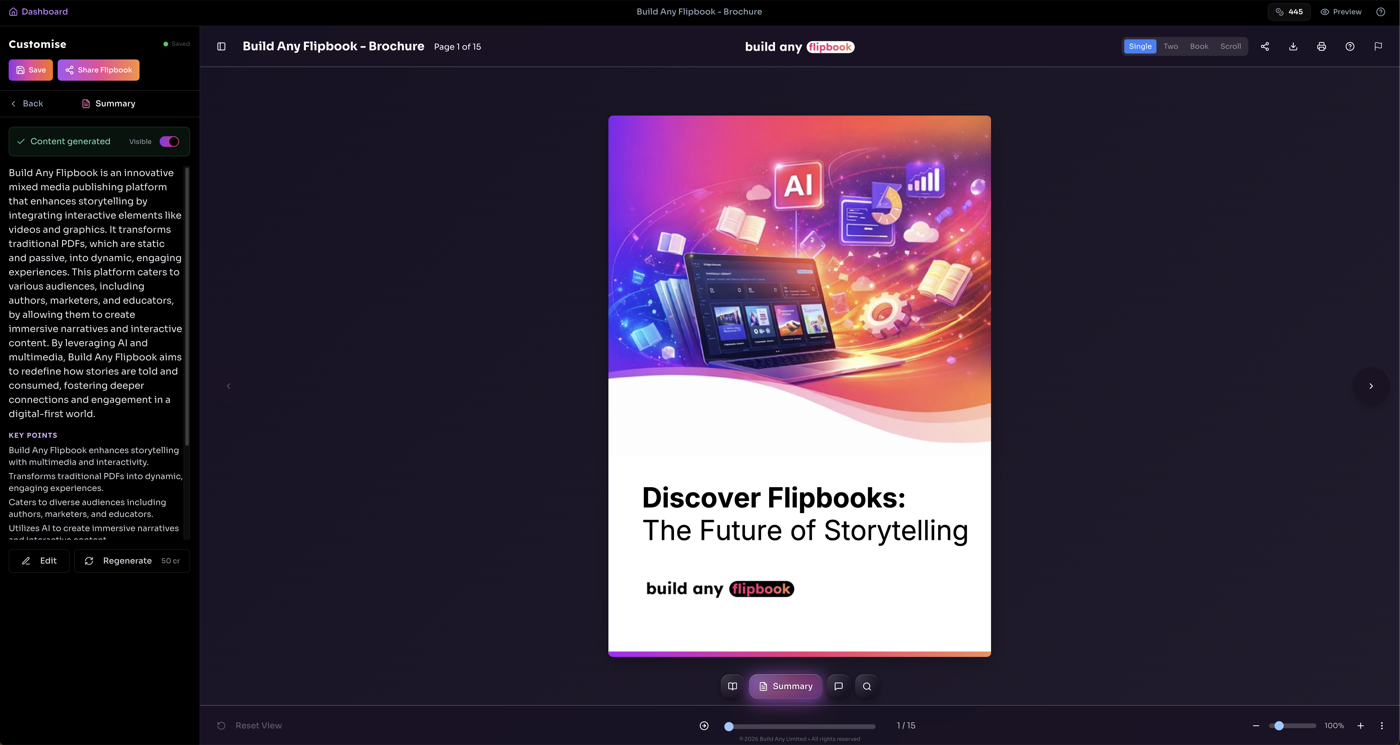
4.3 Rezumat

Funcția Rezumat folosește AI pentru a analiza documentul și a genera o prezentare concisă a punctelor principale. Ideal pentru:
- Evaluare rapidă a documentului înainte de lectura detaliată
- Înțelegerea domeniului și mesajelor cheie ale documentului
- Crearea notițelor de ședință sau briefings executive
- Revizuire eficientă din punct de vedere al timpului a documentelor lungi
Cost: 50 credite pentru rezumat complet document (£0,50), 25 credite pentru rezumat pagină (£0,25)
4.4 Glosar

Funcția Glosar identifică și definește automat termeni cheie, acronime și vocabular specializat din document. Beneficii:
- Acces rapid la definiții fără cercetare externă
- Explicații conștiente de context bazate pe utilizarea în document
- Înțelegere îmbunătățită a conținutului tehnic sau specializat
- Suport pentru cititori neexperți cu material specific domeniului
Cost: 25 credite per generare glosar (£0,25)
4.5 Generare FAQ
Funcția de generare FAQ creează automat o listă cuprinzătoare de întrebări frecvente și răspunsuri bazate pe conținutul documentului. Ajută cititorii să:
- Găsească rapid răspunsuri la întrebări comune
- Înțeleagă concepte cheie fără a citi întregul document
- Obțină clarificări despre subiecte potențial confuze
- Îmbunătățească accesibilitatea documentului pentru toți cititorii
Cost: 25 credite per generare FAQ (£0,25, generează de obicei 8-12 perechi întrebare-răspuns)
4.6 Cuprins
Funcția Cuprins folosește AI pentru a analiza structura documentului și a genera un index navigabil cu referințe de pagină. Vizualizatorii pot face clic pe orice intrare pentru a sări direct la secțiunea respectivă.
- Identifică automat titluri, secțiuni și subiecte
- Referințe de pagină clicabile pentru navigare instantanee
- Structură ierarhică care păstrează organizarea documentului
Cost: 20 credite per generare (£0,20)
4.7 Quiz
Funcția Quiz generează teste interactive de cunoștințe bazate pe conținutul documentului. Vizualizatorii pot testa înțelegerea cu întrebări cu răspuns multiplu și primi feedback instantaneu.
- Dificultate configurabilă, număr de întrebări și scor
- Afișare opțională a răspunsurilor corecte după finalizare
- Colectare email pentru generare lead-uri
- Vizualizatorii pot personaliza opțional parametrii quiz-ului
Cost: 20 credite per generare quiz (£0,20)
4.8 Căutare
Funcția Căutare permite vizualizatorilor să găsească conținut specific în document. Rezultatele evidențiază textul potrivit și permit navigare cu un clic.
- Căutare full-text pe toate paginile documentului
- Potriviri evidențiate cu referințe de pagină
- Faceți clic pe orice rezultat pentru a sări direct la pagina respectivă
💡 Notă: Căutarea necesită text de pagină extras. PDF-urile bazate pe text sunt indexate automat; PDF-urile scanate necesită extragere text (5 credite per pagină).
4.9 Sistem credite AI
Funcțiile AI necesită credite. £1 = 100 credite. Acest model pay-as-you-go înseamnă că plătiți doar pentru munca AI pe care o utilizați efectiv. Creditele nu expiră niciodată și se reportează întotdeauna. Pentru echipele care preferă facturare previzibilă, sunt disponibile reîncărcări lunare opționale cu reducere de până la 30%. Fără contract, fără angajament. Pauză sau anulare cu un clic. Trimitem un reminder cu 48 de ore înainte de fiecare taxare.
Costuri credite per funcție
💡 Sfat: Creditele AI nu expiră niciodată și pot fi cumpărate în diverse pachete. Vizitați Setări → Facturare pentru a cumpăra credite.
5.2 Funcție Mergi la pagină

Butonul "Mergi la pagină" se află în partea de jos a viewer-ului lângă bara de progres. La clic puteți introduce un număr de pagină specific și sări direct la acea pagină. Util în special pentru documente mai lungi.
5.3 Moduri de vizualizare
Viewer-ul suportă două moduri distincte de vizualizare accesibile prin comutatorul din bara de instrumente:
Vizualizare o singură pagină
Afișează o pagină o dată, maximizând lizibilitatea pe ecrane mai mici. Comutatorul arată "Una" când acest mod este activ.
Vizualizare două pagini
Afișează două pagini adiacente una lângă alta, simulând experiența citirii unei cărți fizice. Comutatorul arată "Două" când acest mod este activ.
5.4 Controale zoom
Situat în colțul dreapta jos, controalele zoom permit ajustarea mărimii documentului:
- Mărire (+): Crește mărirea pentru vizualizare detaliată
- Micșorare (-): Reduce mărirea pentru prezentare generală
- Glisor zoom: Trageți glisorul pentru a ajusta nivelul zoom fluid
- Procent zoom: Afișează nivelul curent de zoom (de ex. "100%")
- Resetare vizualizare: Situat în stânga jos, revine la nivelul și poziția zoom implicite
6. Specificații tehnice
6.1 Browsere acceptate
Flipbook Viewer este optimizat pentru browsere web moderne:
- Google Chrome (versiunea 90+)
- Mozilla Firefox (versiunea 88+)
- Microsoft Edge (versiunea 90+)
- Safari (versiunea 14+)
- Opera (versiunea 76+)
6.2 Compatibilitate dispozitive
Viewer-ul este complet responsive și funcționează pe:
Calculatoare desktop
Set complet de funcții cu scurtături tastatură
Tablete
Navigare optimizată pentru atingere cu suport gesturi
Dispozitive mobile
Interfață simplificată cu navigare swipe
6.3 Suport formate document
Flipbook Viewer poate afișa documente convertite din:
- Fișiere PDF (.pdf)
- Documente Microsoft Word (.docx, .doc)
- Prezentări PowerPoint (.pptx, .ppt)
- Colecții de imagini (.jpg, .png)
7. Scurtături tastatură
Următoarele scurtături tastatură îmbunătățesc eficiența navigării:
| Scurtătură | Acțiune |
|---|---|
| ← (Săgeată stânga) | Pagina anterioară |
| → (Săgeată dreapta) | Pagina următoare |
| Home | Mergi la prima pagină |
| End | Mergi la ultima pagină |
| + (Plus) | Mărire |
| - (Minus) | Micșorare |
| F sau F11 | Comută ecran complet |
| Esc | Ieșire din ecran complet |
8. Funcții de accesibilitate
Flipbook Viewer este proiectat cu accesibilitatea în minte, incorporând funcții care asigură interacțiune eficientă a tuturor utilizatorilor cu conținutul documentului.
- Compatibilitate screen reader: Suport complet pentru screen readere populare, inclusiv NVDA, JAWS și VoiceOver
- Text în vorbire: Narațiune audio integrată pentru conținutul documentului
- Navigare tastatură: Accesibilitate completă tastatură pentru toate funcțiile
- Mod contrast ridicat: Compatibil cu setările de contrast ridicat ale sistemului
- Indicatori focus: Stări vizuale clare de focus pentru utilizatorii tastaturii
- Tooltips: Toate butoanele barei de instrumente afișează tooltips descriptive la hover
9. Prețuri
Build Any Flipbook nu are planuri de abonament. Întreaga platformă este gratuită pentru toți utilizatorii. Plătiți doar când doriți ca AI să lucreze pe documentele dvs., folosind credite. £1 = 100 credite. Creditele nu expiră niciodată.
Toate funcțiile sunt incluse fără cost. Fără watermark-uri, fără limite flipbook, fără blocări de funcții.
- Flipbook-uri nelimitate
- Fără watermark-uri
- Hot Zones, Back-Story, Next Actions, Test Your Knowledge
- White Label Designer
- Bibliotecă materiale, formulare contact/abonare, Google Maps
- Analiză, embed, partajare, CTA personalizat
- 2 GB stocare la început
- 500 credite AI gratuite la înregistrare
Cumpărați credite pentru funcții AI. Disponibile în pachete de la £5 la £500, sau contactați-ne pentru volume enterprise.
- 500 credite pentru £5
- 2.000 credite pentru £20
- 5.000 credite pentru £50
- 20.000 credite pentru £200
- 50.000 credite pentru £500
- Creditele nu expiră niciodată
Stocarea crește automat pe baza achizițiilor totale de credite. Nu scade niciodată.
- 2 GB gratuit la început
- 5 GB la £20 cheltuiți
- 10 GB la £50 cheltuiți
- 25 GB la £200 cheltuiți
- 50 GB la £500+ cheltuiți
Când vă alăturați unei echipe, tot consumul AI se trage din pool-ul de credite workspace gestionat de proprietarul echipei.
- Toți membrii echipei partajează pool-ul de credite workspace
- Creditele personale sunt puse pe pauză (nu șterse) cât timp sunteți în echipă
- Creditele personale se reiau dacă părăsiți echipa
- Doar proprietarul workspace poate cumpăra credite
- Fiecare acțiune AI este înregistrată cu numele membrului echipei
Pentru organizații care au nevoie de funcții enterprise.
- AI Avatar Videos
- Flipbook-uri multilingve
- Custom Domain Mapping (docs.yourbrand.com)
- Semnături digitale
- Prioritate Google Indexing
- Suport prioritar
- 100 GB+ stocare
9.1 Costuri credite AI
| Funcție AI | Credite per acțiune | Cost aproximativ (GBP) |
|---|---|---|
| AI Chat (standard) | 10 credite | £0,10 |
| AI Chat (advanced) | 20 credite | £0,20 |
| Rezumat pagină | 25 credite | £0,25 |
| Rezumat complet | 50 credite | £0,50 |
| Glosar | 25 credite | £0,25 |
| Generare FAQ | 25 credite | £0,25 |
| Cuprins | 20 credite | £0,20 |
| Puncte cheie | 50 credite | £0,50 |
| AI Quiz | 20 credite | £0,20 |
| Text-to-Speech | 10 credite / 1.000 caractere | £0,10 / 1.000 caractere |
| Verificare gramaticală | 10 credite | £0,10 |
| Legendă pagină | 5 credite | £0,05 |
| Extragere text (PDF scanate) | 5 credite / pagină | £0,05 / pagină |
| AI OCR (rescanare pagină) | 5 credite / pagină | £0,05 / pagină |
| Collection Chat | 100 credite / mesaj | £1,00 |
| Avatar Video | 250 credite | £2,50 |
Extragere text
- PDF bazate pe text: Gratuit. Citim stratul de text direct din documentul dvs.
- PDF bazate pe imagini / scanate: 5 credite per pagină. Folosim AI pentru a citi textul din imaginile paginilor. Comun cu designuri Canva, documente scanate și exporturi de imagini.
- Toate PDF-urile primesc generare gratuită de miniaturi.
- Puteți reîncerca extragerea textului oricând din modul editare.
- Veți fi întotdeauna notificat când se folosesc credite pentru extragere text.
Notă: Când se epuizează creditele, funcțiile AI se opresc, dar tot restul funcționează normal. Reîncărcați oricând pentru a relua. Creditele nu expiră niciodată.
10. Depanare
Probleme comune și soluțiile lor:
Documentul nu se încarcă
Asigurați-vă că aveți o conexiune internet stabilă. Încercați să reîmprospătați pagina sau să ștergeți cache-ul browserului. Dacă problema persistă, documentul poate fi temporar indisponibil.
Text în vorbire nu funcționează
Verificați că browserul suportă Web Speech API. Asigurați-vă că sunetul dispozitivului nu este dezactivat. Unele browsere pot necesita interacțiune utilizator înainte de redare audio.
Funcțiile AI indisponibile
Funcțiile AI necesită conexiune internet activă și credite AI suficiente. Dacă funcțiile sunt gri, documentul poate să nu fie procesat încă pentru interacțiune AI, sau serviciul poate fi temporar indisponibil. Verificați soldul creditelor în Setări → Facturare.
Paginile par neclare
Folosiți controalele zoom pentru a crește mărirea. Dacă paginile rămân neclare, documentul sursă poate fi fost încărcat la rezoluție scăzută.
Modul ecran complet nu funcționează
Unele browsere necesită interacțiune utilizator (cum ar fi un clic) înainte de a permite ecran complet. Încercați să faceți clic direct pe butonul ecran complet. Pentru scurtături tastatură, asigurați-vă că flipbook-ul are focus.
Opțiunile de partajare nu apar
Asigurați-vă că blocatoarele popup sunt dezactivate pentru site. Meniul de partajare ar trebui să apară la clic pe butonul Partajare.
11. Panou de control și gestionare
Panoul de control este hub-ul central pentru gestionarea tuturor flipbook-urilor. Oferă capacități de încărcare, statistici de prezentare generală și acces rapid la toate instrumentele de gestionare flipbook.
Funcții cheie panou de control
- Dropzone încărcare gradient trageți și plasați un PDF sau faceți clic pentru a naviga
- Prezentare generală statistici număr flipbook-uri, vizualizări totale, credite AI și utilizare stocare cu numărare animată
- Filtru pill unificat filtrați Toate/Privat/Echipă, căutați după nume și sortați după dată într-un singur control
- Vizualizări grilă și listă comutați între grilă de carduri și layout-uri listă compacte
- Drag-and-drop pe tot ecranul trageți un PDF oriunde pe ecran pentru încărcare
11.1 Încărcarea unui flipbook
Există două moduri de a încărca un PDF și a crea un flipbook:
- Dropzone încărcare: Faceți clic pe zona de încărcare gradient din partea de sus a panoului sau pe butonul "Browse Files" din interior.
- Drag and drop: Trageți un fișier PDF oriunde pe ecran. Va apărea un overlay pe tot ecranul confirmând zona de drop. Eliberați pentru încărcare.
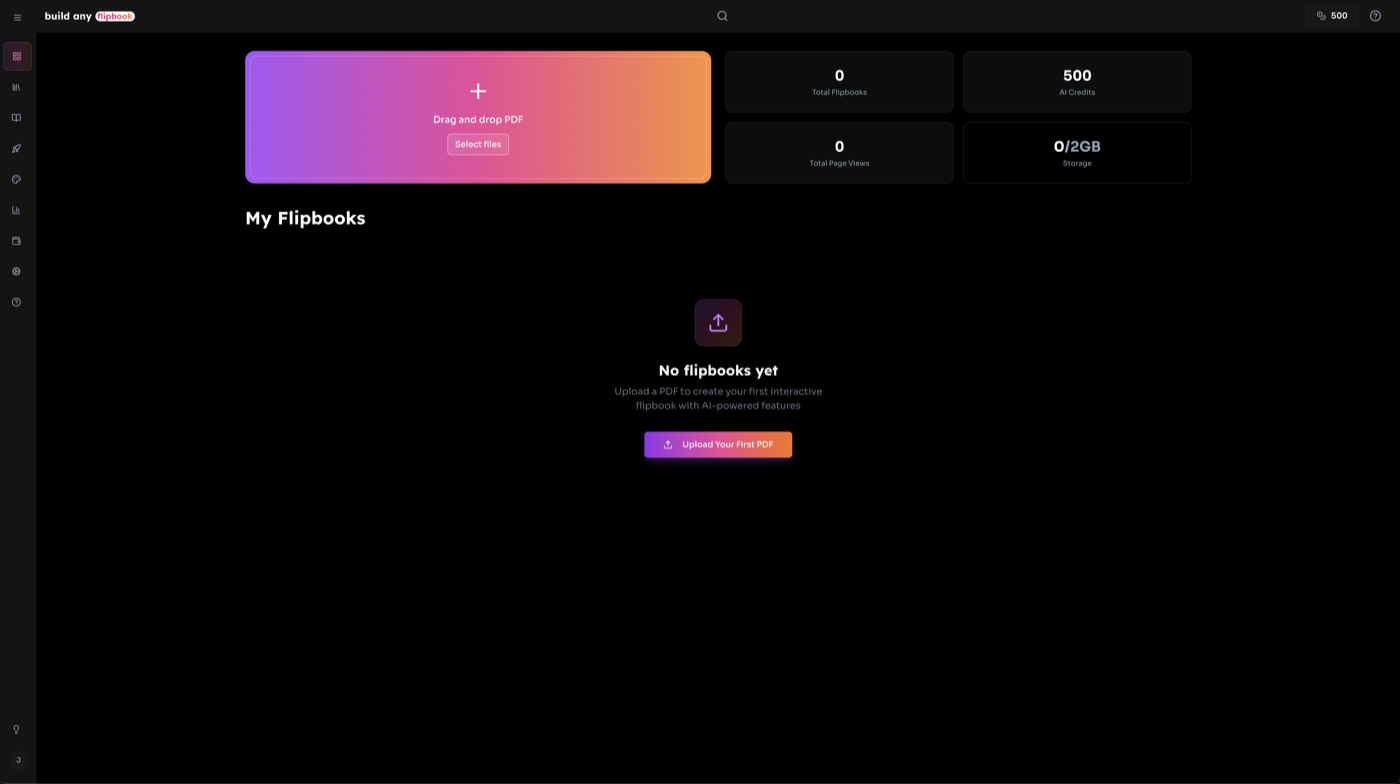
💡 Sfat: PDF-urile bazate pe text sunt procesate gratuit. PDF-urile scanate sau bazate pe imagini (cum ar fi exporturi Canva) necesită extragere text AI la 5 credite per pagină.
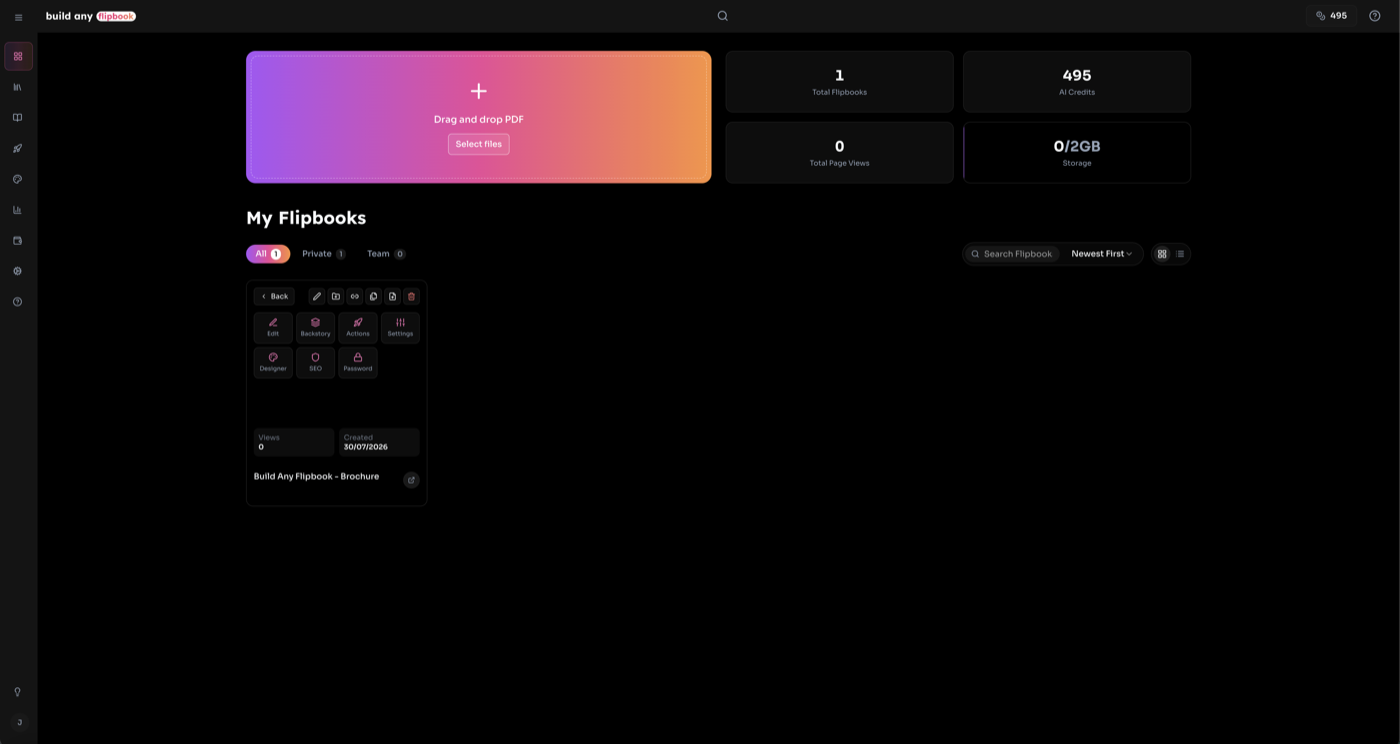
11.2 Vizualizare detaliată flipbook
Faceți clic pe iconița centrală a miniaturii flipbook pentru a deschide vizualizarea detaliată, un ecran intermediar de gestionare în panou.
- Previzualizare live: Viewer flipbook embedded, interactiv, afișând toate paginile.
- Setări confidențialitate: Comutați între vizibilitate Privat și Echipă, setați sau schimbați parole (doar proprietar).
- Partajare: Copiați URL-ul flipbook-ului sau deschideți dialogul complet de partajare.
- Acțiuni gestionare: Acces rapid la Editor, Embed, Analytics, Designer, Add to Collection, Replace PDF, Duplicate, Rename și Delete.
- Comutatoare funcții AI: Activați sau dezactivați funcții AI (Chat, Summary, Listen, Index, FAQ, Backstory, Glossary, Search, Quiz) cu un clic.
- Statistici: Număr vizualizări, vizualizări pagini, credite AI folosite și data creării.
11.3 Vizualizări grilă și listă
Panoul oferă două moduri de a naviga flipbook-urile:
Vizualizare grilă
Carduri miniatură portret cu acțiuni hover. Funcții:
- • Meniu 3D flip "More" cu grilă acțiuni și statistici
- • Badge-uri gradient doar la hover (Team, Protected, Chat Protected)
- • Buton gradient "Open" în centrul fiecărei miniaturi
- • Iconițe acțiuni rapide (delete, share, settings) la hover
- • Coloane responsive (2-5 în funcție de lățimea ecranului)
Vizualizare listă
Rânduri compacte cu detalii expandabile. Funcții:
- • Faceți clic pe iconița setări pentru a expanda un rând
- • Vizualizare expandată arată grilă acțiuni, comutatoare AI și statistici
- • Badge-uri proprietate și informații organizate în coloane
- • Butoane comutator AI pentru activare/dezactivare funcții per flipbook
- • Link "Configure in Edit Mode" pentru deschiderea editorului complet
12. Mod editare
Modul editare oferă un mediu complet de editare pentru flipbook. Accesați făcând clic pe "Editor" din vizualizarea detaliată sau meniul acțiuni. Viewer-ul flipbook live este afișat în dreapta, bara laterală Customise în stânga oferă acces la toate instrumentele de editare.
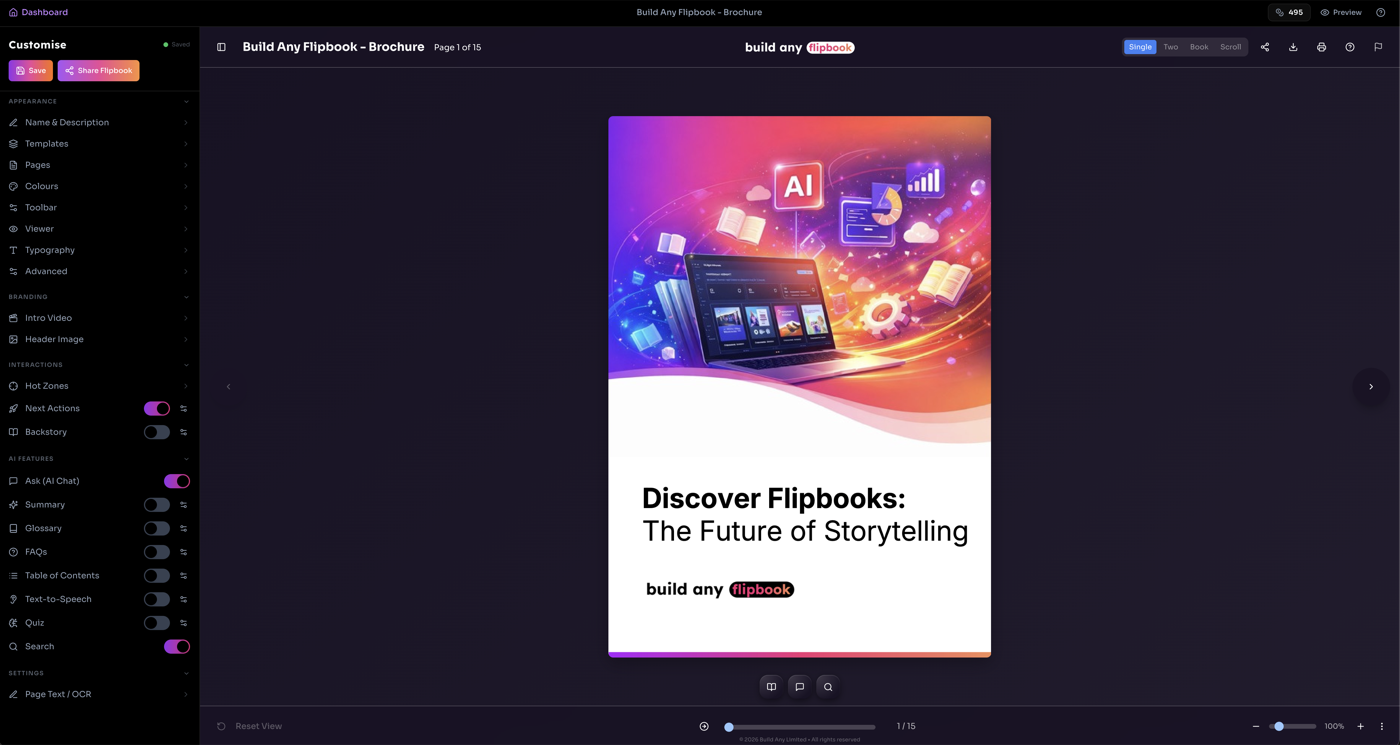
Secțiuni bară laterală Customise
- Aspect Name & Description, Templates, Pages, Colours (cu presets), Toolbar/Background, Viewer, Typography, Sound, Advanced
- Branding Intro Video, Header Image
- Interacțiuni Hot Zones, Avatars, Next Actions (deschide în tab nou), Backstory (deschide în tab nou)
- Funcții AI Rânduri comutatoare pentru Chat, Summary, Glossary, FAQs, Table of Contents, TTS, Quiz și Search
- Setări Page Text/OCR editor
Faceți clic pe antetul secțiunii accordion pentru expandare, apoi pe element meniu pentru deschiderea setărilor în deep tab view. Folosiți Back pentru revenire la meniul principal. Modificările design se previzualizează live în viewer.
💡 Auto-save: Modificările design se salvează automat după 1 secundă. Căutați indicatorul lângă "Customise" - amber înseamnă salvare, verde salvat.
12.1 Setări design
Editați aspectul vizual al flipbook-ului direct din bara laterală Customise fără a părăsi modul editare. Toate modificările se previzualizează live în viewer.
| Setare | Ce controlează |
|---|---|
| Pagini | Border radius, shadow depth, page turn animation style, spine shadow |
| Culori | Background, toolbar, header, text colours - cu teme preset la un clic |
| Background | Solid colour, gradient sau image backgrounds cu patterns opționale, overlay colour și blur |
| Viewer | Toolbar visibility, title toggle, loading screen type, spinner picker, spinner colour, custom preloader image, loading background colour |
| Typography | Font family, weight, size și title text transform |
| Sound | Page turn sound presets (sau custom upload), background music cu volume, loop și autoplay controls |
| Advanced | Injectați custom CSS în viewer pentru control complet styling |
12.2 Șabloane
Salvați și reutilizați configurații design în flipbook-uri folosind Templates.
- Deschideți Templates din secțiunea Appearance în bara laterală Customise
- Salvați designul curent ca șablon numit pentru utilizare viitoare
- Aplicați un șablon salvat pentru actualizare instantanee a tuturor setărilor design
- Șabloane disponibile și pe pagina standalone Designer
12.3 Comutatoare funcții AI
Secțiunea AI Features din bara laterală Customise afișează comutatoare pentru fiecare funcție AI. Fiecare comutator controlează dacă funcția este vizibilă pentru vizualizatori.
- Enabled (gradient) = vizibil pentru vizualizatori
- Disabled (grey) = ascuns de la vizualizatori
- Faceți clic pe iconița setări lângă comutator pentru panel editare
- Funcțiile se activează automat la prima generare
- Dezactivarea ascunde funcția fără a șterge conținutul generat
13. Designer
Pagina Designer oferă un mediu dedicat pentru personalizarea aspectului vizual al flipbook-ului. Layout cu trei coloane: butoane tab înguste stânga, panel setări mai lat centru, preview live sticky dreapta.
Tab-uri Designer
- Culori Background, toolbar, header și text colours cu teme preset
- Pagini Border radius, shadow, turn animation, spine shadow
- Toolbar Visibility, positioning și content options
- Viewer Logo, title display, loading screen
- Typography Font family, weight, size, title transform
- Sound Page turn sound effects și background music
- Advanced Custom CSS injection
Card "Current Design" sub preview arată proprietățile design active dintr-o privire. Designer suportă și salvarea și încărcarea design templates.
💡 Sfat: Aceleași setări design sunt disponibile inline în mod editare, astfel puteți personaliza aspectul fără a părăsi editorul.
14. Informații de acces
Landing page-ul Flipbook Viewer este accesibil la:
💡 Sfat: Oricine cu un link flipbook îl poate vizualiza în browser - contul nu este necesar!
15. Informații document
Ultima actualizare: Iulie 2026 • Înapoi la Build Any Flipbook