
Dokumentation
Allt du behöver veta om att skapa, hantera och dela interaktiva flipbooks med AI-drivna funktioner.
1. Introduktion
Flipbook Viewer är ett avancerat system för digital dokumentpresentation som omvandlar statiska dokument till engagerande, interaktiva läsupplevelser. Byggt för moderna webbläsare ger det ett smidigt sätt att visa, navigera och interagera med flersidiga dokument som broschyrer, rapporter, presentationer och publikationer.
Denna dokumentation täcker alla funktioner i Flipbook Viewer som implementerats på buildanyflipbook.com, inklusive användargränssnitt, navigationskontroller, tillgänglighetsfunktioner och AI-drivna dokumentinteraktionsmöjligheter.
💡 Ny på Build Any Flipbook? Börja med att skapa ett gratis konto, ladda sedan upp din första PDF för att se visningen i praktiken!
2. Gränssnittsöversikt
Flipbook Viewers gränssnitt är uppdelat i tre huvudområden: panelen för sidminiatyrer till vänster, huvudområdet för dokumentvisning i mitten och verktygsfältet högst upp. Denna layout ger intuitiv dokumentnavigering samtidigt som läsområdet maximeras.

2.1 Dokumenthuvud
Huvudraden visar viktig dokumentinformation inklusive dokumenttitel (t.ex. "AxisPoint Consulting") och sidindikatorn som visar din position i dokumentet (t.ex. "Page 1 of 2"). Denna information förblir alltid synlig för enkel referens.
2.2 Panel för sidminiatyrer
Placerad på vänster sida av gränssnittet ger panelen för sidminiatyrer en visuell översikt över alla dokumentsidor. Viktiga funktioner inkluderar:
- Visuella sidförhandsvisningar: Miniatyrrepresentationer av varje sida för snabb identifiering
- Indikator för aktuell sida: Den aktuellt visade sidan markeras med blå kant och etiketten "Current"
- Sidetiketter: Varje miniatyr visar sitt sidnummer (t.ex. "Page 1", "Page 2")
- Klicknavigering: Klicka på valfri miniatyr för att hoppa direkt till den sidan
- Visning av sidantal: Panelhuvudet visar totalt antal sidor (t.ex. "PAGES (2)")

Miniatyrrpanelen kan växlas av och på med knappen "Hide page thumbnails" i gränssnittets övre vänstra hörn. Att dölja panelen ger mer skärmutrymme för huvudvyn.
3. Verktygsfältets funktioner
Verktygsfältet högst upp i visningen ger åtkomst till alla större funktioner och kontroller. Från vänster till höger inkluderar verktygsfältet följande element:
| Funktion | Beskrivning |
|---|---|
| Text till tal | Läser dokumentinnehållet högt med syntetiserat tal. Användbart för tillgänglighet och handsfree-läsning. |
| Chatta med dokument | Öppnar ett AI-drivet chattgränssnitt för att ställa frågor om dokumentinnehållet och få intelligenta svar. |
| Sammanfattning | Genererar en AI-driven sammanfattning av dokumentets huvudpunkter och huvudinnehåll. |
| Ordlista | Visar definitioner av nyckeltermer och begrepp i dokumentet. |
| FAQ | Visar AI-genererade vanliga frågor och svar baserade på dokumentinnehållet. |
| Innehållsförteckning | Visar en AI-genererad strukturerad innehållsförteckning med klickbara sidreferenser för snabb navigering. |
| Quiz | Öppnar ett interaktivt AI-genererat quiz för att testa förståelsen av dokumentinnehållet. |
| Sök | Aktiverar fulltextsökning i hela dokumentet för att snabbt hitta specifikt innehåll. |
| Växling av visningsläge | Växlar mellan enkeltsidig vy och tvåsidig uppslag för olika läspreferenser. |
| Dela | Ger alternativ att dela flipbooken via LinkedIn, X (Twitter), Facebook, kopiera länk eller kopiera PDF-länk. |
| Ladda ner | Laddar ner originaldokumentfilen till din enhet. |
| Skriv ut flipbook | Öppnar webbläsarens utskriftsdialog för att skriva ut flipbooken eller spara som PDF. |
| Helskärm | Utökar visningen till hela skärmen för en uppslukande, distraktionsfri läsupplevelse. |
3.1 Växling av visningsläge

Visningslägesväxlingen låter dig växla mellan enkeltsidig och tvåsidig uppslag. Den finns i verktygsfältet och visar alternativen "Single" och "Two" med en glidande väljare. Vid hovring visas verktygstipset "Switch to two page view" för att indikera tillgänglig åtgärd.
3.2 Delningsfunktion


Delningsfunktionen ger flera alternativ för att distribuera flipbooken:
- LinkedIn: Dela direkt till ditt LinkedIn-flöde eller skicka som meddelande
- X (Twitter): Publicera flipbook-länken på din X-tidslinje
- Facebook: Dela på din Facebook-vägg eller i Messenger
- Kopiera länk: Kopiera flipbook-URL:en till urklipp för manuell delning
- Kopiera PDF-länk: Kopiera en direktlänk till PDF-filen för nedladdningsdelning
3.3 Nedladdningsfunktion

Nedladdningsknappen låter användare spara dokumentfilen på sin lokala enhet. När den klickas startar webbläsaren en nedladdning av originaldokumentfilen. Användbart för offlinevisning eller när du behöver arbeta med dokumentet i andra program.
3.4 Skriv ut flipbook-funktion

Funktionen Skriv ut flipbook öppnar webbläsarens inbyggda utskriftsdialog och låter dig skriva ut dokumentet eller spara det som PDF. Du kan välja specifika sidor, justera utskriftsinställningar och välja föredragen skrivare eller PDF-utdata.
3.5 Helskärmsläge


Helskärmsläge maximerar läsupplevelsen genom att ta bort webbläsarens gränssnitt och system-UI. I helskärmsläge:
- Dokumentet expanderar för att fylla hela skärmen
- Alla verktygsfältfunktioner förblir tillgängliga
- Panelen för sidminiatyrer är fortfarande tillgänglig
- Tryck Escape eller klicka helskärmsknappen igen för att avsluta
- Zoomreglaget längst ner till höger visar verktygstipset "Zoom"
4. AI-funktioner
Flipbook Viewer inkluderar flera AI-drivna funktioner som förbättrar läsupplevelsen och gör dokumentinteraktion mer intelligent och effektiv.
4.1 Text till tal

Funktionen Text till tal omvandlar dokumenttext till naturligt ljud. Denna tillgänglighetsfunktion är särskilt användbar för:
- Användare med synnedsättning som drar nytta av ljudinnehåll
- Multitask-scenarier där läsning inte är möjlig
- Inlärning och förståelse genom auditiv förstärkning
- Långa dokument där lyssning minskar ögontrötthet
Kostnad: 10 krediter per 1 000 tecken (£0.10 per 1 000 tecken)
4.2 Chatta med dokument

Funktionen Chatta med dokument möjliggör konversationsinteraktion med dokumentinnehåll med AI-teknik. Användare kan:
- Ställa specifika frågor om dokumentets innehåll
- Begära förtydligande av komplexa ämnen eller terminologi
- Extrahera specifik information utan att läsa hela dokumentet
- Få omedelbara svar baserade på dokumentets kontext
Kostnad: 10 krediter per meddelande (£0.10 per meddelande)
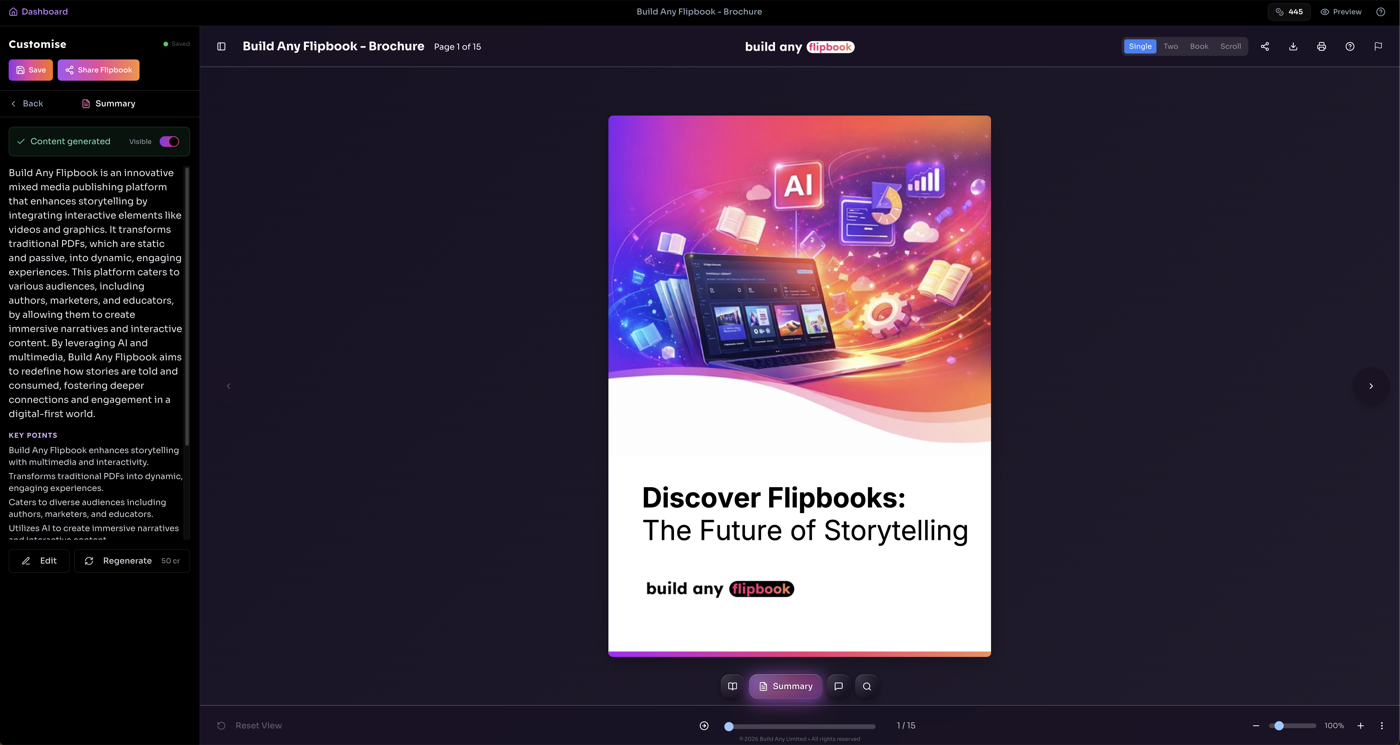
4.3 Sammanfattning

Sammanfattningsfunktionen använder AI för att analysera dokumentet och generera en kortfattad översikt av huvudpunkterna. Idealisk för:
- Snabb dokumentbedömning före detaljerad läsning
- Förstå dokumentets omfattning och huvudbudskap
- Skapa mötesanteckningar eller executive briefings
- Tidseffektiv granskning av långa dokument
Kostnad: 50 krediter för fullständig sammanfattning (£0.50), 25 krediter för sidöversikt (£0.25)
4.4 Ordlista

Ordlistefunktionen identifierar och definierar automatiskt nyckeltermer, förkortningar och specialiserat ordförråd i dokumentet. Fördelar inkluderar:
- Snabb åtkomst till definitioner utan extern research
- Kontextmedvetna förklaringar baserade på dokumentanvändning
- Förbättrad förståelse av tekniskt eller specialiserat innehåll
- Stöd för icke-expertläsare som engagerar sig med domänspecifikt material
Kostnad: 25 krediter per ordlistegenerering (£0.25)
4.5 FAQ-generering
FAQ-generering skapar automatiskt en omfattande lista med vanliga frågor och svar baserade på ditt dokumentinnehåll. Hjälper läsare att:
- Snabbt hitta svar på vanliga frågor
- Förstå nyckelbegrepp utan att läsa hela dokumentet
- Få förtydligande om potentiellt förvirrande ämnen
- Förbättra dokumenttillgänglighet för alla läsare
Kostnad: 25 krediter per FAQ-generering (£0.25, genererar vanligtvis 8-12 fråge- och svarspar)
4.6 Innehållsförteckning
Innehållsförteckningen använder AI för att analysera dokumentstrukturen och generera ett navigerbart index med sidreferenser. Visare kan klicka på valfritt objekt för att hoppa direkt till det avsnittet.
- Identifierar automatiskt rubriker, avsnitt och ämnen
- Klickbara sidreferenser för omedelbar navigering
- Hierarkisk struktur som bevarar dokumentorganisation
Kostnad: 20 krediter per generering (£0.20)
4.7 Quiz
Quiz-funktionen genererar interaktiva kunskapstester baserade på ditt dokumentinnehåll. Visare kan testa sin förståelse med flervalsfrågor och få omedelbar feedback.
- Konfigurerbar svårighetsgrad, antal frågor och poängsättning
- Valfri visning av rätt svar efter slutförande
- E-postinsamling för leadgenerering
- Visare kan valfritt anpassa quizparametrar
Kostnad: 20 krediter per quizgenerering (£0.20)
4.8 Sök
Sökfunktionen låter visare hitta specifikt innehåll i dokumentet. Resultat markerar matchande text och tillåter navigering med ett klick till relevant sida.
- Fulltextsökning i alla dokumentsidor
- Markerade träffar med sidreferenser
- Klicka på valfritt resultat för att hoppa direkt till den sidan
💡 Obs: Sök kräver extraherad sidtext. Textbaserade PDF:er indexeras automatiskt; skannade PDF:er kräver textextraktion (5 krediter per sida).
4.9 AI-kreditsystem
AI-funktioner kräver krediter. £1 = 100 krediter. Denna pay-as-you-go-modell innebär att du bara betalar för det AI-arbete du faktiskt använder. Krediter går aldrig ut och rullas alltid över. För team som föredrar förutsägbar fakturering finns valfria månatliga påfyllningar med upp till 30% rabatt. Inget avtal, ingen bindning. Pausa eller avbryt med ett klick. Vi skickar en påminnelse 48 timmar före varje debitering.
Kreditkostnader per funktion
💡 Tips: AI-krediter går aldrig ut och kan köpas i olika paket. Besök Inställningar → Fakturering för att köpa krediter.
5.2 Gå till sida-funktion

Knappen "Go to page" finns längst ner i visningen bredvid förloppsindikatorn. Klicka för att ange ett specifikt sidnummer och hoppa direkt till den sidan. Särskilt användbart för längre dokument där bläddring eller klickning genom sidor skulle ta tid.
5.3 Visningslägen
Visningen stöder två distinkta visningslägen som nås via växlingsknappen i verktygsfältet:
Enkeltsidig vy
Visar en sida i taget och maximerar läsbarheten på mindre skärmar eller för detaljerad granskning. Växlingen visar "Single" när detta läge är aktivt.
Tvåsidigt uppslag
Visar två intilliggande sidor sida vid sida och simulerar upplevelsen av att läsa en fysisk bok eller tidning. Växlingen visar "Two" när detta läge är aktivt.
5.4 Zoomkontroller
Placerade i nedre högra hörnet tillåter zoomkontrollerna justering av dokumentförstoring:
- Zooma in (+): Ökar förstoring för detaljerad visning
- Zooma ut (-): Minskar förstoring för översikt
- Zoomreglage: Dra reglaget för att justera zoomnivån smidigt
- Zoomprocent: Visar aktuell zoomnivå (t.ex. "100%")
- Återställ vy: Placerad längst ner till vänster, återgår till standard zoomnivå och position
6. Tekniska specifikationer
6.1 Webbläsare som stöds
Flipbook Viewer är optimerad för moderna webbläsare:
- Google Chrome (version 90+)
- Mozilla Firefox (version 88+)
- Microsoft Edge (version 90+)
- Safari (version 14+)
- Opera (version 76+)
6.2 Enhetskompatibilitet
Visningen är fullt responsiv och fungerar på:
Stationära datorer
Fullständig funktionsuppsättning med tangentbordsgenvägar
Surfplattor
Pekoptimerad navigering med geststöd
Mobila enheter
Strömlinjeformat gränssnitt med svepnavigering
6.3 Stöd för dokumentformat
Flipbook Viewer kan visa dokument konverterade från:
- PDF-filer (.pdf)
- Microsoft Word-dokument (.docx, .doc)
- PowerPoint-presentationer (.pptx, .ppt)
- Bildsamlingar (.jpg, .png)
7. Tangentbordsgenvägar
Följande tangentbordsgenvägar förbättrar navigeringseffektiviteten:
| Genväg | Åtgärd |
|---|---|
| ← (Vänsterpil) | Föregående sida |
| → (Högerpil) | Nästa sida |
| Home | Gå till första sidan |
| End | Gå till sista sidan |
| + (Plus) | Zooma in |
| - (Minus) | Zooma ut |
| F eller F11 | Växla helskärm |
| Esc | Avsluta helskärm |
8. Tillgänglighetsfunktioner
Flipbook Viewer är designad med tillgänglighet i åtanke och inkluderar funktioner som säkerställer att alla användare kan interagera effektivt med dokumentinnehåll.
- Skärmläsarkompatibilitet: Fullt stöd för populära skärmläsare inklusive NVDA, JAWS och VoiceOver
- Text till tal: Inbyggd ljudberättelse för dokumentinnehåll
- Tangentbordsnavigering: Fullständig tangentbordstillgänglighet för alla funktioner
- Högkontrastläge: Kompatibel med systemets högkontrastinställningar
- Fokusindikatorer: Tydliga visuella fokustillstånd för tangentbordsanvändare
- Verktygstips: Alla verktygsfältsknappar visar beskrivande verktygstips vid hovring
9. Priser
Build Any Flipbook har inga abonnemangsplaner. Hela plattformen är gratis för alla användare. Du betalar bara när du vill att AI ska arbeta med dina dokument, med krediter. £1 = 100 krediter. Krediter går aldrig ut.
Varje funktion ingår utan kostnad. Inga vattenstämplar, inga flipbook-gränser, inga funktionslås.
- Obegränsade flipbooks
- Inga vattenstämplar
- Hot Zones, Back-Story, Next Actions, Test Your Knowledge
- White Label Designer
- Materials Library, kontakt/prenumerationsformulär, Google Maps
- Analys, inbäddning, delning, anpassad CTA
- 2 GB lagring från start
- 500 gratis AI-krediter vid registrering
Köp krediter för att driva AI-funktioner. Tillgängligt i paket från £5 till £500, eller kontakta oss för företagsvolymer.
- 500 krediter för £5
- 2 000 krediter för £20
- 5 000 krediter för £50
- 20 000 krediter för £200
- 50 000 krediter för £500
- Krediter går aldrig ut
Lagringen ökar automatiskt baserat på dina totala kreditköp. Den minskar aldrig.
- 2 GB gratis från start
- 5 GB vid £20 spenderat
- 10 GB vid £50 spenderat
- 25 GB vid £200 spenderat
- 50 GB vid £500+ spenderat
När du går med i ett team dras all AI-användning från arbetsytans kreditpool som hanteras av teamägaren.
- Alla teammedlemmar delar arbetsytans kreditpool
- Personliga krediter pausas (raderas inte) medan du är i ett team
- Personliga krediter återupptas om du lämnar teamet
- Endast arbetsytans ägare kan köpa krediter
- Varje AI-åtgärd loggas med teammedlemmens namn
För organisationer som behöver funktioner på företagsnivå.
- AI Avatar Videos
- Flerspråkiga flipbooks
- Anpassad domänkartläggning (docs.yourbrand.com)
- Digital Signatures
- Priority Google Indexing
- Prioriterad support
- 100 GB+ lagring
9.1 AI-kreditkostnader
| AI-funktion | Krediter per åtgärd | Ungefärlig kostnad (GBP) |
|---|---|---|
| AI-chatt (standard) | 10 krediter | £0.10 |
| AI-chatt (avancerad) | 20 krediter | £0.20 |
| Sidöversikt | 25 krediter | £0.25 |
| Fullständig sammanfattning | 50 krediter | £0.50 |
| Ordlista | 25 krediter | £0.25 |
| FAQ-generering | 25 krediter | £0.25 |
| Innehållsförteckning | 20 krediter | £0.20 |
| Nyckelpunkter | 50 krediter | £0.50 |
| AI-quiz | 20 krediter | £0.20 |
| Text till tal | 10 krediter / 1 000 tecken | £0.10 / 1 000 tecken |
| Grammatikkontroll | 10 krediter | £0.10 |
| Sidtext | 5 krediter | £0.05 |
| Textextraktion (skannade PDF:er) | 5 krediter / sida | £0.05 / sida |
| AI OCR (skanna om sida) | 5 krediter / sida | £0.05 / sida |
| Collection Chat | 100 krediter / meddelande | £1.00 |
| Avatar Video | 250 krediter | £2.50 |
Textextraktion
- Textbaserade PDF:er: Gratis. Vi läser textlagret direkt från ditt dokument.
- Bildbaserade / skannade PDF:er: 5 krediter per sida. Vi använder AI för att läsa text från sidbilder. Vanligt med Canva-design, skannade dokument och bildexport.
- Alla PDF:er får gratis miniatyrgenerering oavsett.
- Du kan försöka textextraktion igen när som helst från redigeringsläge.
- Du meddelas alltid när krediter används för textextraktion.
Obs: När krediterna tar slut pausas AI-funktioner men allt annat fortsätter fungera normalt. Fyll på när som helst för att återuppta. Krediter går aldrig ut.
10. Felsökning
Vanliga problem och deras lösningar:
Dokumentet laddas inte
Se till att du har en stabil internetanslutning. Prova att uppdatera sidan eller rensa webbläsarens cache. Om problemet kvarstår kan dokumentet vara tillfälligt otillgängligt.
Text till tal fungerar inte
Kontrollera att din webbläsare stöder Web Speech API. Se till att enhetens ljud inte är avstängt. Vissa webbläsare kan kräva användarinteraktion innan ljud spelas.
AI-funktioner otillgängliga
AI-funktioner kräver aktiv internetanslutning och tillräckliga AI-krediter. Om funktioner är gråade kan dokumentet ännu inte vara bearbetat för AI-interaktion, eller tjänsten kan vara tillfälligt otillgänglig. Kontrollera ditt kreditsaldo i Inställningar → Fakturering.
Sidor verkar suddiga
Använd zoomkontrollerna för att öka förstoringen. Om sidorna fortfarande är suddiga kan källdokumentet ha laddats upp i låg upplösning.
Helskärmsläge fungerar inte
Vissa webbläsare kräver användarinteraktion (som ett klick) innan helskärm tillåts. Prova att klicka direkt på helskärmsknappen. Om du använder tangentbordsgenvägar, se till att flipbooken har fokus.
Delningsalternativ visas inte
Se till att popup-blockerare är inaktiverade för webbplatsen. Delningsmenyn ska visas när du klickar på delningsknappen. Om social delning misslyckas, kontrollera att du är inloggad på respektive plattform.
11. Instrumentpanel och hantering
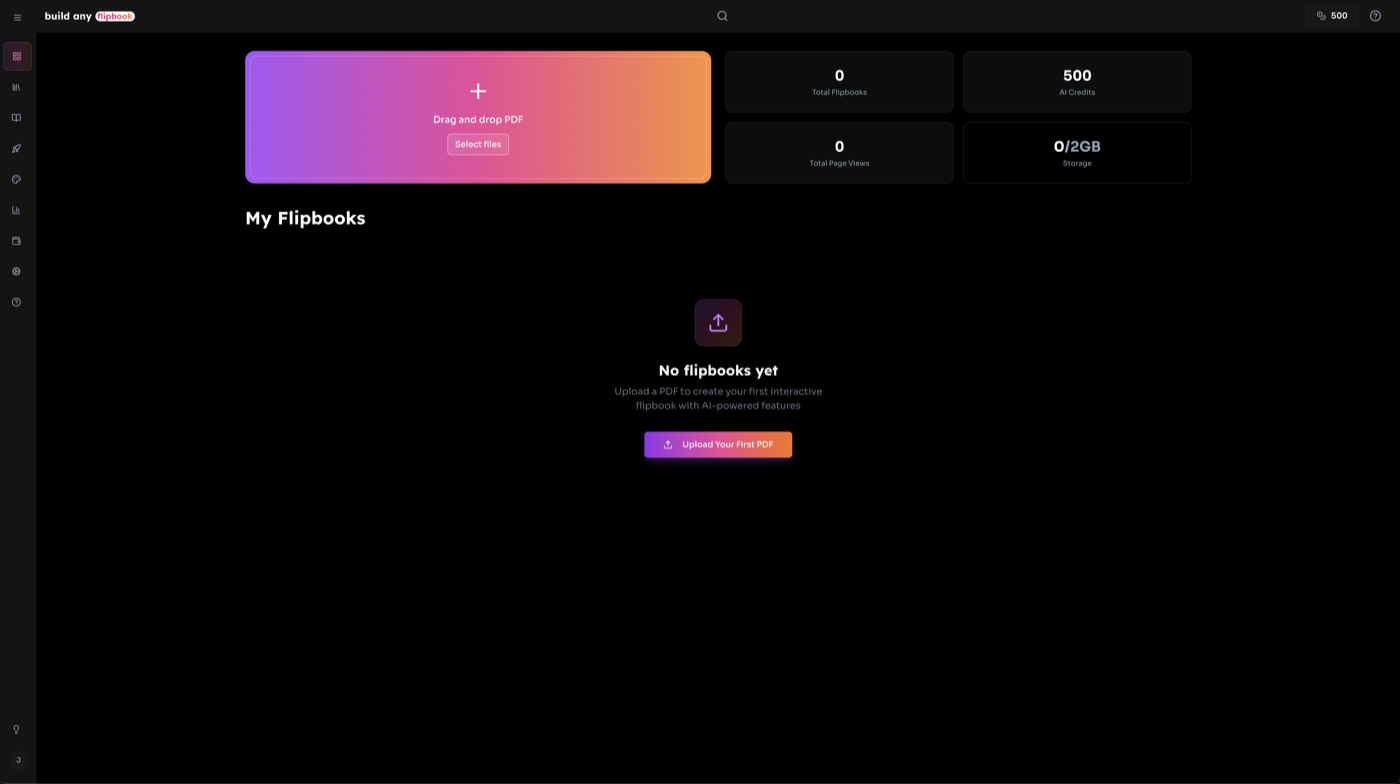
Instrumentpanelen är din centrala hubb för att hantera alla dina flipbooks. Den erbjuder uppladdningsmöjligheter, översiktsstatistik och snabb åtkomst till alla flipbook-hanteringsverktyg.
Viktiga instrumentpanelsfunktioner
- Gradient uppladdningszon dra och släpp en PDF eller klicka för att bläddra
- Statistiköversikt flipbook-antal, totala visningar, AI-krediter och lagringsanvändning med animerad räknare
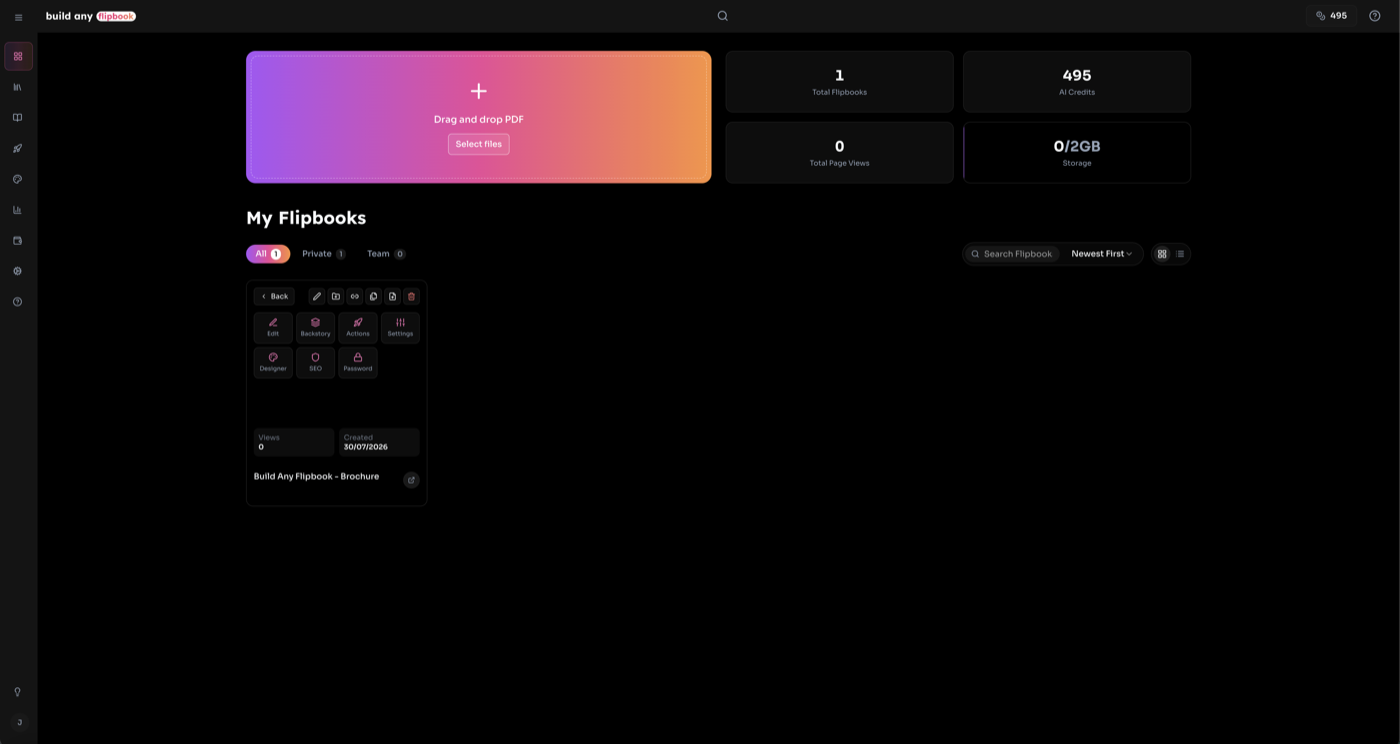
- Enhetlig filterpill filtrera efter Alla/Privata/Team, sök efter namn och sortera efter datum i en kontroll
- Rutnäts- och listvyer växla mellan kortrutnät och kompakt listlayout
- Helskärms dra-och-släpp dra en PDF var som helst på skärmen för att ladda upp
11.1 Ladda upp en flipbook
Det finns två sätt att ladda upp en PDF och skapa en flipbook:
- Uppladdningszon: Klicka på gradientuppladdningsområdet högst upp i instrumentpanelen, eller klicka på knappen "Browse Files" i den.
- Dra och släpp: Dra en PDF-fil var som helst på skärmen. Ett helskärmsöverlägg visas som bekräftar släppzonen. Släpp för att ladda upp.
💡 Tips: Textbaserade PDF:er bearbetas gratis. Skannade eller bildbaserade PDF:er (som Canva-export) kräver AI-textextraktion till 5 krediter per sida.
11.2 Detaljvy för flipbook
Klicka på mittikonen på valfri flipbook-miniatyr för att öppna detaljvyn, en mellanliggande hanteringsskärm i instrumentpanelen.
- Live-förhandsvisning: En inbäddad, interaktiv flipbook-visare som visar alla sidor.
- Integritetsinställningar: Växla mellan Privat och Team-synlighet, ange eller ändra lösenord (endast ägare).
- Delning: Kopiera flipbook-URL:en eller öppna den fullständiga delningsdialogen.
- Hanteringsåtgärder: Snabb åtkomst till Redigerare, Bädda in, Analys, Designer, Lägg till i samling, Ersätt PDF, Duplicera, Byt namn och Ta bort.
- AI-funktionsväxlar: Aktivera eller inaktivera AI-funktioner (Chat, Summary, Listen, Index, FAQ, Backstory, Glossary, Search, Quiz) med ett klick.
- Statistik: Visningsantal, sidvisningar, använda AI-krediter och skapandedatum.
11.3 Rutnäts- och listvyer
Instrumentpanelen erbjuder två sätt att bläddra bland dina flipbooks:
Rutnätsvy
Stående miniatyrkort med hovringsåtgärder. Funktioner inkluderar:
- • 3D-vänd "More"-meny med åtgärdsrutnät och statistik
- • Gradientmärken endast vid hovring (Team, Protected, Chat Protected)
- • Gradient "Open"-knapp i mitten av varje miniatyr
- • Snabbåtgärdsikoner (ta bort, dela, inställningar) vid hovring
- • Responsiva kolumner (2-5 baserat på skärmbredd)
Listvy
Kompakta rader med expanderbara detaljer. Funktioner inkluderar:
- • Klicka på inställningsikonen för att expandera en rad
- • Expanderad vy visar åtgärdsrutnät, AI-funktionsväxlar och statistik
- • Ägande- och informationsmärken organiserade i kolumner
- • AI-funktionsväxlar för att aktivera/inaktivera funktioner per flipbook
- • "Configure in Edit Mode"-länk för att öppna fullständiga redigeraren
12. Redigeringsläge
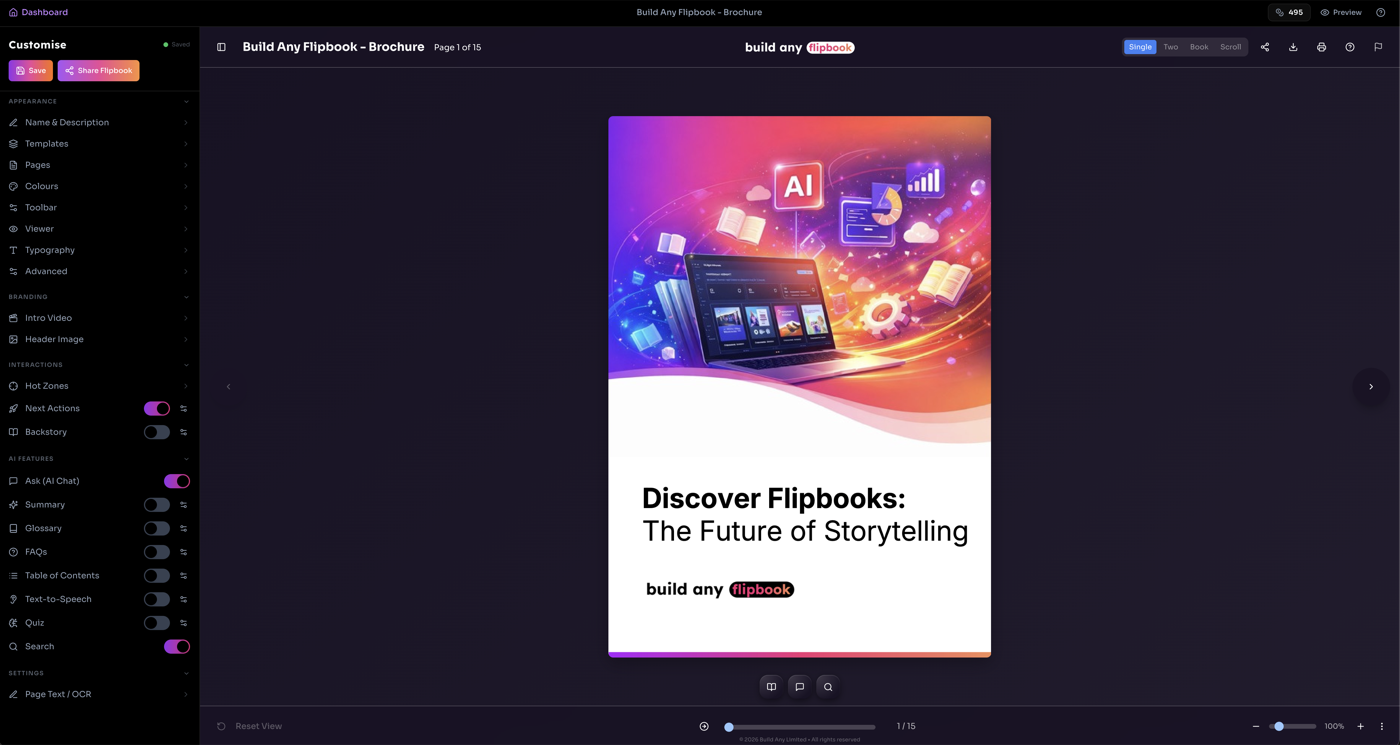
Redigeringsläge ger en omfattande redigeringsmiljö för din flipbook. Öppna det genom att klicka "Editor" från detaljvyn eller åtgärdsmenyn i rutnäts-/listvy. Den live flipbook-visaren visas till höger medan sidofältet Customise till vänster ger dig åtkomst till alla redigeringsverktyg.
Customise-sidofältets sektioner
- Utseende Namn och beskrivning, mallar, sidor, färger (med förinställningar), verktygsfält/bakgrund, visare, typografi, ljud, avancerat
- Varumärke Intro Video, Header Image
- Interaktioner Hot Zones, Avatars, Next Actions (öppnas i ny flik), Backstory (öppnas i ny flik)
- AI-funktioner Växlingsrader för Chat, Summary, Glossary, FAQs, Table of Contents, TTS, Quiz och Search
- Inställningar Redigerare för sidtext/OCR
Klicka på valfri sektionsrubrik i accordion för att expandera, klicka sedan på ett menyobjekt för att öppna dess inställningar i djup flikvy. Använd Tillbaka-knappen för att återgå till huvudmenyn. Designinställningsändringar förhandsvisas live i visaren.
💡 Autosparning: Designändringar sparas automatiskt efter 1 sekund. Leta efter statusindikatorn bredvid "Customise" - bärnsten betyder sparar, grönt betyder sparat.
12.1 Designinställningar
Redigera flipbookens visuella utseende direkt från Customise-sidofältet utan att lämna redigeringsläge. Alla ändringar förhandsvisas live i visaren.
| Inställning | Vad den styr |
|---|---|
| Sidor | Kantradie, skuggdjup, sidvändningsanimationsstil, ryggshadow |
| Färger | Bakgrund, verktygsfält, huvud, textfärger - med förinställda teman med ett klick |
| Bakgrund | Enfärgad, gradient eller bildbakgrunder med valfria mönster, overlay-färg och oskärpa |
| Visare | Verktygsfältssynlighet, titelväxling, laddningsskärmstyp, spinner-väljare, spinner-färg, anpassad förladdningsbild, laddningsbakgrundsfärg |
| Typografi | Typsnittsfamilj, vikt, storlek och titeltexttransform |
| Ljud | Förinställda sidvändningsljud (eller anpassad uppladdning), bakgrundsmusik med volym, loop och autoplay-kontroller |
| Avancerat | Injicera anpassad CSS i visaren för fullständig stilkontroll |
12.2 Mallar
Spara och återanvänd designkonfigurationer i dina flipbooks med mallar.
- Öppna mallar från avsnittet Utseende i Customise-sidofältet
- Spara din nuvarande design som en namngiven mall för framtida bruk
- Tillämpa en sparad mall för att omedelbart uppdatera alla designinställningar
- Mallar är också tillgängliga på den fristående Designersidan
12.3 AI-funktionsväxlar
AI-funktionsavsnittet i Customise-sidofältet visar växlar för varje AI-funktion. Varje växling styr om funktionen är synlig för visare.
- Aktiverad (gradient) = synlig för visare
- Inaktiverad (grå) = dold från visare
- Klicka på inställningsikonen bredvid valfri växling för att öppna dess redigeringspanel
- Funktioner aktiveras automatiskt vid första generering
- Inaktivering döljer funktionen utan att radera genererat innehåll
13. Designer
Designersidan ger en dedikerad miljö för att anpassa flipbookens visuella utseende. Den använder en tre-kolumnslayout: smala flikknappar till vänster, bredare inställningspanel i mitten och sticky live-förhandsvisning till höger.
Designerflikar
- Färger Bakgrund, verktygsfält, huvud och textfärger med förinställda teman
- Sidor Kantradie, skugga, vändningsanimation, ryggshadow
- Verktygsfält Synlighet, positionering och innehållsalternativ
- Visare Logotyp, titelvisning, laddningsskärm
- Typografi Typsnittsfamilj, vikt, storlek, titeltransform
- Ljud Sidvändningseffekter och bakgrundsmusik
- Avancerat Anpassad CSS-injektion
Ett "Current Design"-sammanfattningskort under förhandsvisningen visar aktiva designegenskaper på en gång. Designern stöder också sparande och laddning av designmallar.
💡 Tips: Samma designinställningar finns inline i Redigeringsläge, så du kan anpassa utseendet utan att lämna redigeraren.
14. Åtkomstinformation
Flipbook Viewers landningssida är tillgänglig på:
💡 Tips: Alla med en flipbook-länk kan se den i sin webbläsare - inget konto krävs!
15. Dokumentinformation
Senast uppdaterad: Juli 2026 • Tillbaka till Build Any Flipbook