
เอกสารประกอบ
ทุกสิ่งที่คุณจำเป็นต้องรู้เกี่ยวกับการสร้าง จัดการ และแบ่งปันฟลิปบุ๊กเชิงโต้ตอบด้วยฟีเจอร์ที่ขับเคลื่อนด้วย AI
1. บทนำ
Flipbook Viewer เป็นระบบการนำเสนอเอกสารดิจิทัลที่ซับซ้อน ซึ่งแปลงเอกสารแบบคงที่ให้เป็นประสบการณ์การอ่านเชิงโต้ตอบที่น่าดึงดูด สร้างขึ้นสำหรับเว็บเบราว์เซอร์สมัยใหม่ โดยมอบวิธีที่ราบรื่นในการแสดง นำทาง และโต้ตอบกับเอกสารหลายหน้า เช่น โบรชัวร์ รายงาน การนำเสนอ และสิ่งพิมพ์
เอกสารนี้ครอบคลุมคุณสมบัติทั้งหมดของ Flipbook Viewer ตามที่นำมาใช้ที่buildanyflipbook.comรวมถึงอินเทอร์เฟซผู้ใช้ การควบคุมการนำทาง คุณสมบัติการเข้าถึง และความสามารถในการโต้ตอบกับเอกสารที่ขับเคลื่อนโดย AI
💡 ยังใหม่กับ Build Any Flipbook ใช่ไหม? เริ่มโดยสร้างบัญชีฟรีจากนั้นอัปโหลด PDF แรกของคุณเพื่อดูการทำงานของผู้ชม!
2. ภาพรวมอินเทอร์เฟซ
อินเทอร์เฟซ Flipbook Viewer แบ่งออกเป็นสามส่วนหลัก ได้แก่ แผงภาพขนาดย่อของหน้าทางด้านซ้าย พื้นที่ดูเอกสารหลักตรงกลาง และแถบเครื่องมือที่ด้านบน เลย์เอาต์นี้ให้การนำทางเอกสารที่ใช้งานง่ายในขณะที่เพิ่มพื้นที่การอ่านให้สูงสุด

2.1 ส่วนหัวของเอกสาร
แถบส่วนหัวจะแสดงข้อมูลเอกสารที่จำเป็น รวมถึงชื่อเอกสาร (เช่น "AxisPoint Consulting") และตัวบ่งชี้หน้าปัจจุบันที่แสดงตำแหน่งของคุณภายในเอกสาร (เช่น "หน้า 1 จาก 2") ข้อมูลนี้ยังคงมองเห็นได้ตลอดเวลาเพื่อให้อ้างอิงได้ง่าย
2.2 แผงรูปขนาดย่อของหน้า
แผงภาพขนาดย่อของหน้าตั้งอยู่ทางด้านซ้ายของอินเทอร์เฟซ ให้ภาพรวมของหน้าเอกสารทั้งหมด คุณสมบัติที่สำคัญ ได้แก่ :
- การแสดงตัวอย่างหน้าภาพ: การแสดงย่อของแต่ละหน้าเพื่อการระบุตัวตนที่รวดเร็ว
- ตัวบ่งชี้หน้าปัจจุบัน: หน้าที่ดูอยู่ในปัจจุบันจะถูกเน้นด้วยเส้นขอบสีน้ำเงินและป้ายกำกับ "ปัจจุบัน"
- ป้ายกำกับหน้า: ภาพขนาดย่อแต่ละภาพจะแสดงหมายเลขหน้า (เช่น "หน้า 1", "หน้า 2")
- คลิกนำทาง: คลิกภาพขนาดย่อเพื่อข้ามไปยังหน้านั้นโดยตรง
- การแสดงจำนวนหน้า: ส่วนหัวของแผงแสดงจำนวนหน้าทั้งหมด (เช่น "PAGES (2)")

แผงภาพขนาดย่อสามารถเปิดหรือปิดได้โดยใช้ปุ่ม "ซ่อนภาพขนาดย่อของหน้า" ซึ่งอยู่ที่มุมซ้ายบนของอินเทอร์เฟซ การซ่อนแผงจะทำให้มีพื้นที่หน้าจอมากขึ้นสำหรับมุมมองเอกสารหลัก
3. คุณสมบัติแถบเครื่องมือ
แถบเครื่องมือที่ด้านบนของตัวแสดงช่วยให้สามารถเข้าถึงคุณสมบัติและการควบคุมหลักทั้งหมดได้ จากซ้ายไปขวา แถบเครื่องมือประกอบด้วยองค์ประกอบต่อไปนี้:
| คุณสมบัติ | คำอธิบาย |
|---|---|
| ข้อความเป็นคำพูด | อ่านออกเสียงเนื้อหาเอกสารโดยใช้คำพูดสังเคราะห์ มีประโยชน์สำหรับการเข้าถึงและการอ่านแบบแฮนด์ฟรี |
| แชทกับเอกสาร | เปิดอินเทอร์เฟซการแชทที่ขับเคลื่อนด้วย AI เพื่อถามคำถามเกี่ยวกับเนื้อหาเอกสารและรับการตอบกลับที่ชาญฉลาด |
| สรุป | สร้างการสรุปที่ขับเคลื่อนโดย AI สำหรับประเด็นสำคัญและเนื้อหาหลักของเอกสาร |
| อภิธานศัพท์ | แสดงคำจำกัดความของคำศัพท์หลักและแนวคิดที่พบในเอกสาร |
| คำถามที่พบบ่อย | แสดงคำถามและคำตอบที่พบบ่อยซึ่งสร้างโดย AI โดยอิงตามเนื้อหาเอกสาร |
| สารบัญ | แสดงสารบัญที่มีโครงสร้างที่ AI สร้างขึ้นพร้อมการอ้างอิงหน้าที่คลิกได้เพื่อการนำทางอย่างรวดเร็ว |
| แบบทดสอบ | เปิดแบบทดสอบเชิงโต้ตอบที่สร้างโดย AI เพื่อทดสอบความเข้าใจในเนื้อหาเอกสาร |
| ค้นหา | ช่วยให้สามารถค้นหาข้อความแบบเต็มทั่วทั้งเอกสารเพื่อค้นหาเนื้อหาที่ต้องการได้อย่างรวดเร็ว |
| ดูสลับโหมด | สลับระหว่างมุมมองหน้าเดียวและมุมมองแบบสองหน้าสำหรับการตั้งค่าการอ่านที่แตกต่างกัน |
| แบ่งปัน | มีตัวเลือกในการแชร์ฟลิปบุ๊กผ่าน LinkedIn, X (Twitter), Facebook, คัดลอกลิงก์ หรือคัดลอกลิงก์ PDF |
| ดาวน์โหลด | ดาวน์โหลดไฟล์เอกสารต้นฉบับไปยังอุปกรณ์ของคุณ |
| พิมพ์ฟลิปบุ๊ค | เปิดกล่องโต้ตอบการพิมพ์ของเบราว์เซอร์เพื่อพิมพ์ฟลิปบุ๊คหรือบันทึกเป็น PDF |
| เข้าสู่โหมดเต็มหน้าจอ | ขยายมุมมองให้เต็มทั้งหน้าจอเพื่อการอ่านที่ดื่มด่ำและไร้สิ่งรบกวน |
3.1 สลับโหมดมุมมอง

การสลับโหมดมุมมองช่วยให้คุณสามารถสลับระหว่างมุมมองแบบกระจายหน้าเดียวและสองหน้าได้ ปุ่มสลับอยู่ในแถบเครื่องมือและแสดงตัวเลือก "เดี่ยว" และ "สอง" พร้อมตัวเลือกแบบเลื่อน เมื่อวางเมาส์เหนือตัวสลับ คำแนะนำเครื่องมือจะแสดง "สลับเป็นมุมมองสองหน้า" เพื่อระบุการดำเนินการที่พร้อมใช้งาน
3.2 คุณสมบัติการแบ่งปัน


คุณลักษณะการแบ่งปันมีหลายตัวเลือกสำหรับการแจกจ่ายฟลิปบุ๊ค:
- LinkedIn: แบ่งปันโดยตรงไปยังฟีด LinkedIn ของคุณหรือส่งเป็นข้อความ
- X (ทวิตเตอร์): โพสต์ลิงก์ฟลิปบุ๊กไปที่ไทม์ไลน์ X ของคุณ
- Facebook: แชร์ไปที่วอลล์ Facebook ของคุณหรือใน Messenger
- คัดลอกลิงค์: คัดลอก URL ของ Flipbook ไปยังคลิปบอร์ดของคุณเพื่อแชร์ด้วยตนเอง
- คัดลอกลิงก์ PDF: คัดลอกลิงก์โดยตรงไปยังไฟล์ PDF เพื่อแชร์การดาวน์โหลด
3.3 คุณสมบัติการดาวน์โหลด

ปุ่มดาวน์โหลดช่วยให้ผู้ใช้บันทึกไฟล์เอกสารลงในอุปกรณ์ภายในเครื่องได้ เมื่อคลิก เบราว์เซอร์จะเริ่มดาวน์โหลดไฟล์เอกสารต้นฉบับ สิ่งนี้มีประโยชน์สำหรับการดูแบบออฟไลน์หรือเมื่อคุณต้องการทำงานกับเอกสารในแอปพลิเคชันอื่น
3.4 คุณสมบัติการพิมพ์ Flipbook

คุณสมบัติการพิมพ์ Flipbook จะเปิดกล่องโต้ตอบการพิมพ์ดั้งเดิมของเบราว์เซอร์ของคุณ ช่วยให้คุณสามารถพิมพ์เอกสารหรือบันทึกเป็น PDF ได้ คุณสามารถเลือกหน้าที่ต้องการ ปรับการตั้งค่าการพิมพ์ และเลือกตัวเลือกเครื่องพิมพ์หรือเอาต์พุต PDF ที่คุณต้องการ
3.5 โหมดเต็มหน้าจอ


โหมดเต็มหน้าจอช่วยเพิ่มประสบการณ์การอ่านโดยการลบเบราว์เซอร์ Chrome และองค์ประกอบ UI ของระบบ ในโหมดเต็มหน้าจอ:
- เอกสารจะขยายจนเต็มหน้าจอ
- คุณลักษณะแถบเครื่องมือทั้งหมดยังคงสามารถเข้าถึงได้
- แผงภาพขนาดย่อของหน้ายังคงมีอยู่
- กด Escape หรือคลิกปุ่มเต็มหน้าจออีกครั้งเพื่อออก
- แถบเลื่อนการซูมจะแสดงคำแนะนำเครื่องมือ "ซูม" ที่มุมขวาล่าง
4. คุณสมบัติที่ขับเคลื่อนโดย AI
Flipbook Viewer มีคุณสมบัติที่ขับเคลื่อนด้วย AI หลายอย่างที่ช่วยยกระดับประสบการณ์การอ่านและทำให้การโต้ตอบกับเอกสารมีความชาญฉลาดและมีประสิทธิภาพมากขึ้น
4.1 ข้อความเป็นคำพูด

คุณสมบัติ Text to Speech จะแปลงข้อความในเอกสารให้เป็นเสียงที่เป็นธรรมชาติ คุณลักษณะการเข้าถึงนี้มีประโยชน์อย่างยิ่งสำหรับ:
- ผู้ใช้ที่มีความบกพร่องทางการมองเห็นที่ได้รับประโยชน์จากเนื้อหาเสียง
- สถานการณ์มัลติทาสกิ้งที่ไม่สามารถอ่านได้
- การเรียนรู้และความเข้าใจผ่านการเสริมกำลังทางการได้ยิน
- เอกสารยาวๆ ที่การฟังช่วยลดอาการปวดตา
ค่าใช้จ่าย: 10 เครดิตต่อ 1,000 ตัวอักษร (£0.10 ต่อ 1,000 ตัวอักษร)
4.2 สนทนาด้วยเอกสาร

คุณสมบัติแชทด้วยเอกสารช่วยให้สามารถโต้ตอบการสนทนากับเนื้อหาเอกสารโดยใช้เทคโนโลยี AI ผู้ใช้สามารถ:
- ถามคำถามเฉพาะเจาะจงเกี่ยวกับเนื้อหาของเอกสาร
- ขอคำชี้แจงเกี่ยวกับหัวข้อหรือคำศัพท์ที่ซับซ้อน
- แยกข้อมูลเฉพาะโดยไม่ต้องอ่านเอกสารทั้งหมด
- รับคำตอบทันทีตามบริบทของเอกสาร
ค่าใช้จ่าย: 10 เครดิตต่อข้อความ (£0.10 ต่อข้อความ)
4.3 สรุป

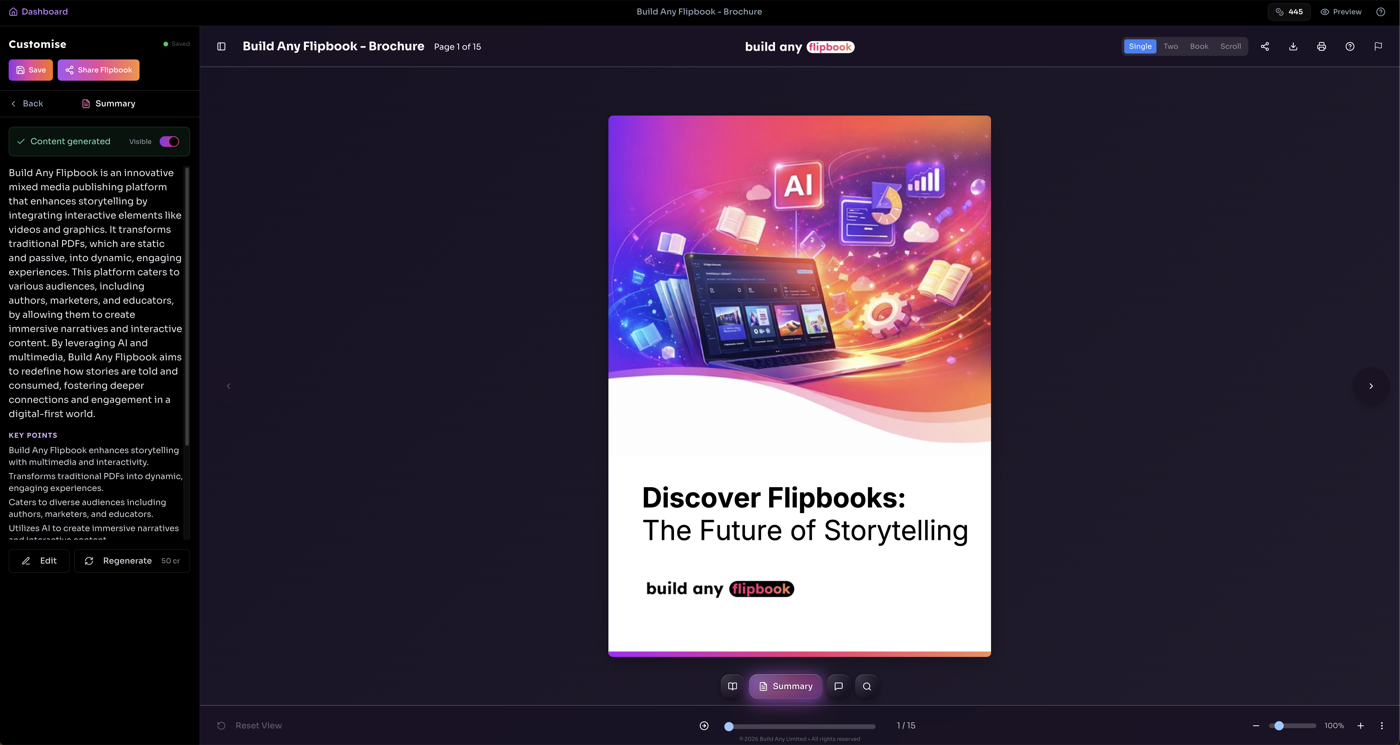
คุณสมบัติสรุปใช้ AI เพื่อวิเคราะห์เอกสารและสร้างภาพรวมโดยย่อของประเด็นหลัก นี่เหมาะสำหรับ:
- ประเมินเอกสารด่วนก่อนอ่านรายละเอียด
- ทำความเข้าใจขอบเขตและข้อความสำคัญของเอกสาร
- การสร้างบันทึกการประชุมหรือการบรรยายสรุปสำหรับผู้บริหาร
- การตรวจสอบเอกสารที่มีความยาวอย่างมีประสิทธิภาพตามเวลา
ค่าใช้จ่าย: 50 หน่วยกิตสำหรับสรุปเอกสารฉบับเต็ม (£0.50), 25 หน่วยกิตสำหรับสรุปหน้า (£0.25)
4.4 อภิธานศัพท์

คุณลักษณะอภิธานศัพท์จะระบุและกำหนดคำศัพท์สำคัญ ตัวย่อ และคำศัพท์เฉพาะทางภายในเอกสารโดยอัตโนมัติ สิทธิประโยชน์ ได้แก่:
- เข้าถึงคำจำกัดความได้อย่างรวดเร็วโดยไม่ต้องวิจัยจากภายนอก
- คำอธิบายตามบริบทตามการใช้เอกสาร
- ความเข้าใจที่เพิ่มขึ้นสำหรับเนื้อหาทางเทคนิคหรือเฉพาะทาง
- การสนับสนุนสำหรับผู้อ่านที่ไม่ใช่ผู้เชี่ยวชาญที่เกี่ยวข้องกับเนื้อหาเฉพาะโดเมน
ค่าใช้จ่าย: 25 หน่วยกิตต่อการสร้างอภิธานศัพท์ (£0.25)
4.5 การสร้างคำถามที่พบบ่อย
คุณสมบัติการสร้างคำถามที่พบบ่อยจะสร้างรายการคำถามและคำตอบที่พบบ่อยโดยอัตโนมัติตามเนื้อหาเอกสารของคุณ สิ่งนี้ช่วยให้ผู้อ่าน:
- ค้นหาคำตอบสำหรับคำถามทั่วไปได้อย่างรวดเร็ว
- ทำความเข้าใจแนวคิดหลักโดยไม่ต้องอ่านเอกสารฉบับเต็ม
- รับคำชี้แจงเกี่ยวกับหัวข้อที่อาจสร้างความสับสน
- ปรับปรุงการเข้าถึงเอกสารสำหรับผู้อ่านทุกคน
ค่าใช้จ่าย: 25 เครดิตต่อการสร้างคำถามที่พบบ่อย (£0.25 โดยทั่วไปจะสร้างคู่คำถามและคำตอบ 8-12 คู่)
4.6 สารบัญ
คุณลักษณะสารบัญใช้ AI เพื่อวิเคราะห์โครงสร้างเอกสารของคุณและสร้างดัชนีการนำทางพร้อมการอ้างอิงหน้า ผู้ชมสามารถคลิกรายการใดก็ได้เพื่อข้ามไปยังส่วนนั้นได้โดยตรง
- ระบุหัวเรื่อง ส่วน และหัวข้อโดยอัตโนมัติ
- การอ้างอิงหน้าที่คลิกได้สำหรับการนำทางทันที
- โครงสร้างลำดับชั้นที่รักษาการจัดระเบียบเอกสาร
ค่าใช้จ่าย: 20 เครดิตต่อรุ่น (£0.20)
4.7 แบบทดสอบ
คุณลักษณะแบบทดสอบจะสร้างการทดสอบความรู้เชิงโต้ตอบตามเนื้อหาเอกสารของคุณ ผู้ชมสามารถทดสอบความเข้าใจด้วยคำถามแบบปรนัยและรับความคิดเห็นได้ทันที
- ความยากที่กำหนดค่าได้ จำนวนคำถาม และการให้คะแนน
- ตัวเลือกแสดงคำตอบที่ถูกต้องหลังจากเสร็จสิ้น
- การรวบรวมอีเมลเพื่อสร้างโอกาสในการขาย
- ผู้ดูสามารถเลือกปรับแต่งพารามิเตอร์ของแบบทดสอบได้
ค่าใช้จ่าย: 20 หน่วยกิตต่อการสร้างแบบทดสอบ (£0.20)
4.8 ค้นหา
คุณลักษณะการค้นหาช่วยให้ผู้ดูสามารถค้นหาเนื้อหาเฉพาะภายในเอกสารได้ ผลลัพธ์จะเน้นข้อความที่ตรงกันและอนุญาตการนำทางเพียงคลิกเดียวไปยังหน้าที่เกี่ยวข้อง
- ค้นหาข้อความแบบเต็มในหน้าเอกสารทั้งหมด
- การจับคู่ที่เน้นด้วยการอ้างอิงหน้า
- คลิกผลลัพธ์ใดๆ เพื่อข้ามไปยังหน้านั้นโดยตรง
💡 หมายเหตุ: การค้นหาต้องใช้ข้อความหน้าที่ถูกแยกออกมา PDF แบบข้อความจะถูกจัดทำดัชนีโดยอัตโนมัติ PDF ที่สแกนต้องมีการแยกข้อความ (5 หน่วยกิตต่อหน้า)
4.9 ระบบเครดิต AI
คุณสมบัติ AI ต้องใช้เครดิต £1 = 100 credits. โมเดลการจ่ายตามการใช้งานนี้หมายความว่าคุณจะจ่ายเฉพาะงาน AI ที่คุณใช้จริงเท่านั้น เครดิตไม่มีวันหมดอายุและโรลโอเวอร์เสมอ สำหรับทีมที่ชอบการเรียกเก็บเงินแบบคาดเดาได้ ตัวเลือกการเติมเงินรายเดือนมีให้พร้อมส่วนลดสูงสุดถึง 30% ไม่มีสัญญา ไม่มีการล็อคอิน หยุดชั่วคราวหรือยกเลิกได้ด้วยคลิกเดียว เราส่งการแจ้งเตือน 48 ชั่วโมงก่อนการเรียกเก็บเงินแต่ละครั้ง
ต้นทุนเครดิตตามคุณสมบัติ
💡 เคล็ดลับ: เครดิต AI ไม่มีวันหมดอายุและสามารถซื้อได้ในแพ็คเกจต่างๆ ไปที่การตั้งค่า → การเรียกเก็บเงินเพื่อซื้อเครดิต
5.2 ไปที่คุณลักษณะหน้า

ปุ่ม "ไปที่เพจ" จะอยู่ที่ด้านล่างของหน้าต่างแสดง ถัดจากแถบความคืบหน้า การคลิกปุ่มนี้จะทำให้คุณสามารถป้อนหมายเลขหน้าที่ต้องการและข้ามไปยังหน้านั้นได้โดยตรง สิ่งนี้มีประโยชน์อย่างยิ่งสำหรับเอกสารที่มีความยาวมาก ซึ่งการเลื่อนหรือการคลิกผ่านหน้าต่างๆ จะใช้เวลานาน
5.3 โหมดการดู
โปรแกรมดูรองรับโหมดการดูที่แตกต่างกันสองโหมดที่สามารถเข้าถึงได้ผ่านสวิตช์สลับในแถบเครื่องมือ:
การดูหน้าเดียว
แสดงทีละหน้า เพิ่มความสามารถในการอ่านสูงสุดบนหน้าจอขนาดเล็กหรือสำหรับการตรวจสอบโดยละเอียด ปุ่มสลับจะแสดง "เดี่ยว" เมื่อโหมดนี้ทำงานอยู่
การแพร่กระจายสองหน้า
แสดงสองหน้าที่ติดกันเคียงข้างกัน จำลองประสบการณ์การอ่านหนังสือหรือนิตยสารฉบับตีพิมพ์ ปุ่มสลับจะแสดง "สอง" เมื่อโหมดนี้ทำงานอยู่
5.4 การควบคุมการซูม
ส่วนควบคุมการซูมตั้งอยู่ที่มุมขวาล่างเพื่อให้คุณสามารถปรับการขยายเอกสารได้:
- ซูมเข้า (+): เพิ่มการขยายเพื่อการดูรายละเอียด
- ซูมออก (-): ลดการขยายภาพรวม
- ตัวเลื่อนซูม: ลากแถบเลื่อนเพื่อปรับระดับการซูมได้อย่างราบรื่น
- เปอร์เซ็นต์การซูม: แสดงระดับการซูมปัจจุบัน (เช่น "100%")
- รีเซ็ตมุมมอง: อยู่ที่ด้านซ้ายล่าง จะกลับสู่ระดับและตำแหน่งการซูมเริ่มต้น
6. ข้อมูลจำเพาะทางเทคนิค
6.1 เบราว์เซอร์ที่รองรับ
Flipbook Viewer ได้รับการปรับให้เหมาะกับเว็บเบราว์เซอร์สมัยใหม่:
- Google Chrome (เวอร์ชัน 90+)
- Mozilla Firefox (เวอร์ชัน 88+)
- Microsoft Edge (เวอร์ชัน 90+)
- Safari (เวอร์ชัน 14+)
- Opera (เวอร์ชัน 76+)
6.2 ความเข้ากันได้ของอุปกรณ์
ผู้ชมตอบสนองอย่างเต็มที่และใช้งานได้กับ:
คอมพิวเตอร์ตั้งโต๊ะ
ชุดคุณลักษณะเต็มรูปแบบพร้อมแป้นพิมพ์ลัด
แท็บเล็ต
การนำทางที่ปรับให้เหมาะสมด้วยระบบสัมผัสพร้อมการรองรับท่าทาง
อุปกรณ์เคลื่อนที่
อินเทอร์เฟซที่คล่องตัวพร้อมการนำทางแบบปัดนิ้ว
6.3 รองรับรูปแบบเอกสาร
Flipbook Viewer สามารถแสดงเอกสารที่แปลงจาก:
- ไฟล์ PDF (.pdf)
- เอกสาร Microsoft Word (.docx, .doc)
- งานนำเสนอ PowerPoint (.pptx, .ppt)
- คอลเลกชันรูปภาพ (.jpg, .png)
7. แป้นพิมพ์ลัด
แป้นพิมพ์ลัดต่อไปนี้ช่วยเพิ่มประสิทธิภาพการนำทาง:
| ทางลัด | การกระทำ |
|---|---|
| ← (ลูกศรซ้าย) | หน้าก่อน |
| → (ลูกศรขวา) | หน้าถัดไป |
| บ้าน | ไปที่หน้าแรก |
| จบ | ไปที่หน้าสุดท้าย |
| + (บวก) | ซูมเข้า |
| - (ลบ) | ซูมออก |
| เอฟ หรือ เอฟ11 | สลับโหมดเต็มหน้าจอ |
| Esc | ออกจากโหมดเต็มหน้าจอ |
8. คุณสมบัติการเข้าถึง
Flipbook Viewer ได้รับการออกแบบโดยคำนึงถึงความสามารถในการเข้าถึง โดยผสมผสานคุณสมบัติต่างๆ ที่ทำให้ผู้ใช้ทุกคนสามารถโต้ตอบกับเนื้อหาเอกสารได้อย่างมีประสิทธิภาพ
- ความเข้ากันได้ของโปรแกรมอ่านหน้าจอ: รองรับโปรแกรมอ่านหน้าจอยอดนิยมอย่างเต็มรูปแบบ เช่น NVDA, JAWS และ VoiceOver
- ข้อความเป็นคำพูด: เสียงบรรยายในตัวสำหรับเนื้อหาเอกสาร
- การนำทางด้วยแป้นพิมพ์: การเข้าถึงคีย์บอร์ดที่สมบูรณ์สำหรับคุณสมบัติทั้งหมด
- โหมดคอนทราสต์สูง: เข้ากันได้กับการตั้งค่าคอนทราสต์สูงของระบบ
- ตัวชี้วัดโฟกัส: สถานะโฟกัสภาพที่ชัดเจนสำหรับผู้ใช้แป้นพิมพ์
- เคล็ดลับเครื่องมือ: ปุ่มแถบเครื่องมือทั้งหมดแสดงคำแนะนำเครื่องมือที่สื่อความหมายเมื่อโฮเวอร์
9. การตั้งราคา
Build Any Flipbook ไม่มีแผนการสมัครสมาชิก แพลตฟอร์มทั้งหมดนั้นฟรีสำหรับผู้ใช้ทุกคน คุณจะจ่ายเฉพาะเมื่อคุณต้องการให้ AI ทำงานกับเอกสารของคุณโดยใช้เครดิต £1 = 100 Credits. เครดิตไม่มีวันหมดอายุ
ทุกคุณสมบัติรวมอยู่โดยไม่มีค่าใช้จ่าย ไม่มีลายน้ำ ไม่จำกัดฟลิปบุ๊ก ไม่มีประตูฟีเจอร์
- ฟลิปบุ๊คไม่จำกัด
- ไม่มีลายน้ำ
- Hot Zones, Back-Story, Next Actions, Test Your Knowledge
- White Label Designer
- Materials Library, แบบฟอร์มติดต่อ/สมัครสมาชิก, Google Maps
- การวิเคราะห์ การฝัง การแชร์ CTA ที่กำหนดเอง
- พื้นที่เก็บข้อมูล 2 GB เพื่อเริ่มต้น
- 500 เครดิต AI ฟรีเมื่อสมัคร
ซื้อเครดิตเพื่อขับเคลื่อนฟีเจอร์ AI มีจำหน่ายในแพ็คเกจจาก £5 to £500 หรือติดต่อเราเพื่อสอบถามปริมาณระดับองค์กร
- 500 เครดิตสำหรับ £5
- 2,000 เครดิตสำหรับ £20
- 5,000 เครดิตสำหรับ £50
- 20,000 เครดิตสำหรับ £200
- 50,000 เครดิตสำหรับ £500
- เครดิตไม่มีวันหมดอายุ
พื้นที่เก็บข้อมูลจะเพิ่มขึ้นโดยอัตโนมัติตามการซื้อเครดิตทั้งหมดของคุณ มันไม่เคยลดลง
- ฟรี 2 GB ในการเริ่มต้น
- 5 GB ที่ £20 spent
- 10 GB ที่ £50 spent
- 25 GB ที่ £200 spent
- 50 GB ที่ £500+ spent
เมื่อคุณเข้าร่วมทีม การใช้งาน AI ทั้งหมดจะมาจากแหล่งเครดิตพื้นที่ทำงานที่จัดการโดยเจ้าของทีม
- สมาชิกในทีมทุกคนแชร์กลุ่มเครดิตพื้นที่ทำงาน
- เครดิตส่วนบุคคลจะถูกหยุดชั่วคราว (ไม่ถูกลบ) ในขณะที่อยู่ในทีม
- เครดิตส่วนตัวจะดำเนินการต่อหากคุณออกจากทีม
- มีเพียงเจ้าของพื้นที่ทำงานเท่านั้นที่สามารถซื้อเครดิตได้
- ทุกการกระทำของ AI จะถูกบันทึกด้วยชื่อของสมาชิกในทีม
สำหรับองค์กรที่ต้องการฟีเจอร์ระดับองค์กร
- AI Avatar Videos
- Flipbooks หลายภาษา
- การแมปโดเมนแบบกำหนดเอง (docs.yourbrand.com)
- Digital Signatures
- Priority Google Indexing
- การสนับสนุนลำดับความสำคัญ
- พื้นที่เก็บข้อมูล 100GB+
9.1 ต้นทุนเครดิต AI
| คุณสมบัติเอไอ | เครดิตต่อการกระทำ | ค่าใช้จ่ายโดยประมาณ (GBP) |
|---|---|---|
| AI Chat (มาตรฐาน) | 10 หน่วยกิต | £0.10 |
| AI Chat (ขั้นสูง) | 20 หน่วยกิต | £0.20 |
| สรุปหน้า | 25 หน่วยกิต | £0.25 |
| สรุปฉบับเต็ม | 50 หน่วยกิต | £0.50 |
| อภิธานศัพท์ | 25 หน่วยกิต | £0.25 |
| การสร้างคำถามที่พบบ่อย | 25 หน่วยกิต | £0.25 |
| สารบัญ | 20 หน่วยกิต | £0.20 |
| ประเด็นสำคัญ | 50 หน่วยกิต | £0.50 |
| แบบทดสอบ AI | 20 หน่วยกิต | £0.20 |
| ข้อความเป็นคำพูด | 10 เครดิต / 1,000 ตัวอักษร | £0.10 / 1,000 ตัวอักษร |
| ตรวจสอบไวยากรณ์ | 10 หน่วยกิต | £0.10 |
| คำบรรยายหน้า | 5 หน่วยกิต | £0.05 |
| การแยกข้อความ (PDF ที่สแกน) | 5 เครดิต / หน้า | £0.05 / หน้า |
| AI OCR (สแกนหน้าใหม่) | 5 เครดิต / หน้า | £0.05 / หน้า |
| Collection Chat | 100 เครดิต / ข้อความ | £1.00 |
| Avatar Video | 250 หน่วยกิต | £2.50 |
การแยกข้อความ
- PDF แบบข้อความ: ฟรี. เราอ่านเลเยอร์ข้อความโดยตรงจากเอกสารของคุณ
- PDF แบบรูปภาพ / สแกน: 5 เครดิตต่อหน้า เราใช้ AI เพื่ออ่านข้อความจากภาพหน้า เหมือนกับการออกแบบ Canva เอกสารที่สแกน และการส่งออกรูปภาพ
- PDF ทั้งหมดจะได้รับการสร้างภาพขนาดย่อฟรี
- คุณสามารถลองแยกข้อความอีกครั้งได้ทุกเมื่อจากโหมดแก้ไข
- คุณจะได้รับแจ้งเสมอเมื่อมีการใช้เครดิตในการแยกข้อความ
บันทึก: เมื่อเครดิตหมด ฟีเจอร์ AI จะหยุดชั่วคราว แต่ส่วนอื่นๆ ยังคงทำงานได้ตามปกติ เติมเงินได้ตลอดเวลาเพื่อดำเนินการต่อ เครดิตไม่มีวันหมดอายุ
10. การแก้ไขปัญหา
ปัญหาทั่วไปและแนวทางแก้ไข:
เอกสารไม่โหลด
ตรวจสอบให้แน่ใจว่าคุณมีการเชื่อมต่ออินเทอร์เน็ตที่เสถียร ลองรีเฟรชหน้าเว็บหรือล้างแคชของเบราว์เซอร์ หากปัญหายังคงอยู่ เอกสารอาจไม่พร้อมใช้งานชั่วคราว
ข้อความเป็นคำพูดไม่ทำงาน
ตรวจสอบว่าเบราว์เซอร์ของคุณรองรับ Web Speech API ตรวจสอบให้แน่ใจว่าเสียงของอุปกรณ์ของคุณไม่ได้ปิดเสียง เบราว์เซอร์บางตัวอาจต้องมีการโต้ตอบกับผู้ใช้ก่อนที่จะเล่นเสียง
คุณสมบัติ AI ไม่พร้อมใช้งาน
คุณสมบัติ AI จำเป็นต้องมีการเชื่อมต่ออินเทอร์เน็ตที่ใช้งานได้และมีเครดิต AI ที่เพียงพอ หากฟีเจอร์เป็นสีเทา แสดงว่าเอกสารอาจยังไม่ได้รับการประมวลผลสำหรับการโต้ตอบกับ AI หรือบริการอาจไม่สามารถใช้งานได้ชั่วคราว ตรวจสอบยอดเครดิตของคุณในการตั้งค่า → การเรียกเก็บเงิน
หน้าจะดูพร่ามัว
ใช้ตัวควบคุมการซูมเพื่อเพิ่มการขยาย หากหน้ายังคงไม่ชัดเจน แสดงว่าเอกสารต้นฉบับอาจถูกอัปโหลดที่ความละเอียดต่ำ
โหมดเต็มหน้าจอไม่ทำงาน
เบราว์เซอร์บางตัวต้องมีการโต้ตอบจากผู้ใช้ (เช่น การคลิก) ก่อนที่จะอนุญาตแบบเต็มหน้าจอ ลองคลิกปุ่มเต็มหน้าจอโดยตรง หากใช้แป้นพิมพ์ลัด ตรวจสอบให้แน่ใจว่าฟลิปบุ๊กมีโฟกัส
ตัวเลือกการแชร์ไม่ปรากฏ
ตรวจสอบให้แน่ใจว่าตัวบล็อกป๊อปอัปถูกปิดใช้งานสำหรับไซต์ เมนูแชร์ควรปรากฏขึ้นเมื่อคลิกปุ่มแชร์ หากการแชร์ผ่านโซเชียลล้มเหลว ตรวจสอบว่าคุณเข้าสู่ระบบแพลตฟอร์มที่เกี่ยวข้องแล้ว
11. แดชบอร์ดและการจัดการ
แดชบอร์ดเป็นศูนย์กลางในการจัดการฟลิปบุ๊กทั้งหมดของคุณ มีความสามารถในการอัปโหลด สถิติภาพรวม และการเข้าถึงเครื่องมือการจัดการฟลิปบุ๊กอย่างรวดเร็ว
คุณสมบัติแดชบอร์ดที่สำคัญ
- ดรอปโซนการอัปโหลดแบบไล่ระดับสี ลากและวาง PDF หรือคลิกเพื่อเรียกดู
- ภาพรวมสถิติ จำนวนฟลิปบุ๊ก ยอดดูทั้งหมด เครดิต AI และการใช้พื้นที่เก็บข้อมูลพร้อมการนับภาพเคลื่อนไหว
- เม็ดกรองแบบครบวงจร กรองตามทั้งหมด/ส่วนตัว/ทีม ค้นหาตามชื่อ และเรียงลำดับตามวันที่ในตัวควบคุมเดียว
- มุมมองตารางและรายการ สลับระหว่างตารางการ์ดและเลย์เอาต์รายการแบบกะทัดรัด
- การลากและวางแบบเต็มหน้าจอ ลาก PDF ไปที่ไหนก็ได้บนหน้าจอเพื่ออัปโหลด
11.1 การอัพโหลด Flipbook
มีสองวิธีในการอัปโหลด PDF และสร้างฟลิปบุ๊ค:
- อัปโหลดดรอปโซน: คลิกพื้นที่อัปโหลดแบบไล่ระดับสีที่ด้านบนของแดชบอร์ด หรือคลิกปุ่ม "เรียกดูไฟล์" ภายในนั้น
- ลากและวาง: ลากไฟล์ PDF ไปที่ไหนก็ได้บนหน้าจอ ภาพซ้อนทับแบบเต็มหน้าจอจะปรากฏขึ้นเพื่อยืนยันโซนดรอป ปล่อยเพื่ออัปโหลด
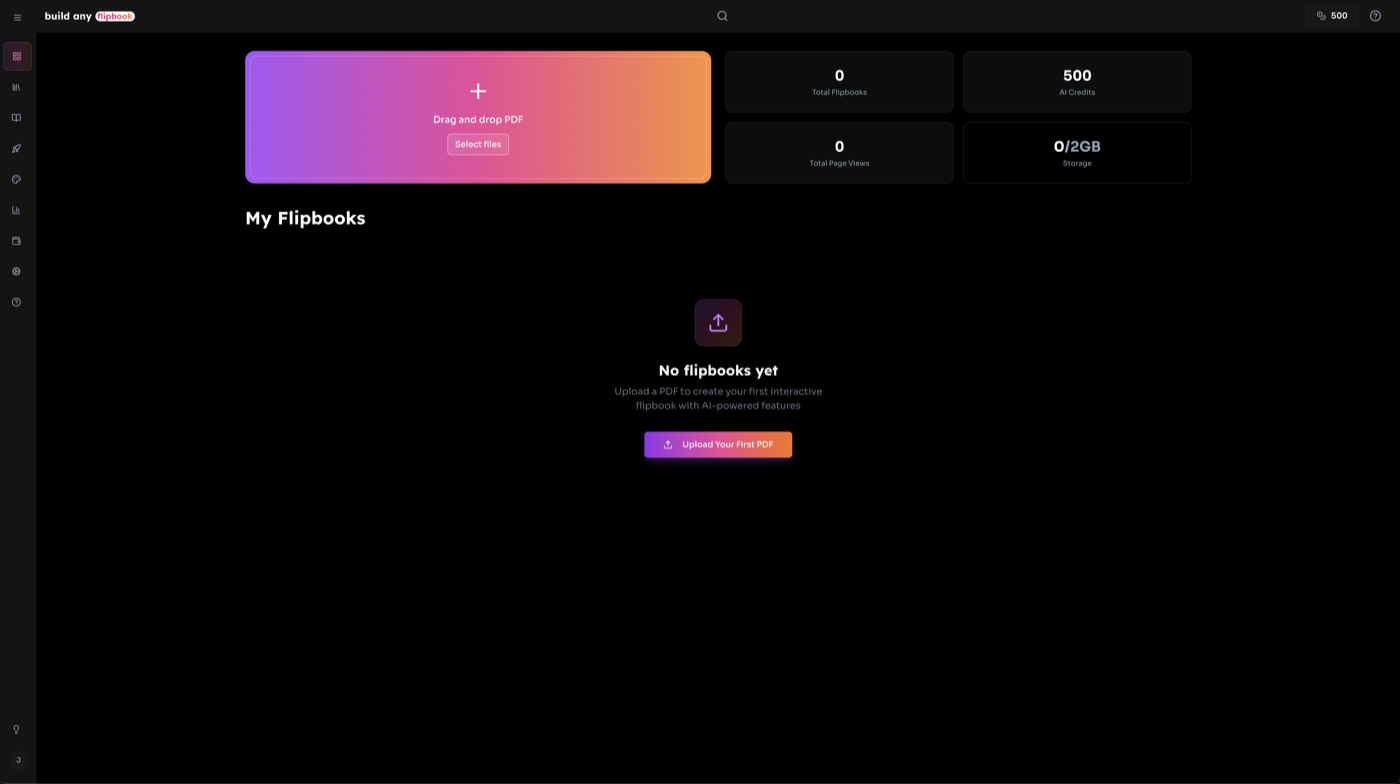
💡 เคล็ดลับ: PDF แบบข้อความได้รับการประมวลผลฟรี PDF ที่สแกนหรือเป็นรูปภาพ (เช่น การส่งออก Canva) จำเป็นต้องมีการแยกข้อความ AI ที่ 5 เครดิตต่อหน้า
11.2 มุมมองรายละเอียด Flipbook
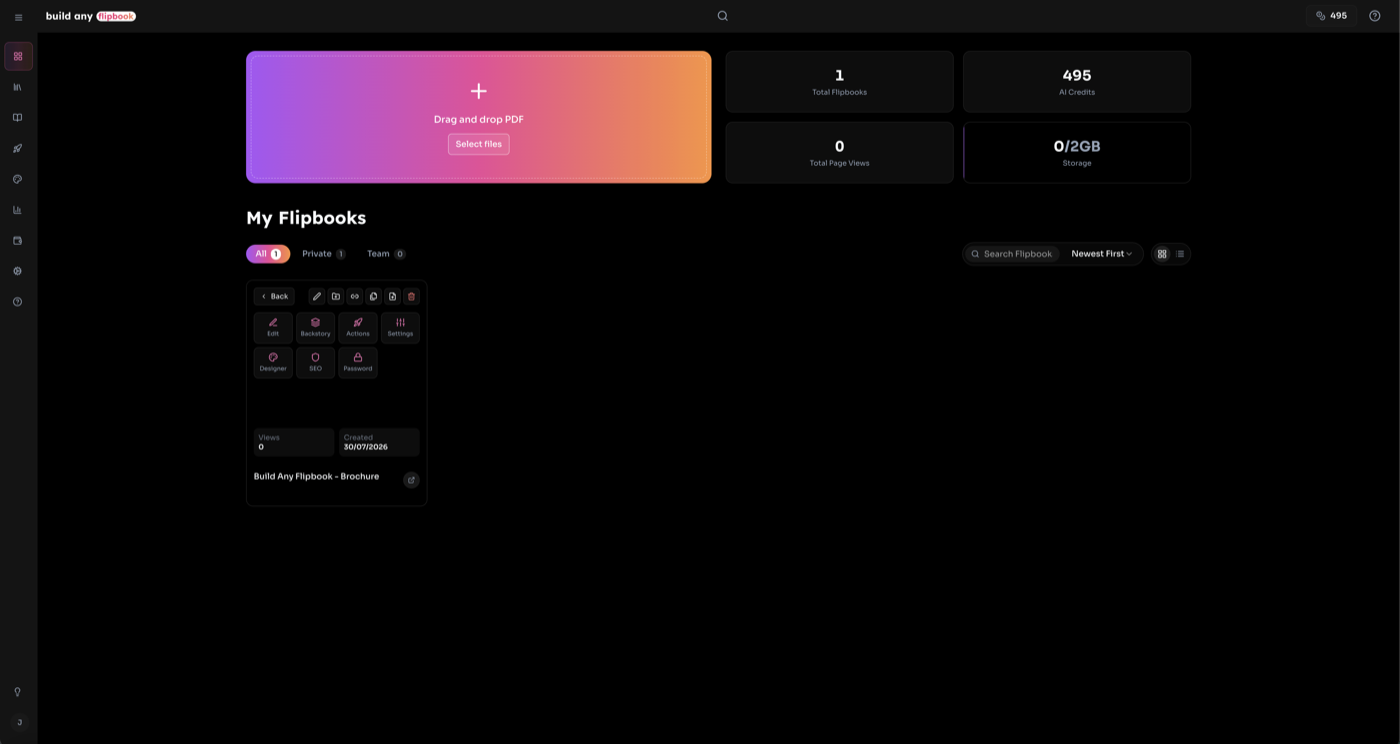
คลิกไอคอนตรงกลางบนภาพขนาดย่อของ Flipbook เพื่อเปิดมุมมองรายละเอียด - หน้าจอการจัดการระดับกลางภายในแดชบอร์ด
- ดูตัวอย่างสด: โปรแกรมดูฟลิปบุ๊กเชิงโต้ตอบแบบฝังที่แสดงทุกหน้า
- การตั้งค่าความเป็นส่วนตัว: สลับระหว่างการเปิดเผยส่วนตัวและทีม ตั้งค่าหรือเปลี่ยนรหัสผ่าน (เจ้าของเท่านั้น)
- การแบ่งปัน: คัดลอก URL ของฟลิปบุ๊กหรือเปิดกล่องโต้ตอบการแชร์แบบเต็ม
- จัดการการกระทำ: เข้าถึงตัวแก้ไข, ฝัง, การวิเคราะห์, ตัวออกแบบ, เพิ่มในคอลเลกชัน, แทนที่ PDF, ทำซ้ำ, เปลี่ยนชื่อและลบได้อย่างรวดเร็ว
- สลับคุณสมบัติ AI: เปิดหรือปิดใช้งานคุณสมบัติ AI (แชท สรุป ฟัง ดัชนี คำถามที่พบบ่อย Backstory อภิธานศัพท์ การค้นหา แบบทดสอบ) ได้ในคลิกเดียว
- สถิติ: จำนวนการดู การดูเพจ เครดิต AI ที่ใช้ และวันที่สร้าง
11.3 มุมมองตารางและรายการ
แดชบอร์ดมีสองวิธีในการเรียกดูฟลิปบุ๊คของคุณ:
มุมมองตาราง
การ์ดภาพขนาดย่อแนวตั้งพร้อมการดำเนินการวางเมาส์เหนือ คุณสมบัติได้แก่:
- • เมนู "เพิ่มเติม" พลิก 3 มิติพร้อมตารางการกระทำและสถิติ
- • ป้ายไล่ระดับสีแบบโฮเวอร์เท่านั้น (ทีม, ป้องกัน, ป้องกันแชท)
- • ปุ่มไล่ระดับสี "เปิด" ที่กึ่งกลางของภาพขนาดย่อแต่ละภาพ
- • ไอคอนการดำเนินการด่วน (ลบ แชร์ การตั้งค่า) เมื่อโฮเวอร์
- • คอลัมน์ที่ตอบสนอง (2-5 ขึ้นอยู่กับความกว้างของหน้าจอ)
มุมมองรายการ
แถวขนาดกะทัดรัดพร้อมรายละเอียดที่ขยายได้ คุณสมบัติได้แก่:
- • คลิกไอคอนการตั้งค่าเพื่อขยายแถว
- • มุมมองแบบขยายแสดงตารางการดำเนินการ การสลับฟีเจอร์ AI และสถิติ
- • ป้ายแสดงความเป็นเจ้าของและข้อมูลจัดเรียงเป็นคอลัมน์
- • ปุ่มสลับคุณสมบัติ AI เพื่อเปิด / ปิดคุณสมบัติต่อฟลิปบุ๊ค
- • ลิงก์ "กำหนดค่าในโหมดแก้ไข" เพื่อเปิดตัวแก้ไขแบบเต็ม
12. โหมดแก้ไข
โหมดแก้ไขมีสภาพแวดล้อมการแก้ไขที่ครอบคลุมสำหรับฟลิปบุ๊คของคุณ เข้าถึงได้โดยคลิก "ตัวแก้ไข" จากมุมมองรายละเอียดหรือเมนูการดำเนินการมุมมองตาราง/รายการ โปรแกรมดูฟลิปบุ๊กสดจะแสดงทางด้านขวาในขณะที่แถบด้านข้าง Customise ทางด้านซ้ายช่วยให้คุณเข้าถึงเครื่องมือแก้ไขทั้งหมดได้
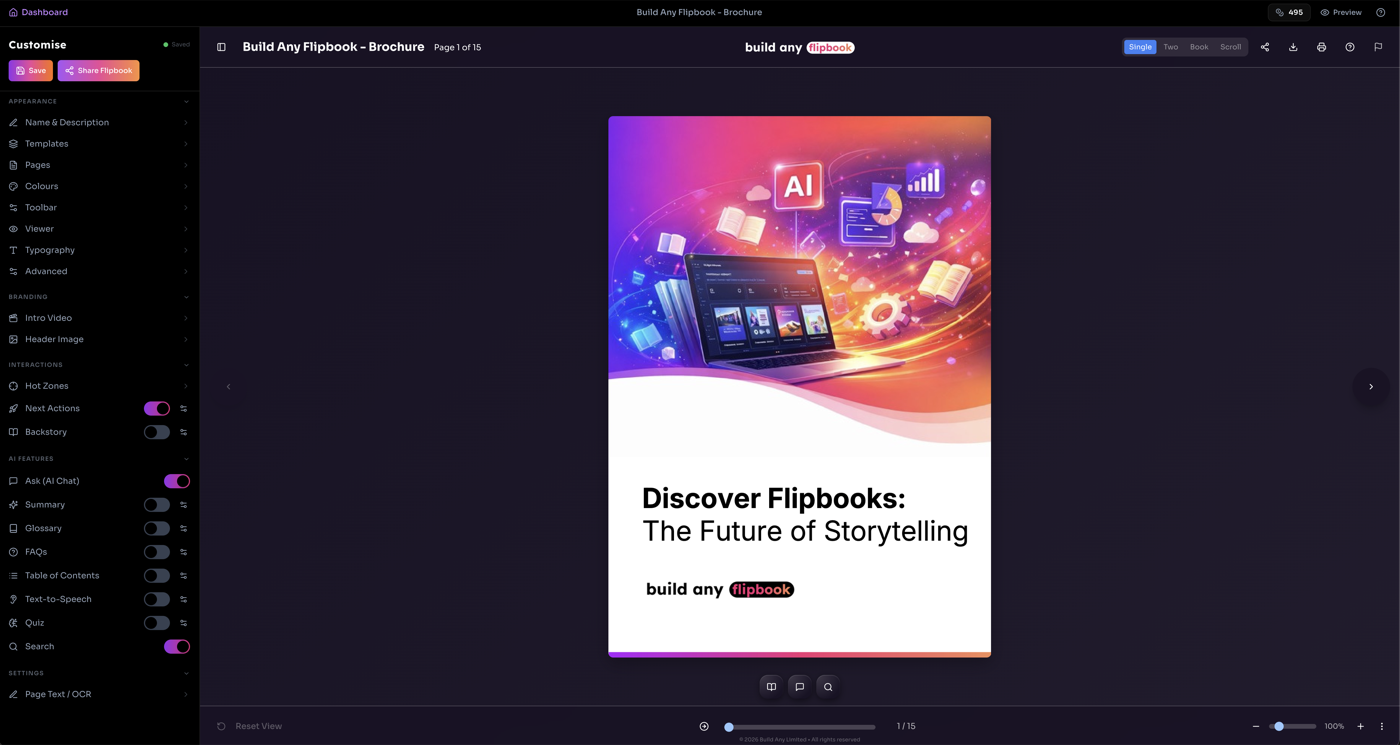
ส่วนของแถบด้านข้าง Customise
- รูปร่าง ชื่อและคำอธิบาย เทมเพลต หน้า สี (พร้อมค่าที่ตั้งไว้ล่วงหน้า) แถบเครื่องมือ/พื้นหลัง โปรแกรมดู การพิมพ์ เสียง ขั้นสูง
- การสร้างแบรนด์ Intro Video, Header Image
- การโต้ตอบ Hot Zones, อวตาร, Next Actions (เปิดในแท็บใหม่), Backstory (เปิดในแท็บใหม่)
- คุณสมบัติเอไอ สลับแถวสำหรับแชท สรุป อภิธานศัพท์ คำถามที่พบบ่อย สารบัญ TTS แบบทดสอบ และการค้นหา
- การตั้งค่า ตัวแก้ไขข้อความ/OCR ของหน้า
คลิกส่วนหัวของส่วนใดก็ได้ในหีบเพลงเพื่อขยาย จากนั้นคลิกรายการเมนูเพื่อเปิดการตั้งค่าในมุมมองแท็บลึก ใช้ปุ่มย้อนกลับเพื่อกลับไปยังเมนูหลัก การเปลี่ยนแปลงการตั้งค่าการออกแบบแสดงตัวอย่างสดบนตัวแสดง
💡 บันทึกอัตโนมัติ: การออกแบบจะเปลี่ยนการบันทึกอัตโนมัติหลังจากผ่านไป 1 วินาที มองหาตัวบ่งชี้สถานะถัดจาก "Customise" - สีเหลืองหมายถึงประหยัด สีเขียวหมายถึงบันทึกแล้ว
12.1 การตั้งค่าการออกแบบ
แก้ไขลักษณะที่ปรากฏของฟลิปบุ๊คของคุณได้โดยตรงจากแถบด้านข้าง Customise โดยไม่ต้องออกจากโหมดแก้ไข การเปลี่ยนแปลงทั้งหมดแสดงตัวอย่างสดทางผู้ชม
| การตั้งค่า | มันควบคุมอะไร. |
|---|---|
| หน้า | รัศมีเส้นขอบ ความลึกของเงา รูปแบบแอนิเมชั่นการพลิกหน้า เงาของกระดูกสันหลัง |
| สี | พื้นหลัง แถบเครื่องมือ ส่วนหัว สีข้อความ ด้วยธีมที่ตั้งไว้ล่วงหน้าเพียงคลิกเดียว |
| พื้นหลัง | สีทึบ การไล่ระดับสี หรือพื้นหลังรูปภาพพร้อมรูปแบบที่เป็นตัวเลือก สีซ้อนทับ และการเบลอ |
| ผู้ดู | การมองเห็นแถบเครื่องมือ, การสลับชื่อเรื่อง, ประเภทหน้าจอการโหลด, ตัวเลือกสปินเนอร์, สีของสปินเนอร์, รูปภาพพรีโหลดเดอร์แบบกำหนดเอง, สีพื้นหลังการโหลด |
| วิชาการพิมพ์ | การแปลงตระกูลแบบอักษร น้ำหนัก ขนาด และข้อความชื่อเรื่อง |
| เสียง | การตั้งค่าเสียงการพลิกหน้าล่วงหน้า (หรือการอัปโหลดแบบกำหนดเอง) เพลงพื้นหลังพร้อมตัวควบคุมระดับเสียง วนซ้ำ และเล่นอัตโนมัติ |
| ขั้นสูง | ใส่ CSS ที่กำหนดเองลงในวิวเวอร์เพื่อการควบคุมสไตล์ที่สมบูรณ์ |
12.2 เทมเพลต
บันทึกและนำการกำหนดค่าการออกแบบมาใช้ซ้ำในฟลิปบุ๊กของคุณโดยใช้เทมเพลต
- เปิดเทมเพลตจากส่วนลักษณะที่ปรากฏในแถบด้านข้าง Customise
- บันทึกการออกแบบปัจจุบันของคุณเป็นเทมเพลตที่มีชื่อเพื่อใช้ในอนาคต
- ใช้เทมเพลตที่บันทึกไว้เพื่ออัปเดตการตั้งค่าการออกแบบทั้งหมดทันที
- เทมเพลตยังมีอยู่ในหน้าตัวออกแบบแบบสแตนด์อโลน
12.3 การสลับคุณสมบัติ AI
ส่วนคุณสมบัติ AI ในแถบด้านข้าง Customise แสดงสวิตช์สลับสำหรับคุณสมบัติ AI ทุกรายการ ปุ่มสลับแต่ละตัวจะควบคุมว่าฟีเจอร์นั้นจะปรากฏแก่ผู้ชมหรือไม่
- เปิดใช้งาน (ไล่ระดับสี) = มองเห็นได้สำหรับผู้ดู
- ปิดการใช้งาน (สีเทา) = ซ่อนไม่ให้ผู้ชมเห็น
- คลิกไอคอนการตั้งค่าถัดจากปุ่มสลับเพื่อเปิดแผงแก้ไข
- คุณลักษณะต่างๆ จะเปิดใช้งานอัตโนมัติเมื่อสร้างขึ้นครั้งแรก
- การปิดใช้งานการซ่อนคุณสมบัติโดยไม่ลบเนื้อหาที่สร้างขึ้น
13. ดีไซเนอร์
หน้านักออกแบบมีสภาพแวดล้อมเฉพาะสำหรับการปรับแต่งลักษณะที่ปรากฏของฟลิปบุ๊กของคุณ มันใช้เค้าโครงสามคอลัมน์: ปุ่มแท็บแคบทางด้านซ้าย แผงการตั้งค่าที่กว้างขึ้นตรงกลาง และการแสดงตัวอย่างสดแบบติดหนึบทางด้านขวา
แท็บนักออกแบบ
- สี พื้นหลัง แถบเครื่องมือ ส่วนหัว และสีข้อความพร้อมธีมที่กำหนดไว้ล่วงหน้า
- หน้า รัศมีเส้นขอบ เงา ภาพเคลื่อนไหวการหมุน เงาของกระดูกสันหลัง
- แถบเครื่องมือ การมองเห็น ตำแหน่ง และตัวเลือกเนื้อหา
- ผู้ดู โลโก้ การแสดงชื่อเรื่อง หน้าจอการโหลด
- วิชาการพิมพ์ ตระกูลแบบอักษร น้ำหนัก ขนาด การแปลงหัวเรื่อง
- เสียง เอฟเฟกต์เสียงเปลี่ยนหน้าและเพลงประกอบ
- ขั้นสูง การแทรก CSS แบบกำหนดเอง
การ์ดสรุป "การออกแบบปัจจุบัน" ด้านล่างการแสดงตัวอย่างจะแสดงคุณสมบัติการออกแบบที่ใช้งานอยู่โดยสรุป ตัวออกแบบยังสนับสนุนการบันทึกและการโหลดเทมเพลตการออกแบบอีกด้วย
💡 เคล็ดลับ: การตั้งค่าการออกแบบเดียวกันนี้จะมีให้ใช้งานแบบอินไลน์ภายในโหมดแก้ไข ดังนั้นคุณจึงปรับแต่งรูปลักษณ์ได้โดยไม่ต้องออกจากเครื่องมือแก้ไข
14. การเข้าถึงข้อมูล
หน้า Landing Page ของ Flipbook Viewer สามารถเข้าถึงได้ที่:
💡 เคล็ดลับ: ใครก็ตามที่มีลิงก์ฟลิปบุ๊กสามารถดูได้ในเบราว์เซอร์ - ไม่ต้องใช้บัญชี!
15. ข้อมูลเอกสาร
อัปเดตล่าสุด: กรกฎาคม 2026 • กลับไปที่ Build Any Flipbook