
Tài liệu
Mọi thứ bạn cần biết về cách tạo, quản lý và chia sẻ sách lật tương tác với các tính năng được hỗ trợ bởi AI.
1. Giới thiệu
Flipbook Viewer là một hệ thống trình bày tài liệu kỹ thuật số tinh vi giúp biến các tài liệu tĩnh thành trải nghiệm đọc tương tác, hấp dẫn. Được xây dựng cho các trình duyệt web hiện đại, nó cung cấp một cách liền mạch để hiển thị, điều hướng và tương tác với các tài liệu nhiều trang như tài liệu quảng cáo, báo cáo, bản trình bày và ấn phẩm.
Tài liệu này bao gồm tất cả các tính năng của Flipbook Viewer được triển khai tạibuildanyflipbook.com, bao gồm giao diện người dùng, điều khiển điều hướng, tính năng trợ năng và khả năng tương tác tài liệu được hỗ trợ bởi AI.
💡 Bạn mới sử dụng Build Any Flipbook? Bắt đầu bằngtạo một tài khoản miễn phí, sau đó tải lên bản PDF đầu tiên của bạn để xem hoạt động của trình xem!
2. Tổng quan về giao diện
Giao diện Flipbook Viewer được chia thành ba khu vực chính: bảng hình thu nhỏ của trang ở bên trái, khu vực xem tài liệu chính ở giữa và thanh công cụ ở trên cùng. Bố cục này cung cấp khả năng điều hướng tài liệu trực quan đồng thời tối đa hóa khu vực đọc.

2.1 Tiêu đề tài liệu
Thanh tiêu đề hiển thị thông tin tài liệu cần thiết bao gồm tiêu đề tài liệu (ví dụ: "AxisPoint Consulting") và chỉ báo trang hiện tại hiển thị vị trí của bạn trong tài liệu (ví dụ: "Trang 1 trên 2"). Thông tin này luôn được hiển thị để dễ dàng tham khảo.
2.2 Bảng điều khiển hình thu nhỏ của trang
Nằm ở phía bên trái của giao diện, bảng hình thu nhỏ của trang cung cấp cái nhìn tổng quan trực quan về tất cả các trang tài liệu. Các tính năng chính bao gồm:
- Xem trước trang trực quan: Hình ảnh thu nhỏ của mỗi trang để nhận dạng nhanh chóng
- Chỉ báo trang hiện tại: Trang hiện đang xem được đánh dấu bằng đường viền màu xanh lam và nhãn "Hiện tại"
- Nhãn trang: Mỗi hình thu nhỏ hiển thị số trang của nó (ví dụ: "Trang 1", "Trang 2")
- Nhấp vào điều hướng: Nhấp vào bất kỳ hình thu nhỏ nào để chuyển trực tiếp đến trang đó
- Hiển thị số trang: Tiêu đề bảng hiển thị tổng số trang (ví dụ: "PAGES (2)")

Bạn có thể bật hoặc tắt bảng điều khiển hình thu nhỏ bằng nút "Ẩn hình thu nhỏ của trang" nằm ở góc trên cùng bên trái của giao diện. Việc ẩn bảng điều khiển sẽ cung cấp nhiều không gian màn hình hơn cho chế độ xem tài liệu chính.
3. Tính năng của thanh công cụ
Thanh công cụ ở đầu trình xem cung cấp quyền truy cập vào tất cả các tính năng và điều khiển chính. Từ trái sang phải, thanh công cụ bao gồm các thành phần sau:
| Tính năng | Sự miêu tả |
|---|---|
| Chuyển văn bản thành giọng nói | Đọc to nội dung tài liệu bằng giọng nói tổng hợp. Hữu ích cho khả năng tiếp cận và đọc rảnh tay. |
| Trò chuyện với tài liệu | Mở giao diện trò chuyện được hỗ trợ bởi AI để đặt câu hỏi về nội dung tài liệu và nhận phản hồi thông minh. |
| Bản tóm tắt | Tạo bản tóm tắt do AI cung cấp về các điểm chính và nội dung chính của tài liệu. |
| Thuật ngữ | Hiển thị định nghĩa của các thuật ngữ và khái niệm chính được tìm thấy trong tài liệu. |
| Câu hỏi thường gặp | Hiển thị các câu hỏi và câu trả lời thường gặp do AI tạo dựa trên nội dung tài liệu. |
| Mục lục | Hiển thị mục lục có cấu trúc do AI tạo với các tham chiếu trang có thể nhấp để điều hướng nhanh. |
| Câu đố | Mở một bài kiểm tra tương tác do AI tạo ra để kiểm tra mức độ hiểu nội dung tài liệu. |
| Tìm kiếm | Cho phép tìm kiếm toàn văn trên toàn bộ tài liệu để tìm nội dung cụ thể một cách nhanh chóng. |
| Chuyển đổi chế độ xem | Chuyển đổi giữa chế độ xem một trang và chế độ xem trải rộng hai trang để có các tùy chọn đọc khác nhau. |
| Chia sẻ | Cung cấp các tùy chọn để chia sẻ sách lật qua LinkedIn, X (Twitter), Facebook, sao chép liên kết hoặc sao chép liên kết PDF. |
| Tải xuống | Tải tập tin tài liệu gốc về thiết bị của bạn. |
| In sách lật | Mở hộp thoại in của trình duyệt để in sách lật hoặc lưu dưới dạng PDF. |
| Vào toàn màn hình | Mở rộng trình xem để lấp đầy toàn bộ màn hình để đọc phong phú, không bị phân tâm. |
3.1 Chuyển đổi chế độ xem

Chuyển đổi chế độ xem cho phép bạn chuyển đổi giữa chế độ xem một trang và chế độ xem trải rộng hai trang. Nút chuyển đổi nằm trên thanh công cụ và hiển thị các tùy chọn "Một" và "Hai" bằng bộ chọn trượt. Khi di chuột qua nút chuyển đổi, chú giải công cụ sẽ hiển thị "Chuyển sang chế độ xem hai trang" để cho biết hành động khả dụng.
3.2 Tính năng chia sẻ


Tính năng Chia sẻ cung cấp nhiều tùy chọn để phân phối sách lật:
- LinkedIn: Chia sẻ trực tiếp lên nguồn cấp dữ liệu LinkedIn của bạn hoặc gửi dưới dạng tin nhắn
- X (Twitter): Đăng liên kết sách lật lên dòng thời gian X của bạn
- Facebook: Chia sẻ lên tường Facebook của bạn hoặc trong Messenger
- Sao chép liên kết: Sao chép URL sách lật vào khay nhớ tạm của bạn để chia sẻ thủ công
- Sao chép liên kết PDF: Sao chép liên kết trực tiếp tới tệp PDF để chia sẻ tải xuống
3.3 Tính năng tải xuống

Nút Tải xuống cho phép người dùng lưu tệp tài liệu vào thiết bị cục bộ của họ. Khi được nhấp vào, trình duyệt sẽ bắt đầu tải xuống tệp tài liệu gốc. Điều này hữu ích khi xem ngoại tuyến hoặc khi bạn cần làm việc với tài liệu trong các ứng dụng khác.
3.4 Tính năng in sách lật

Tính năng Print Flipbook mở hộp thoại in gốc của trình duyệt, cho phép bạn in tài liệu hoặc lưu dưới dạng PDF. Bạn có thể chọn các trang cụ thể, điều chỉnh cài đặt in và chọn tùy chọn máy in hoặc đầu ra PDF ưa thích của mình.
3.5 Chế độ toàn màn hình


Chế độ toàn màn hình tối đa hóa trải nghiệm đọc bằng cách loại bỏ các thành phần giao diện người dùng hệ thống và chrome của trình duyệt. Ở chế độ toàn màn hình:
- Tài liệu mở rộng để lấp đầy toàn bộ màn hình của bạn
- Tất cả các tính năng của thanh công cụ vẫn có thể truy cập được
- Bảng điều khiển hình thu nhỏ của trang vẫn có sẵn
- Nhấn Escape hoặc nhấp lại vào nút toàn màn hình để thoát
- Thanh trượt thu phóng hiển thị chú giải công cụ "Thu phóng" ở dưới cùng bên phải
4. Các tính năng hỗ trợ AI
Flipbook Viewer bao gồm một số tính năng được hỗ trợ bởi AI giúp nâng cao trải nghiệm đọc và giúp việc tương tác tài liệu trở nên thông minh và hiệu quả hơn.
4.1 Chuyển văn bản thành giọng nói

Tính năng Chuyển văn bản thành giọng nói chuyển đổi văn bản tài liệu thành âm thanh có âm thanh tự nhiên. Tính năng trợ năng này đặc biệt hữu ích cho:
- Người dùng khiếm thị được hưởng lợi từ nội dung âm thanh
- Các tình huống đa nhiệm không thể đọc được
- Học tập và hiểu thông qua tăng cường thính giác
- Tài liệu dài giúp giảm mỏi mắt khi nghe
Trị giá: 10 tín dụng trên 1.000 ký tự (£0.10 trên 1.000 ký tự)
4.2 Trò chuyện bằng tài liệu

Tính năng Trò chuyện với Tài liệu cho phép tương tác đàm thoại với nội dung tài liệu bằng công nghệ AI. Người dùng có thể:
- Đặt câu hỏi cụ thể về nội dung tài liệu
- Yêu cầu làm rõ về các chủ đề hoặc thuật ngữ phức tạp
- Trích xuất thông tin cụ thể mà không cần đọc toàn bộ tài liệu
- Nhận câu trả lời ngay lập tức dựa trên ngữ cảnh của tài liệu
Trị giá: 10 tín dụng cho mỗi tin nhắn (£0.10 mỗi tin nhắn)
4.3 Tóm tắt

Tính năng Tóm tắt sử dụng AI để phân tích tài liệu và tạo ra cái nhìn tổng quan ngắn gọn về các điểm chính của tài liệu. Điều này lý tưởng cho:
- Đánh giá tài liệu nhanh trước khi đọc chi tiết
- Hiểu phạm vi và thông điệp chính của tài liệu
- Tạo ghi chú cuộc họp hoặc cuộc họp điều hành
- Xem xét hiệu quả thời gian của các tài liệu dài
Trị giá: 50 tín chỉ cho tóm tắt tài liệu đầy đủ (£0.50), 25 tín chỉ cho tóm tắt trang (£0.25)
4.4 Thuật ngữ

Tính năng Bảng thuật ngữ tự động xác định và xác định các thuật ngữ chính, từ viết tắt và từ vựng chuyên ngành trong tài liệu. Lợi ích bao gồm:
- Truy cập nhanh vào các định nghĩa mà không cần nghiên cứu bên ngoài
- Giải thích theo ngữ cảnh dựa trên việc sử dụng tài liệu
- Nâng cao hiểu biết về nội dung kỹ thuật hoặc chuyên ngành
- Hỗ trợ cho những độc giả không phải là chuyên gia tương tác với tài liệu theo miền cụ thể
Trị giá: 25 tín chỉ cho mỗi lần tạo bảng thuật ngữ (£0.25)
4.5 Tạo câu hỏi thường gặp
Tính năng Tạo Câu hỏi thường gặp tự động tạo danh sách đầy đủ các câu hỏi và câu trả lời thường gặp dựa trên nội dung tài liệu của bạn. Điều này giúp người đọc:
- Nhanh chóng tìm thấy câu trả lời cho các câu hỏi phổ biến
- Hiểu các khái niệm chính mà không cần đọc toàn bộ tài liệu
- Nhận thông tin rõ ràng về các chủ đề có thể gây nhầm lẫn
- Cải thiện khả năng truy cập tài liệu cho tất cả người đọc
Trị giá: 25 tín chỉ cho mỗi lần tạo Câu hỏi thường gặp (£0.25, thường tạo 8-12 cặp Hỏi & Đáp)
4.6 Mục lục
Tính năng Mục lục sử dụng AI để phân tích cấu trúc tài liệu của bạn và tạo chỉ mục có thể điều hướng với các tham chiếu trang. Người xem có thể nhấp vào bất kỳ mục nào để chuyển thẳng đến phần đó.
- Tự động xác định tiêu đề, phần và chủ đề
- Tài liệu tham khảo trang có thể nhấp để điều hướng tức thì
- Cấu trúc phân cấp tổ chức bảo quản tài liệu
Trị giá: 20 tín dụng mỗi thế hệ (£0.20)
4.7 Câu đố
Tính năng Quiz tạo ra các bài kiểm tra kiến thức mang tính tương tác dựa trên nội dung tài liệu của bạn. Người xem có thể kiểm tra sự hiểu biết của mình bằng các câu hỏi trắc nghiệm và nhận được phản hồi ngay lập tức.
- Có thể cấu hình độ khó, số lượng câu hỏi và tính điểm
- Tùy chọn hiển thị câu trả lời đúng sau khi hoàn thành
- Thu thập email để tạo khách hàng tiềm năng
- Người xem có thể tùy ý tùy chỉnh thông số câu đố
Trị giá: 20 tín chỉ cho mỗi lần tạo câu đố (£0.20)
4.8 Tìm kiếm
Tính năng Tìm kiếm cho phép người xem tìm thấy nội dung cụ thể trong tài liệu. Kết quả làm nổi bật văn bản phù hợp và cho phép điều hướng bằng một cú nhấp chuột đến trang có liên quan.
- Tìm kiếm toàn văn trên tất cả các trang tài liệu
- Các kết quả trùng khớp được đánh dấu với tham chiếu trang
- Nhấp vào bất kỳ kết quả nào để chuyển trực tiếp đến trang đó
💡 Lưu ý: Tìm kiếm yêu cầu trích xuất văn bản trang. Các tệp PDF dựa trên văn bản được lập chỉ mục tự động; các tệp PDF được quét yêu cầu trích xuất văn bản (5 tín chỉ mỗi trang).
4.9 Hệ thống tín dụng AI
Các tính năng AI yêu cầu tín dụng. £1 = 100 credits. Mô hình trả tiền theo nhu cầu sử dụng này có nghĩa là bạn chỉ trả tiền cho công việc AI mà bạn thực sự sử dụng. Tín dụng không bao giờ hết hạn và luôn được chuyển đổi. Đối với những nhóm thích thanh toán có thể dự đoán được, các khoản nạp tiền hàng tháng tùy chọn có sẵn với mức giảm giá lên tới 30%. Không có hợp đồng, không có khóa. Tạm dừng hoặc hủy bằng một cú nhấp chuột. Chúng tôi gửi lời nhắc 48 giờ trước mỗi lần sạc.
Chi phí tín dụng theo tính năng
💡 Mẹo: Tín dụng AI không bao giờ hết hạn và có thể được mua theo nhiều gói khác nhau. Truy cập Cài đặt → Thanh toán để mua tín dụng.
5.2 Vào trang Tính năng

Nút "Chuyển đến trang" nằm ở cuối trình xem bên cạnh thanh tiến trình. Nhấp vào nút này cho phép bạn nhập số trang cụ thể và chuyển trực tiếp đến trang đó. Điều này đặc biệt hữu ích đối với các tài liệu dài hơn khi việc cuộn hoặc nhấp qua các trang sẽ tốn nhiều thời gian.
5.3 Chế độ xem
Trình xem hỗ trợ hai chế độ xem riêng biệt có thể truy cập thông qua nút chuyển đổi trên thanh công cụ:
Xem một trang
Hiển thị từng trang một, tối đa hóa khả năng đọc trên màn hình nhỏ hơn hoặc để kiểm tra chi tiết. Nút chuyển đổi hiển thị "Đơn" khi chế độ này được kích hoạt.
Trải rộng hai trang
Hiển thị hai trang liền kề cạnh nhau, mô phỏng trải nghiệm đọc sách hoặc tạp chí thực. Nút chuyển đổi hiển thị "Hai" khi chế độ này được kích hoạt.
5.4 Điều khiển thu phóng
Nằm ở góc dưới bên phải, các điều khiển thu phóng cho phép bạn điều chỉnh độ phóng đại của tài liệu:
- Phóng to (+): Tăng độ phóng đại để xem chi tiết
- Thu nhỏ (-): Giảm độ phóng đại để xem tổng quan
- Thanh trượt thu phóng: Kéo thanh trượt để điều chỉnh mức thu phóng mượt mà
- Tỷ lệ thu phóng: Hiển thị mức thu phóng hiện tại (ví dụ: "100%")
- Đặt lại chế độ xem: Nằm ở phía dưới bên trái, trở về vị trí và mức thu phóng mặc định
6. Thông số kỹ thuật
6.1 Trình duyệt được hỗ trợ
Trình xem Flipbook được tối ưu hóa cho các trình duyệt web hiện đại:
- Google Chrome (phiên bản 90+)
- Mozilla Firefox (phiên bản 88+)
- Microsoft Edge (phiên bản 90+)
- Safari (phiên bản 14+)
- Opera (phiên bản 76+)
6.2 Khả năng tương thích của thiết bị
Trình xem hoàn toàn đáp ứng và hoạt động trên:
Máy tính để bàn
Bộ tính năng đầy đủ với các phím tắt
Máy tính bảng
Điều hướng được tối ưu hóa bằng cảm ứng với hỗ trợ cử chỉ
Thiết bị di động
Giao diện được sắp xếp hợp lý với điều hướng vuốt
6.3 Hỗ trợ định dạng tài liệu
Flipbook Viewer có thể hiển thị các tài liệu được chuyển đổi từ:
- Tệp PDF (.pdf)
- Tài liệu Microsoft Word (.docx, .doc)
- Bản trình bày PowerPoint (.pptx, .ppt)
- Bộ sưu tập hình ảnh (.jpg, .png)
7. Phím tắt
Các phím tắt sau đây nâng cao hiệu quả điều hướng:
| Phím tắt | Hoạt động |
|---|---|
| ← (Mũi tên trái) | Trang trước |
| → (Mũi tên phải) | Trang tiếp theo |
| Trang chủ | Tới trang đầu tiên |
| Kết thúc | Tới trang cuối cùng |
| + (Cộng) | Phóng to |
| - (Trừ) | Thu nhỏ |
| F hoặc F11 | Chuyển đổi toàn màn hình |
| Thoát | Thoát toàn màn hình |
8. Tính năng trợ năng
Flipbook Viewer được thiết kế chú trọng đến khả năng truy cập, kết hợp các tính năng đảm bảo tất cả người dùng có thể tương tác hiệu quả với nội dung tài liệu.
- Khả năng tương thích của trình đọc màn hình: Hỗ trợ đầy đủ các trình đọc màn hình phổ biến bao gồm NVDA, JAWS và VoiceOver
- Chuyển văn bản thành giọng nói: Tường thuật âm thanh tích hợp cho nội dung tài liệu
- Điều hướng bàn phím: Khả năng truy cập bàn phím hoàn chỉnh cho tất cả các tính năng
- Chế độ tương phản cao: Tương thích với cài đặt độ tương phản cao của hệ thống
- Các chỉ số tập trung: Xóa trạng thái lấy nét trực quan cho người dùng bàn phím
- Chú giải công cụ: Tất cả các nút thanh công cụ hiển thị chú giải công cụ mô tả khi di chuột
9. Định giá
Build Any Flipbook không có gói đăng ký. Toàn bộ nền tảng này miễn phí cho mọi người dùng. Bạn chỉ trả tiền khi bạn muốn AI làm việc trên tài liệu của mình bằng cách sử dụng tín dụng. £1 = 100 Credits. Tín dụng không bao giờ hết hạn.
Mọi tính năng đều được bao gồm miễn phí. Không có hình mờ, không có giới hạn sách lật, không có cổng tính năng.
- Sách lật không giới hạn
- Không có hình mờ
- Hot Zones, Back-Story, Next Actions, Test Your Knowledge
- White Label Designer
- Materials Library, Biểu mẫu liên hệ/đăng ký, Google Maps
- Phân tích, nhúng, chia sẻ, CTA tùy chỉnh
- Dung lượng lưu trữ 2 GB để bắt đầu
- 500 Tín dụng AI miễn phí khi đăng ký
Mua tín dụng để tăng sức mạnh cho các tính năng AI. Có sẵn trong các gói từ £5 to £500 hoặc liên hệ với chúng tôi để biết khối lượng doanh nghiệp.
- 500 tín dụng cho £5
- 2.000 tín dụng cho £20
- 5.000 tín dụng cho £50
- 20.000 tín dụng cho £200
- 50.000 tín dụng cho £500
- Tín dụng không bao giờ hết hạn
Dung lượng lưu trữ tự động tăng dựa trên tổng số tín dụng mua hàng của bạn. Nó không bao giờ giảm.
- 2 GB miễn phí để bắt đầu
- 5 GB tại £20 spent
- 10 GB tại £50 spent
- 25 GB tại £200 spent
- 50 GB tại £500+ spent
Khi bạn tham gia một nhóm, tất cả hoạt động sử dụng AI sẽ được lấy từ nhóm tín dụng không gian làm việc do chủ sở hữu nhóm quản lý.
- Tất cả các thành viên trong nhóm chia sẻ nhóm tín dụng không gian làm việc
- Tín dụng cá nhân bị tạm dừng (không bị xóa) khi ở trong một nhóm
- Tín dụng cá nhân sẽ tiếp tục nếu bạn rời nhóm
- Chỉ chủ sở hữu không gian làm việc mới có thể mua tín dụng
- Mọi hành động AI đều được ghi lại bằng tên của thành viên trong nhóm
Dành cho các tổ chức cần các tính năng cấp doanh nghiệp.
- AI Avatar Videos
- Sách lật đa ngôn ngữ
- Ánh xạ tên miền tùy chỉnh (docs.yourbrand.com)
- Digital Signatures
- Priority Google Indexing
- Hỗ trợ ưu tiên
- Dung lượng lưu trữ 100 GB+
9.1 Chi phí tín dụng AI
| Tính năng AI | Tín dụng cho mỗi hành động | Chi phí ước tính (GBP) |
|---|---|---|
| Trò chuyện AI (tiêu chuẩn) | 10 tín chỉ | £0.10 |
| Trò chuyện AI (nâng cao) | 20 tín chỉ | £0.20 |
| Tóm tắt trang | 25 tín chỉ | £0.25 |
| Tóm tắt đầy đủ | 50 tín chỉ | £0.50 |
| Thuật ngữ | 25 tín chỉ | £0.25 |
| Tạo câu hỏi thường gặp | 25 tín chỉ | £0.25 |
| Mục lục | 20 tín chỉ | £0.20 |
| Những điểm chính | 50 tín chỉ | £0.50 |
| Câu đố về AI | 20 tín chỉ | £0.20 |
| Chuyển văn bản thành giọng nói | 10 tín dụng / 1.000 ký tự | £0.10 / 1.000 ký tự |
| Kiểm tra ngữ pháp | 10 tín chỉ | £0.10 |
| Chú thích trang | 5 tín chỉ | £0.05 |
| Trích xuất văn bản (PDF được quét) | 5 tín chỉ/trang | £0.05 / trang |
| AI OCR (quét lại trang) | 5 tín chỉ/trang | £0.05 / trang |
| Collection Chat | 100 tín dụng/tin nhắn | £1.00 |
| Avatar Video | 250 tín chỉ | £2.50 |
Trích xuất văn bản
- PDF dựa trên văn bản: Miễn phí. Chúng tôi đọc lớp văn bản trực tiếp từ tài liệu của bạn.
- PDF dựa trên hình ảnh / được quét: 5 tín chỉ mỗi trang. Chúng tôi sử dụng AI để đọc văn bản từ hình ảnh trang. Phổ biến với các thiết kế Canva, tài liệu được quét và xuất hình ảnh.
- Tất cả các tệp PDF đều được tạo hình thu nhỏ miễn phí.
- Bạn có thể thử trích xuất lại văn bản bất cứ lúc nào từ chế độ chỉnh sửa.
- Bạn sẽ luôn được thông báo khi phần ghi công đang được sử dụng để trích xuất văn bản.
Ghi chú: Khi hết tín dụng, các tính năng AI sẽ tạm dừng nhưng mọi thứ khác vẫn tiếp tục hoạt động bình thường. Nạp tiền bất cứ lúc nào để tiếp tục. Tín dụng không bao giờ hết hạn.
10. Khắc phục sự cố
Các vấn đề thường gặp và giải pháp của họ:
Tài liệu không tải
Đảm bảo bạn có kết nối internet ổn định. Hãy thử làm mới trang hoặc xóa bộ nhớ đệm của trình duyệt. Nếu sự cố vẫn tiếp diễn thì tài liệu có thể tạm thời không có sẵn.
Chuyển văn bản thành giọng nói không hoạt động
Kiểm tra xem trình duyệt của bạn có hỗ trợ Web Speech API không. Đảm bảo âm thanh của thiết bị của bạn không bị tắt tiếng. Một số trình duyệt có thể yêu cầu sự tương tác của người dùng trước khi phát âm thanh.
Tính năng AI không khả dụng
Các tính năng AI yêu cầu kết nối Internet đang hoạt động và có đủ tín dụng AI. Nếu các tính năng chuyển sang màu xám thì tài liệu có thể chưa được xử lý để tương tác AI hoặc dịch vụ có thể tạm thời không khả dụng. Kiểm tra số dư tín dụng của bạn trong Cài đặt → Thanh toán.
Các trang xuất hiện mờ
Sử dụng các điều khiển thu phóng để tăng độ phóng đại. Nếu các trang vẫn bị mờ thì tài liệu nguồn có thể đã được tải lên ở độ phân giải thấp.
Chế độ toàn màn hình không hoạt động
Một số trình duyệt yêu cầu sự tương tác của người dùng (như một cú nhấp chuột) trước khi cho phép toàn màn hình. Hãy thử nhấp trực tiếp vào nút toàn màn hình. Nếu sử dụng phím tắt, hãy đảm bảo sách lật có tiêu điểm.
Tùy chọn chia sẻ không xuất hiện
Đảm bảo trình chặn cửa sổ bật lên bị vô hiệu hóa cho trang web. Menu chia sẻ sẽ xuất hiện khi nhấp vào nút chia sẻ. Nếu chia sẻ trên mạng xã hội không thành công, hãy kiểm tra xem bạn đã đăng nhập vào nền tảng tương ứng chưa.
11. Bảng điều khiển & Quản lý
Bảng điều khiển là trung tâm trung tâm để quản lý tất cả sách lật của bạn. Nó cung cấp khả năng tải lên, số liệu thống kê tổng quan và truy cập nhanh vào mọi công cụ quản lý sách lật.
Các tính năng chính của bảng điều khiển
- Vùng thả xuống tải lên gradient kéo và thả tệp PDF hoặc nhấp để duyệt
- Tổng quan về số liệu thống kê số lượng sách lật, tổng số lượt xem, tín dụng AI và mức sử dụng bộ nhớ với tính năng đếm ngược hoạt hình
- Thuốc lọc thống nhất lọc theo Tất cả/Riêng tư/Nhóm, tìm kiếm theo tên và sắp xếp theo ngày trong một điều khiển
- Chế độ xem lưới & danh sách chuyển đổi giữa lưới thẻ và bố cục danh sách thu gọn
- Kéo và thả toàn màn hình kéo tệp PDF vào bất cứ đâu trên màn hình để tải lên
11.1 Tải lên một Flipbook
Có hai cách để tải lên bản PDF và tạo sách lật:
- Tải lên vùng thả: Nhấp vào khu vực tải lên độ dốc ở đầu trang tổng quan hoặc nhấp vào nút "Duyệt tệp" trong đó.
- Kéo và thả: Kéo tệp PDF vào bất cứ đâu trên màn hình. Lớp phủ toàn màn hình sẽ xuất hiện xác nhận vùng thả. Phát hành để tải lên.
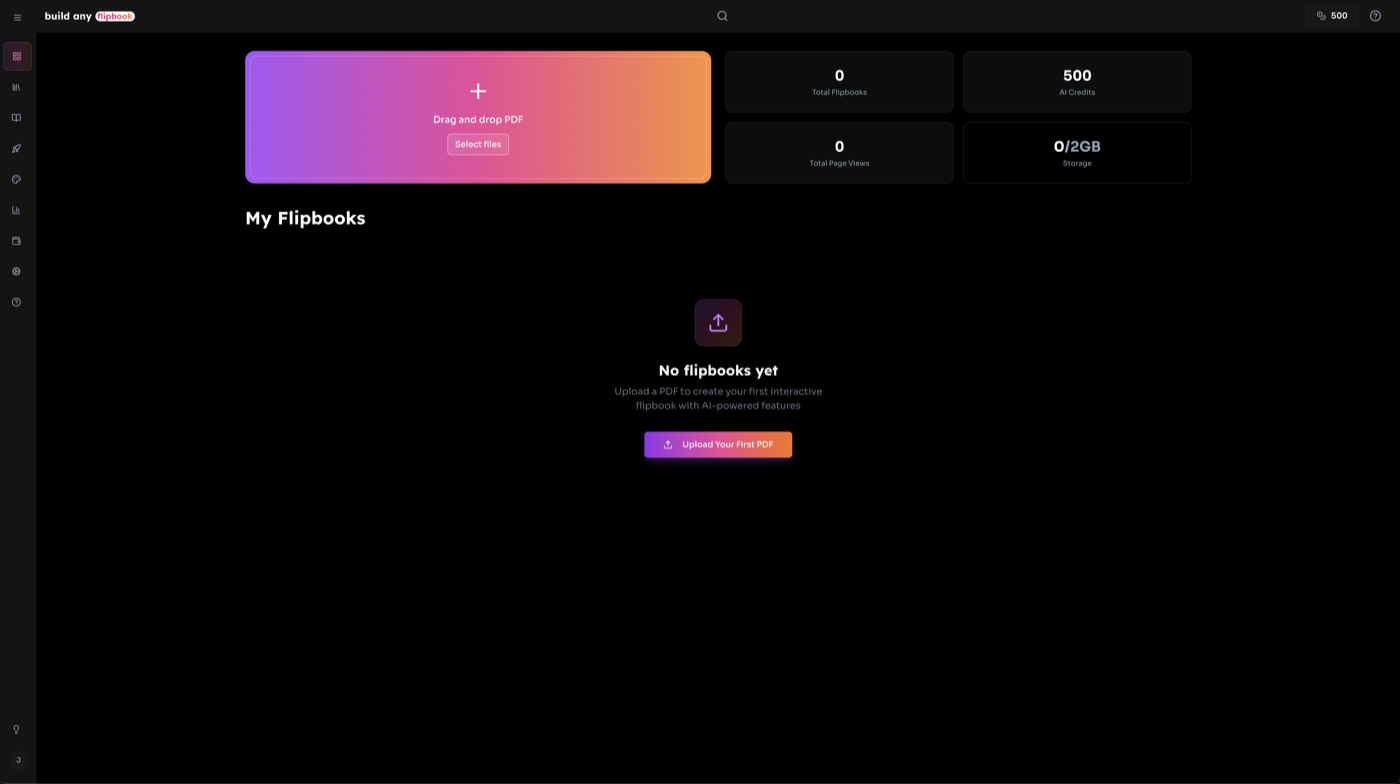
💡 Mẹo: Các tệp PDF dựa trên văn bản được xử lý miễn phí. Các tệp PDF được quét hoặc dựa trên hình ảnh (như xuất Canva) yêu cầu trích xuất văn bản AI ở mức 5 tín chỉ mỗi trang.
11.2 Xem chi tiết sách lật
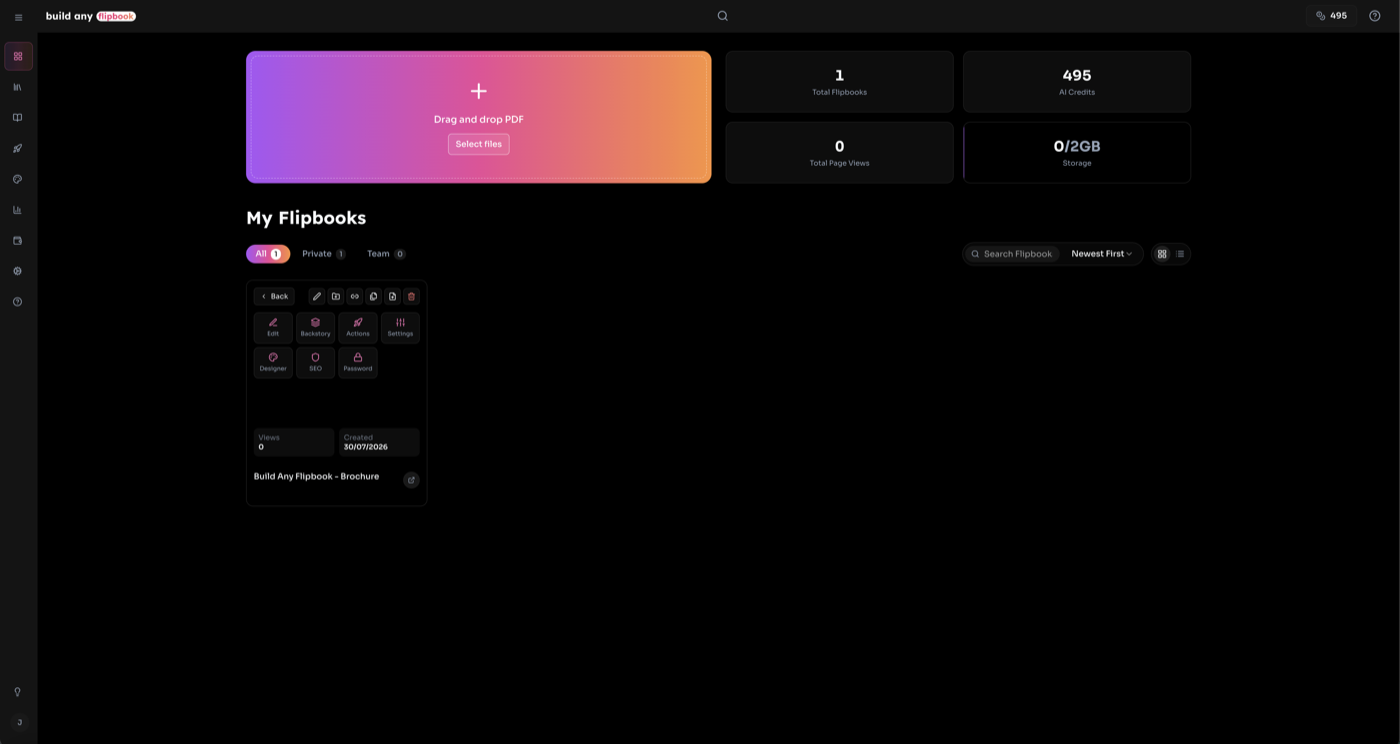
Nhấp vào biểu tượng ở giữa trên bất kỳ hình thu nhỏ sách lật nào để mở chế độ xem chi tiết - màn hình quản lý trung gian trong bảng điều khiển.
- Xem trước trực tiếp: Trình xem sách lật tương tác, được nhúng hiển thị tất cả các trang.
- Cài đặt quyền riêng tư: Chuyển đổi giữa chế độ hiển thị Riêng tư và Nhóm, đặt hoặc thay đổi mật khẩu (chỉ dành cho chủ sở hữu).
- Chia sẻ: Sao chép URL sách lật hoặc mở hộp thoại chia sẻ đầy đủ.
- Quản lý hành động: Truy cập nhanh vào Trình chỉnh sửa, Nhúng, Phân tích, Trình thiết kế, Thêm vào Bộ sưu tập, Thay thế PDF, Sao chép, Đổi tên và Xóa.
- Chuyển đổi tính năng AI: Bật hoặc tắt các tính năng AI (Trò chuyện, Tóm tắt, Nghe, Lập chỉ mục, Câu hỏi thường gặp, Backstory, Bảng thuật ngữ, Tìm kiếm, Câu hỏi) chỉ bằng một cú nhấp chuột.
- Thống kê: Số lượt xem, lượt xem trang, tín dụng AI đã sử dụng và ngày tạo.
11.3 Chế độ xem lưới và danh sách
Bảng điều khiển cung cấp hai cách để duyệt sách lật của bạn:
Chế độ xem lưới
Thẻ hình thu nhỏ dọc có hành động di chuột. Các tính năng bao gồm:
- • Menu "Thêm" lật 3D với lưới hành động và số liệu thống kê
- • Huy hiệu chuyển màu chỉ di chuột (Nhóm, Được bảo vệ, Được bảo vệ trò chuyện)
- • Nút "Mở" chuyển màu ở giữa mỗi hình thu nhỏ
- • Biểu tượng hành động nhanh (xóa, chia sẻ, cài đặt) khi di chuột
- • Cột đáp ứng (2-5 dựa trên chiều rộng màn hình)
Xem danh sách
Hàng nhỏ gọn với các chi tiết có thể mở rộng. Các tính năng bao gồm:
- • Nhấp vào biểu tượng cài đặt để mở rộng một hàng
- • Chế độ xem mở rộng hiển thị lưới hành động, chuyển đổi tính năng AI và số liệu thống kê
- • Huy hiệu quyền sở hữu và thông tin được sắp xếp theo cột
- • Các nút chuyển đổi tính năng AI để bật/tắt các tính năng trên mỗi sách lật
- • Liên kết "Cấu hình trong Chế độ chỉnh sửa" để mở trình chỉnh sửa đầy đủ
12. Chế độ chỉnh sửa
Chế độ chỉnh sửa cung cấp môi trường chỉnh sửa toàn diện cho sách lật của bạn. Truy cập nó bằng cách nhấp vào "Trình chỉnh sửa" từ chế độ xem chi tiết hoặc menu hành động của chế độ xem dạng lưới/danh sách. Trình xem sách lật trực tiếp được hiển thị ở bên phải trong khi thanh bên Customise ở bên trái cho phép bạn truy cập vào tất cả các công cụ chỉnh sửa.
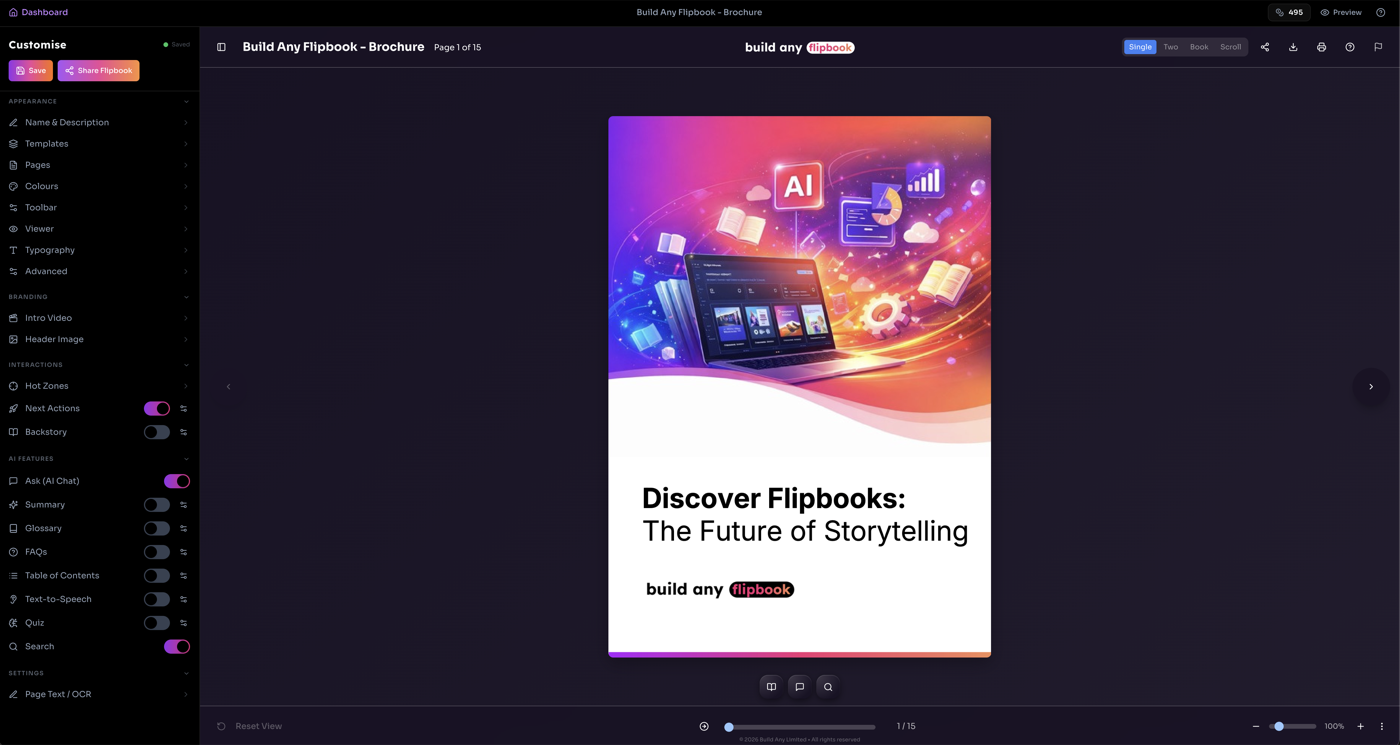
Phần thanh bên Customise
- Vẻ bề ngoài Tên & Mô tả, Mẫu, Trang, Màu sắc (có cài đặt trước), Thanh công cụ/Nền, Trình xem, Kiểu chữ, Âm thanh, Nâng cao
- Xây dựng thương hiệu Intro Video, Header Image
- Tương tác Hot Zones, Hình đại diện, Next Actions (mở trong tab mới), Backstory (mở trong tab mới)
- Tính năng AI Chuyển đổi các hàng cho Trò chuyện, Tóm tắt, Bảng thuật ngữ, Câu hỏi thường gặp, Mục lục, TTS, Câu hỏi và Tìm kiếm
- Cài đặt Trình soạn thảo văn bản/OCR của trang
Bấm vào bất kỳ tiêu đề phần nào trong đàn accordion để mở rộng mục đó, sau đó bấm vào một mục menu để mở cài đặt của mục đó trong chế độ xem tab sâu. Sử dụng nút Quay lại để quay lại menu chính. Các thay đổi đối với bản xem trước cài đặt thiết kế trực tiếp trên trình xem.
💡 Tự động lưu: Thiết kế thay đổi tự động lưu sau 1 giây. Tìm chỉ báo trạng thái bên cạnh "Customise" - màu hổ phách có nghĩa là đang lưu, màu xanh lá cây có nghĩa là đã lưu.
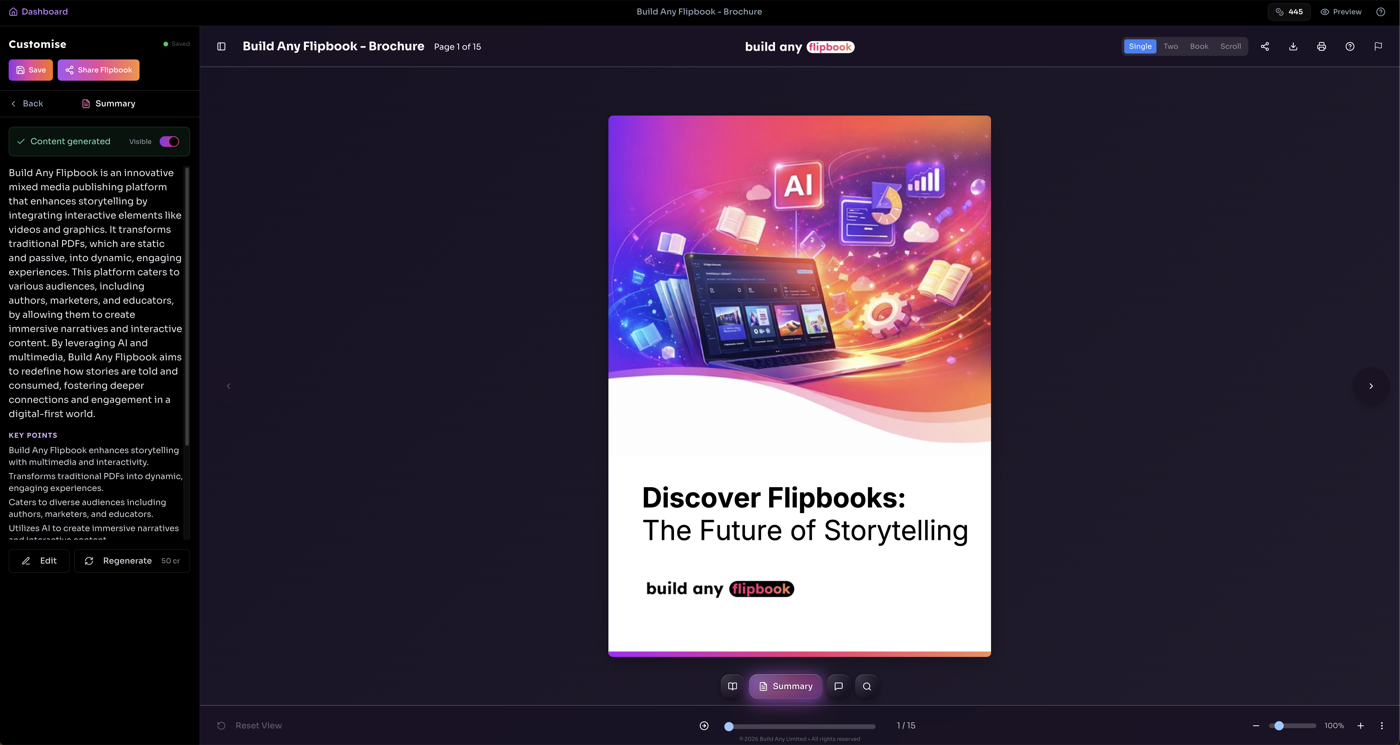
12.1 Cài đặt thiết kế
Chỉnh sửa giao diện trực quan của sách lật của bạn trực tiếp từ thanh bên Customise mà không cần thoát khỏi chế độ chỉnh sửa. Tất cả các thay đổi được xem trước trực tiếp trên trình xem.
| Cài đặt | Những gì nó kiểm soát |
|---|---|
| Trang | Bán kính đường viền, độ sâu bóng, kiểu hoạt hình lật trang, bóng cột sống |
| Màu sắc | Màu nền, thanh công cụ, tiêu đề, màu văn bản - với các chủ đề cài sẵn chỉ bằng một cú nhấp chuột |
| Lý lịch | Nền màu, dải màu hoặc hình ảnh đồng nhất với các mẫu, màu lớp phủ và độ mờ tùy chọn |
| Người xem | Khả năng hiển thị của thanh công cụ, chuyển đổi tiêu đề, loại màn hình tải, bộ chọn vòng quay, màu vòng quay, hình ảnh trình tải trước tùy chỉnh, màu nền tải |
| Kiểu chữ | Chuyển đổi họ phông chữ, trọng lượng, kích thước và văn bản tiêu đề |
| Âm thanh | Cài đặt trước âm thanh lật trang (hoặc tải lên tùy chỉnh), nhạc nền với các điều khiển âm lượng, vòng lặp và tự động phát |
| Trình độ cao | Đưa CSS tùy chỉnh vào trình xem để kiểm soát kiểu dáng hoàn chỉnh |
12.2 Mẫu
Lưu và sử dụng lại các cấu hình thiết kế trên sách lật của bạn bằng Mẫu.
- Mở Mẫu từ phần Giao diện trong thanh bên Customise
- Lưu thiết kế hiện tại của bạn dưới dạng mẫu được đặt tên để sử dụng sau này
- Áp dụng mẫu đã lưu để cập nhật ngay lập tức tất cả cài đặt thiết kế
- Các mẫu cũng có sẵn trên trang Thiết kế độc lập
12.3 Chuyển đổi tính năng AI
Phần Tính năng AI trong thanh bên Customise hiển thị các công tắc bật tắt cho mọi tính năng AI. Mỗi nút chuyển đổi sẽ kiểm soát xem tính năng đó có hiển thị với người xem hay không.
- Đã bật (gradient) = hiển thị cho người xem
- Đã tắt (màu xám) = ẩn với người xem
- Nhấp vào biểu tượng cài đặt bên cạnh bất kỳ nút chuyển đổi nào để mở bảng chỉnh sửa của nó
- Các tính năng được kích hoạt tự động khi được tạo lần đầu tiên
- Việc tắt sẽ ẩn tính năng mà không xóa nội dung được tạo
13. Nhà thiết kế
Trang Công cụ thiết kế cung cấp một môi trường dành riêng để tùy chỉnh hình thức trực quan của sách lật của bạn. Nó sử dụng bố cục ba cột: các nút tab hẹp ở bên trái, bảng cài đặt rộng hơn ở giữa và bản xem trước trực tiếp hấp dẫn ở bên phải.
Tab thiết kế
- Màu sắc Màu nền, thanh công cụ, tiêu đề và văn bản với các chủ đề cài sẵn
- Trang Bán kính đường viền, bóng, hoạt ảnh rẽ, bóng cột sống
- Thanh công cụ Tùy chọn hiển thị, định vị và nội dung
- Người xem Logo, hiển thị tiêu đề, màn hình tải
- Kiểu chữ Họ phông chữ, trọng lượng, kích thước, chuyển đổi tiêu đề
- Âm thanh Hiệu ứng âm thanh lật trang và nhạc nền
- Trình độ cao Chèn CSS tùy chỉnh
Thẻ tóm tắt "Thiết kế hiện tại" bên dưới bản xem trước hiển thị nhanh các thuộc tính thiết kế đang hoạt động. Designer còn hỗ trợ lưu và tải các mẫu thiết kế.
💡 Mẹo: Các cài đặt thiết kế tương tự có sẵn nội tuyến trong Chế độ chỉnh sửa, do đó bạn có thể tùy chỉnh giao diện mà không cần rời khỏi trình chỉnh sửa.
14. Thông tin truy cập
Trang đích Flipbook Viewer có thể truy cập được tại:
💡 Mẹo: Bất kỳ ai có liên kết sách lật đều có thể xem nó trên trình duyệt của họ - không cần có tài khoản!
15. Thông tin tài liệu
Cập nhật lần cuối: tháng 7 năm 2026 • Quay lại Build Any Flipbook