
文档
了解如何创建、管理和分享具有 AI 功能的交互式翻页书所需的一切信息。
1. 简介
翻页书查看器是一个先进的数字文档展示系统,可将静态文档转化为引人入胜的交互式阅读体验。专为现代 Web 浏览器打造,提供无缝展示、浏览和交互多页文档的方式,适用于宣传册、报告、演示文稿和出版物等。
本文档涵盖 buildanyflipbook.com 上实现的翻页书查看器的所有功能,包括用户界面、导航控件、无障碍功能以及 AI 驱动的文档交互能力。
💡 初次使用 Build Any Flipbook? 请先 创建免费账户,然后上传您的第一个 PDF,即可体验查看器!
2. 界面概览
翻页书查看器界面分为三个主要区域:左侧的页面缩略图面板、中央的主文档查看区域,以及顶部的工具栏。此布局在最大化阅读区域的同时,提供直观的文档导航。

2.1 文档标题栏
标题栏显示重要的文档信息,包括文档标题(例如 "AxisPoint Consulting")和当前页面指示器,显示您在文档中的位置(例如 "第 1 页,共 2 页")。这些信息始终可见,便于随时参考。
2.2 页面缩略图面板
位于界面左侧,页面缩略图面板提供所有文档页面的可视化概览。主要功能包括:
- 可视化页面预览: 每页的缩略图,便于快速识别
- 当前页面指示器: 当前查看的页面以蓝色边框和 "当前" 标签高亮显示
- 页面标签: 每个缩略图显示其页码(例如 "第 1 页"、"第 2 页")
- 点击导航: 点击任意缩略图即可直接跳转到该页
- 页数显示: 面板标题显示总页数(例如 "页面 (2)")

可使用界面左上角的 "隐藏页面缩略图" 按钮切换缩略图面板的显示与隐藏。隐藏面板可为文档主视图提供更多屏幕空间。
3. 工具栏功能
查看器顶部的工具栏提供对所有主要功能和控件的访问。从左到右,工具栏包含以下元素:
| 功能 | 说明 |
|---|---|
| 文字转语音 | 使用合成语音朗读文档内容。适用于无障碍访问和免提阅读。 |
| 与文档对话 | 打开 AI 驱动的对话界面,就文档内容提问并获取智能回答。 |
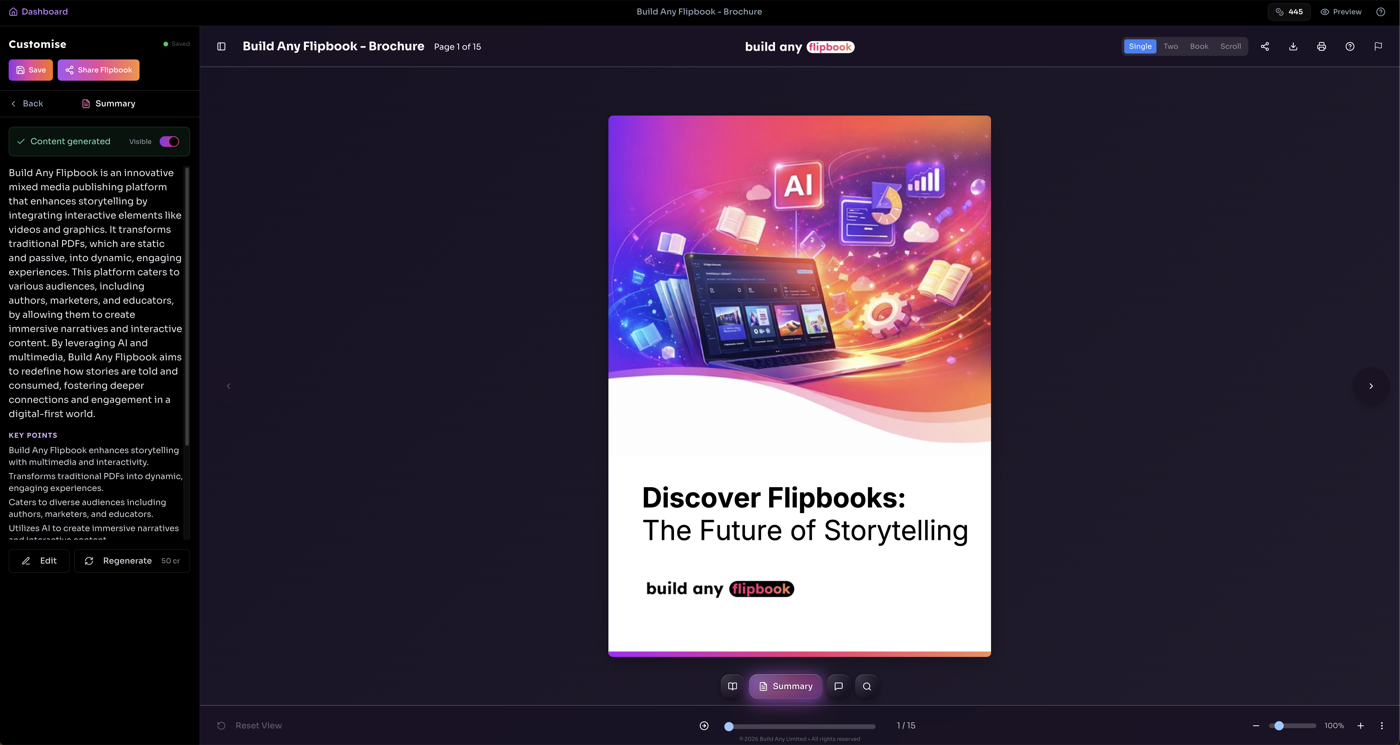
| 摘要 | 生成 AI 驱动的文档要点和主要内容的摘要。 |
| 术语表 | 显示文档中关键术语和概念的定义。 |
| FAQ | 显示基于文档内容 AI 生成的常见问答。 |
| 目录 | 显示 AI 生成的结构化目录,含可点击的页面引用,便于快速导航。 |
| 测验 | 打开交互式 AI 生成的测验,测试对文档内容的理解。 |
| 搜索 | 启用全文搜索,快速查找文档中的特定内容。 |
| 视图模式切换 | 在单页视图和双页展开视图之间切换,适应不同阅读偏好。 |
| 分享 | 提供通过 LinkedIn、X (Twitter)、Facebook 分享、复制链接或复制 PDF 链接的选项。 |
| 下载 | 将原始文档文件下载到您的设备。 |
| 打印翻页书 | 打开浏览器打印对话框,打印翻页书或保存为 PDF。 |
| 进入全屏 | 将查看器扩展至全屏,获得沉浸式、无干扰的阅读体验。 |
3.1 视图模式切换

视图模式切换允许您在单页和双页展开视图之间切换。切换按钮位于工具栏中,显示 "单页" 和 "双页" 选项及滑动选择器。悬停时,工具提示显示 "切换到双页视图",指示可用操作。
3.2 分享功能


分享功能提供多种分发翻页书的方式:
- LinkedIn: 直接分享到 LinkedIn 动态或作为消息发送
- X (Twitter): 将翻页书链接发布到 X 时间线
- Facebook: 分享到 Facebook 动态或 Messenger
- 复制链接: 将翻页书 URL 复制到剪贴板,便于手动分享
- 复制 PDF 链接: 复制 PDF 文件的直接链接,用于下载分享
3.3 下载功能

下载按钮允许用户将文档文件保存到本地设备。点击后,浏览器将开始下载原始文档文件。适用于离线查看或需要在其他应用中使用文档的场景。
3.4 打印翻页书功能

打印翻页书功能打开浏览器的原生打印对话框,允许您打印文档或保存为 PDF。可选择特定页面、调整打印设置,并选择首选打印机或 PDF 输出选项。
3.5 全屏模式


全屏模式通过移除浏览器界面和系统 UI 元素,最大化阅读体验。在全屏模式下:
- 文档扩展至填满整个屏幕
- 所有工具栏功能仍可访问
- 页面缩略图面板仍可使用
- 按 Escape 或再次点击全屏按钮即可退出
- 右下角的缩放滑块显示 "缩放" 工具提示
4. AI 功能
翻页书查看器包含多项 AI 功能,可提升阅读体验,使文档交互更智能、更高效。
4.1 文字转语音

文字转语音功能将文档文本转换为自然流畅的音频。此无障碍功能特别适用于:
- 受益于音频内容的视障用户
- 无法阅读的多任务场景
- 通过听觉强化进行学习和理解
- 长篇文档,听读可减轻眼疲劳
费用: 每 1,000 字符 10 积分(£0.10 / 1,000 字符)
4.2 与文档对话

与文档对话功能使用 AI 技术实现与文档内容的对话式交互。用户可以:
- 就文档内容提出具体问题
- 请求澄清复杂主题或术语
- 无需阅读整份文档即可提取特定信息
- 基于文档上下文获得即时回答
费用: 每条消息 10 积分(£0.10 / 条)
4.3 摘要

摘要功能使用 AI 分析文档并生成主要内容的简明概览。适用于:
- 详细阅读前快速评估文档
- 了解文档范围和关键信息
- 创建会议记录或执行摘要
- 高效审阅长篇文档
费用: 全文摘要 50 积分(£0.50),单页摘要 25 积分(£0.25)
4.4 术语表

术语表功能自动识别并定义文档中的关键术语、缩写和专业词汇。优势包括:
- 无需外部研究即可快速查阅定义
- 基于文档用法的上下文相关解释
- 增强对技术或专业内容的理解
- 支持非专业读者阅读领域特定材料
费用: 每次术语表生成 25 积分(£0.25)
4.5 FAQ 生成
FAQ 生成功能基于文档内容自动创建全面的常见问答列表。帮助读者:
- 快速找到常见问题的答案
- 无需阅读全文即可理解关键概念
- 澄清可能令人困惑的主题
- 提升所有读者的文档可访问性
费用: 每次 FAQ 生成 25 积分(£0.25,通常生成 8-12 组问答)
4.6 目录
目录功能使用 AI 分析文档结构并生成带页面引用的可导航索引。查看者可点击任意条目直接跳转到该章节。
- 自动识别标题、章节和主题
- 可点击的页面引用,实现即时导航
- 保留文档组织的层级结构
费用: 每次生成 20 积分(£0.20)
4.7 测验
测验功能基于文档内容生成交互式知识测试。查看者可通过选择题测试理解程度并获得即时反馈。
- 可配置难度、题目数量和评分
- 完成后可选显示正确答案
- 收集邮箱用于潜在客户开发
- 查看者可选择自定义测验参数
费用: 每次测验生成 20 积分(£0.20)
4.8 搜索
搜索功能使查看者能在文档中查找特定内容。结果高亮匹配文本并支持一键导航到相关页面。
- 跨所有文档页面的全文搜索
- 高亮匹配项及页面引用
- 点击任意结果直接跳转到该页
💡 注意:搜索需要已提取的页面文本。基于文本的 PDF 会自动索引;扫描 PDF 需要文本提取(每页 5 积分)。
4.9 AI 积分系统
AI 功能需要积分。£1 = 100 积分。这种按需付费模式意味着您只需为实际使用的 AI 工作付费。积分永不过期且始终结转。偏好可预测账单的团队可选择可选的月度充值,最高享 30% 折扣。无合约,无锁定。一键暂停或取消。每次扣费前 48 小时我们会发送提醒。
各功能积分费用
💡 提示:AI 积分永不过期,可购买多种套餐。前往 设置 → 账单 购买积分。
5.2 跳转页面功能

"跳转页面" 按钮位于查看器底部进度条旁。点击此按钮可输入特定页码并直接跳转到该页。对于较长文档,滚动或逐页点击可能耗时,此功能尤其有用。
5.3 视图模式
查看器支持两种查看模式,可通过工具栏中的切换开关访问:
单页视图
一次显示一页,在小屏幕或需要详细查看时最大化可读性。此模式激活时切换显示 "单页"。
双页展开
并排显示两页相邻页面,模拟阅读实体书或杂志的体验。此模式激活时切换显示 "双页"。
5.4 缩放控件
位于右下角,缩放控件允许您调整文档放大倍数:
- 放大 (+): 增加放大倍数以详细查看
- 缩小 (-): 减少放大倍数以概览
- 缩放滑块: 拖动滑块平滑调整缩放级别
- 缩放百分比: 显示当前缩放级别(例如 "100%")
- 重置视图: 位于左下角,返回默认缩放级别和位置
6. 技术规格
6.1 支持的浏览器
翻页书查看器针对现代 Web 浏览器优化:
- Google Chrome(90 版及以上)
- Mozilla Firefox(88 版及以上)
- Microsoft Edge(90 版及以上)
- Safari(14 版及以上)
- Opera(76 版及以上)
6.2 设备兼容性
查看器完全响应式,适用于:
台式电脑
完整功能集及键盘快捷键
平板电脑
触控优化导航及手势支持
移动设备
精简界面及滑动导航
6.3 文档格式支持
翻页书查看器可显示由以下格式转换的文档:
- PDF 文件 (.pdf)
- Microsoft Word 文档 (.docx, .doc)
- PowerPoint 演示文稿 (.pptx, .ppt)
- 图片集合 (.jpg, .png)
7. 键盘快捷键
以下键盘快捷键可提升导航效率:
| 快捷键 | 操作 |
|---|---|
| ←(左箭头) | 上一页 |
| →(右箭头) | 下一页 |
| Home | 跳转到首页 |
| End | 跳转到末页 |
| +(加号) | 放大 |
| -(减号) | 缩小 |
| F 或 F11 | 切换全屏 |
| Esc | 退出全屏 |
8. 无障碍功能
翻页书查看器在设计时充分考虑无障碍,包含确保所有用户都能有效与文档内容交互的功能。
- 屏幕阅读器兼容性: 完全支持 NVDA、JAWS 和 VoiceOver 等主流屏幕阅读器
- 文字转语音: 内置文档内容音频朗读
- 键盘导航: 所有功能的完整键盘无障碍访问
- 高对比度模式: 兼容系统高对比度设置
- 焦点指示器: 为键盘用户提供清晰的视觉焦点状态
- 工具提示: 所有工具栏按钮在悬停时显示描述性工具提示
9. 定价
Build Any Flipbook 没有订阅计划。整个平台对所有用户免费。您只需在使用 AI 处理文档时通过积分付费。£1 = 100 积分。积分永不过期。
所有功能均免费包含。无水印、无翻页书数量限制、无功能门槛。
- 无限翻页书
- 无水印
- Hot Zones、Back-Story、Next Actions、Test Your Knowledge
- White Label Designer
- Materials Library、联系/订阅表单、Google Maps
- 分析、嵌入、分享、自定义 CTA
- 起始 2 GB 存储
- 注册赠送 500 AI 积分
购买积分以使用 AI 功能。提供 £5 至 £500 的套餐,或联系我们获取企业批量方案。
- 500 积分 £5
- 2,000 积分 £20
- 5,000 积分 £50
- 20,000 积分 £200
- 50,000 积分 £500
- 积分永不过期
存储空间根据您的累计积分购买自动增加,不会减少。
- 起始 2 GB 免费
- 消费 £20 获 5 GB
- 消费 £50 获 10 GB
- 消费 £200 获 25 GB
- 消费 £500+ 获 50 GB
加入团队后,所有 AI 使用均从团队所有者管理的工作区积分池扣除。
- 所有团队成员共享工作区积分池
- 在团队期间个人积分暂停(不删除)
- 离开团队后个人积分恢复
- 仅工作区所有者可购买积分
- 每项 AI 操作均记录团队成员姓名
面向需要企业级功能的组织。
- AI Avatar Videos
- 多语言翻页书
- 自定义域名映射 (docs.yourbrand.com)
- Digital Signatures
- Priority Google Indexing
- 优先支持
- 100 GB+ 存储
9.1 AI 积分费用
| AI 功能 | 每次操作积分 | 大致费用 (GBP) |
|---|---|---|
| AI 对话(标准) | 10 积分 | £0.10 |
| AI 对话(高级) | 20 积分 | £0.20 |
| 单页摘要 | 25 积分 | £0.25 |
| 全文摘要 | 50 积分 | £0.50 |
| 术语表 | 25 积分 | £0.25 |
| FAQ 生成 | 25 积分 | £0.25 |
| 目录 | 20 积分 | £0.20 |
| 要点 | 50 积分 | £0.50 |
| AI 测验 | 20 积分 | £0.20 |
| 文字转语音 | 10 积分 / 1,000 字符 | £0.10 / 1,000 字符 |
| 语法检查 | 10 积分 | £0.10 |
| 页面字幕 | 5 积分 | £0.05 |
| 文本提取(扫描 PDF) | 5 积分 / 页 | £0.05 / 页 |
| AI OCR(重新扫描页面) | 5 积分 / 页 | £0.05 / 页 |
| Collection Chat | 100 积分 / 条 | £1.00 |
| Avatar Video | 250 积分 | £2.50 |
文本提取
- 基于文本的 PDF: 免费。我们直接从文档读取文本层。
- 基于图像/扫描 PDF: 每页 5 积分。我们使用 AI 从页面图像读取文本。常见于 Canva 设计、扫描文档和图像导出。
- 所有 PDF 均免费生成缩略图。
- 您可随时在编辑模式中重试文本提取。
- 文本提取使用积分时,您将始终收到通知。
注意: 积分用尽时,AI 功能暂停,其他一切正常运行。随时充值即可恢复。积分永不过期。
10. 故障排除
常见问题及解决方案:
文档无法加载
请确保网络连接稳定。尝试刷新页面或清除浏览器缓存。若问题持续,文档可能暂时不可用。
文字转语音无法使用
请确认浏览器支持 Web Speech API。确保设备音频未静音。部分浏览器可能需要在播放音频前进行用户交互。
AI 功能不可用
AI 功能需要有效的网络连接和足够的 AI 积分。若功能呈灰色,文档可能尚未处理以供 AI 交互,或服务可能暂时不可用。请在 设置 → 账单 中查看积分余额。
页面显示模糊
使用缩放控件增加放大倍数。若页面仍模糊,源文档可能以低分辨率上传。
全屏模式无法使用
部分浏览器需要用户交互(如点击)后才允许全屏。请直接点击全屏按钮。若使用键盘快捷键,请确保翻页书已获得焦点。
分享选项未出现
请确保已禁用该网站的弹出窗口拦截。点击分享按钮时应出现分享菜单。若社交分享失败,请确认已登录相应平台。
11. 控制台与管理
控制台是管理所有翻页书的中心枢纽。提供上传功能、概览统计以及所有翻页书管理工具的快速访问。
控制台主要功能
- 渐变上传拖放区 拖放 PDF 或点击浏览
- 统计概览 翻页书数量、总浏览量、AI 积分和存储使用量,带动画计数
- 统一筛选标签 在一个控件中按全部/私密/团队筛选、按名称搜索、按日期排序
- 网格与列表视图 在卡片网格和紧凑列表布局之间切换
- 全屏拖放 将 PDF 拖放到屏幕任意位置即可上传
11.1 上传翻页书
有两种方式上传 PDF 并创建翻页书:
- 上传拖放区: 点击控制台顶部的渐变上传区域,或点击其中的 "浏览文件" 按钮。
- 拖放: 将 PDF 文件拖放到屏幕任意位置。将出现全屏遮罩确认拖放区。释放即可上传。
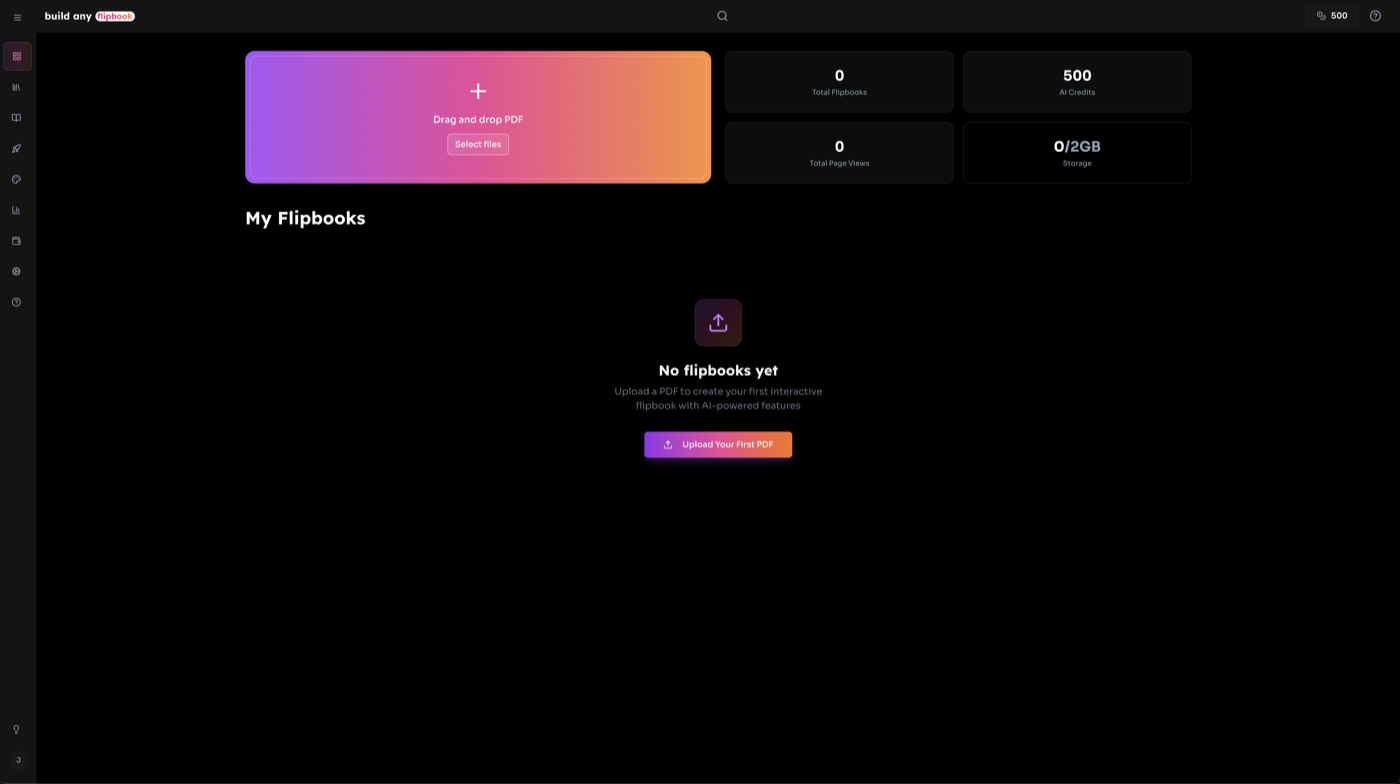
💡 提示:基于文本的 PDF 免费处理。扫描或基于图像的 PDF(如 Canva 导出)需要 AI 文本提取,每页 5 积分。
11.2 翻页书详情视图
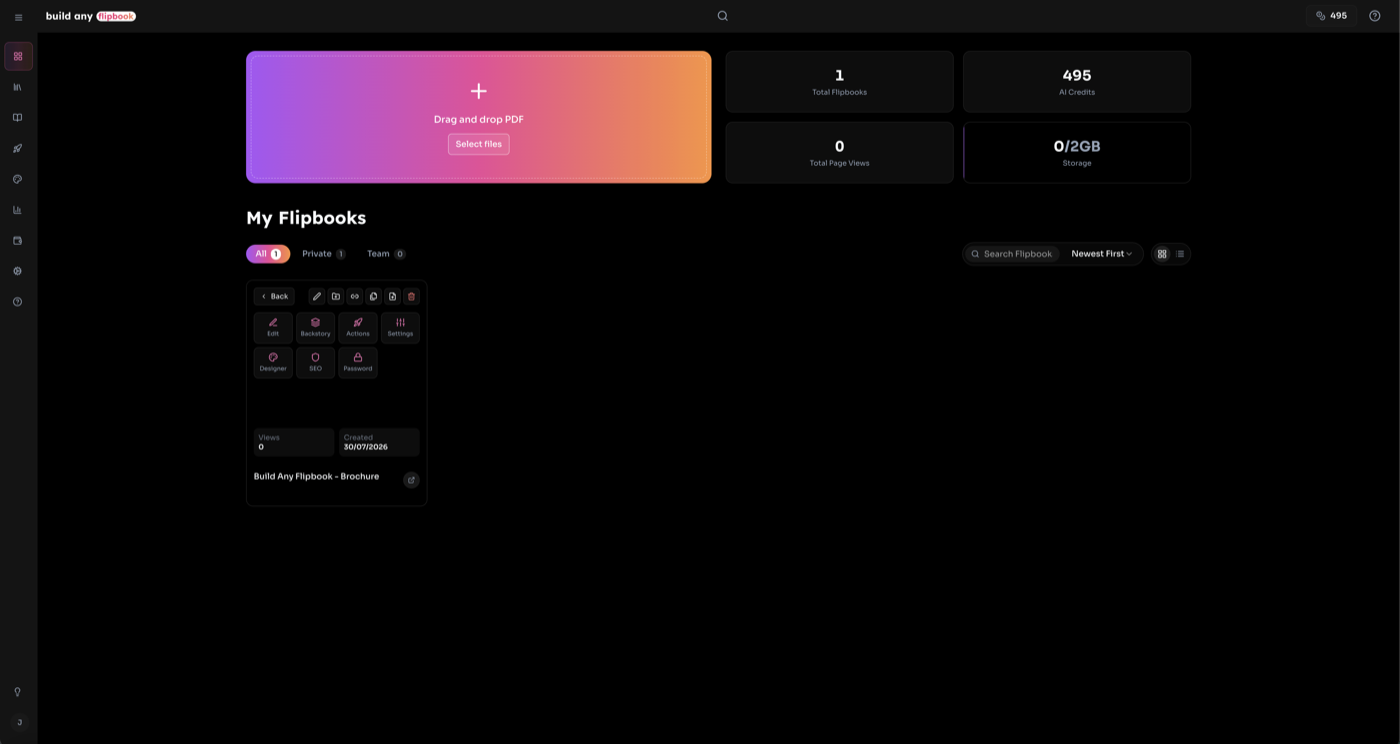
点击任意翻页书缩略图上的中心图标,打开详情视图,即控制台内的中间管理界面。
- 实时预览: 嵌入的交互式翻页书查看器,显示所有页面。
- 隐私设置: 在私密和团队可见性之间切换,设置或更改密码(仅所有者)。
- 分享: 复制翻页书 URL 或打开完整分享对话框。
- 管理操作: 快速访问编辑器、嵌入、分析、设计器、添加到合集、替换 PDF、复制、重命名和删除。
- AI 功能开关: 一键启用或禁用 AI 功能(Chat、Summary、Listen、Index、FAQ、Backstory、Glossary、Search、Quiz)。
- 统计: 浏览量、页面浏览量、已用 AI 积分和创建日期。
11.3 网格与列表视图
控制台提供两种浏览翻页书的方式:
网格视图
竖版缩略图卡片,悬停显示操作。功能包括:
- • 3D 翻转 "更多" 菜单,含操作网格和统计
- • 仅悬停显示的渐变徽章(Team、Protected、Chat Protected)
- • 每个缩略图中心的渐变 "打开" 按钮
- • 悬停时的快速操作图标(删除、分享、设置)
- • 响应式列(根据屏幕宽度 2-5 列)
列表视图
紧凑行,可展开详情。功能包括:
- • 点击设置图标展开行
- • 展开视图显示操作网格、AI 功能开关和统计
- • 所有权和信息徽章按列组织
- • AI 功能开关按钮,可按翻页书启用/禁用功能
- • "在编辑模式中配置" 链接,打开完整编辑器
12. 编辑模式
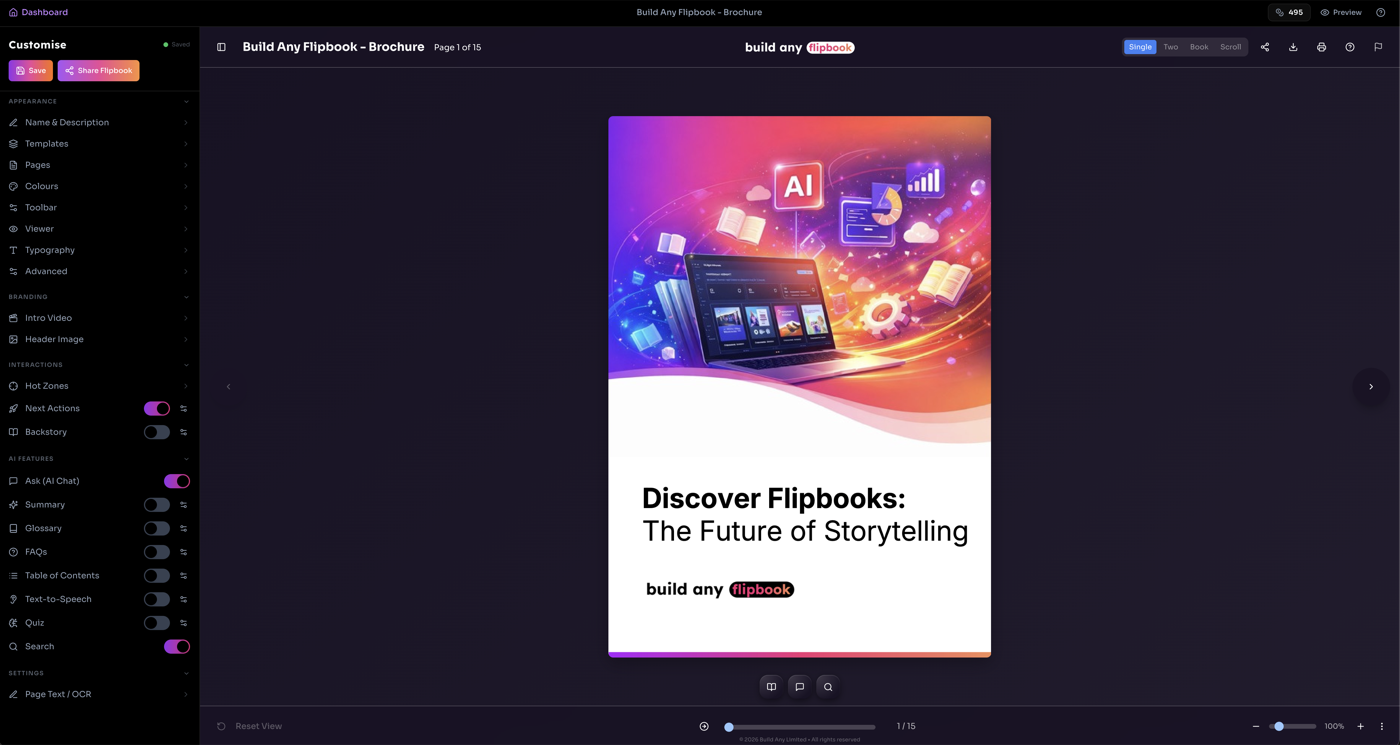
编辑模式为您的翻页书提供全面的编辑环境。从详情视图或网格/列表视图操作菜单点击 "编辑器" 进入。右侧显示实时翻页书查看器,左侧的自定义侧边栏提供所有编辑工具。
自定义侧边栏部分
- 外观 名称与描述、模板、页面、颜色(含预设)、工具栏/背景、查看器、排版、声音、高级
- 品牌 Intro Video、Header Image
- 交互 Hot Zones、Avatars、Next Actions(在新标签页打开)、Backstory(在新标签页打开)
- AI 功能 Chat、Summary、Glossary、FAQs、Table of Contents、TTS、Quiz 和 Search 的开关行
- 设置 页面文本/OCR 编辑器
点击手风琴中任意部分标题展开,再点击菜单项在深度标签视图中打开其设置。使用返回按钮回到主菜单。设计设置的更改会在查看器上实时预览。
💡 自动保存:设计更改在 1 秒后自动保存。查看 "自定义" 旁的状态指示器 - 琥珀色表示保存中,绿色表示已保存。
12.1 设计设置
直接在自定义侧边栏中编辑翻页书的视觉外观,无需离开编辑模式。所有更改在查看器上实时预览。
| 设置 | 控制内容 |
|---|---|
| 页面 | 圆角、阴影深度、翻页动画样式、书脊阴影 |
| 颜色 | 背景、工具栏、标题栏、文本颜色 - 含一键预设主题 |
| 背景 | 纯色、渐变或图像背景,可选图案、叠加色和模糊 |
| 查看器 | 工具栏可见性、标题切换、加载屏幕类型、加载动画选择、加载动画颜色、自定义预加载图像、加载背景色 |
| 排版 | 字体、字重、字号和标题文本转换 |
| 声音 | 翻页音效预设(或自定义上传)、背景音乐及音量、循环和自动播放控件 |
| 高级 | 向查看器注入自定义 CSS,实现完整样式控制 |
12.2 模板
使用模板保存和复用翻页书的设计配置。
- 从自定义侧边栏的外观部分打开模板
- 将当前设计保存为命名模板,供日后使用
- 应用已保存的模板,即时更新所有设计设置
- 模板也可在独立的设计器页面使用
12.3 AI 功能开关
自定义侧边栏的 AI 功能部分显示每项 AI 功能的开关。每个开关控制该功能是否对查看者可见。
- 启用(渐变)= 对查看者可见
- 禁用(灰色)= 对查看者隐藏
- 点击任意开关旁的设置图标打开其编辑面板
- 首次生成时自动启用功能
- 禁用会隐藏功能,但不会删除已生成的内容
13. 设计器
设计器页面提供专门的环境,用于自定义翻页书的视觉外观。采用三栏布局:左侧窄标签按钮、中间较宽的设置面板、右侧固定的实时预览。
设计器标签
- 颜色 背景、工具栏、标题栏和文本颜色及预设主题
- 页面 圆角、阴影、翻页动画、书脊阴影
- 工具栏 可见性、位置和内容选项
- 查看器 Logo、标题显示、加载屏幕
- 排版 字体、字重、字号、标题转换
- 声音 翻页音效和背景音乐
- 高级 自定义 CSS 注入
预览下方的 "当前设计" 摘要卡片一目了然地显示活动设计属性。设计器还支持保存和加载设计模板。
💡 提示:相同的设计设置也可在编辑模式内联使用,无需离开编辑器即可自定义外观。
14. 访问信息
翻页书查看器落地页可通过以下地址访问:
💡 提示:拥有翻页书链接的任何人都可以在浏览器中查看,无需账户!
15. 文档信息
最后更新:2026 年 7 月 • 返回 Build Any Flipbook